


Në artikullin ne kemi instaluar me sukses hipervizorin në server, e kemi lidhur me magazinimin, kemi kujdesur për sigurinë bazike dhe madje kemi krijuar makinën e parë virtuale. Tani do të shqyrtojmë se si të realizojmë detyra të thjeshta, të cilat duhet të kryhen për të pasur gjithmonë mundësinë të rikthejmë shërbimet në rast të dështimit.
Instrumentet standarde të Proxmox lejojnë jo vetëm krijimin e kopjeve rezervë të të dhënave, por gjithashtu krijimin e grupeve të imazheve të sistemit operativ të parapërgatitur për shpërndarje të shpejtë. Kjo ndihmon jo vetëm në krijimin e një serveri të ri për çdo shërbim për disa sekonda, por gjithashtu zvogëlon kohën e qëndrimit në minimum.
Nuk do të flasim për nevojën për të krijuar kopje rezervë, sepse kjo është e dukshme dhe ka kohë që është një aksiomë. Do të ndalemi në disa gjëra që nuk janë të dukshme dhe veçori.
Fillimisht, të shqyrtojmë se si ruhen të dhënat gjatë procedurës së kopjimit rezervë.
Algoritmet e kopjimit rezervë
Fillojmë me faktin se Proxmox ka një instrument të mirë standard për krijimin e kopjeve rezervë të makinave virtuale. Ai lejon ruajtjen e lehtë të të gjitha të dhënave të makinës virtuale dhe mbështet dy mekanizma kompresimi, si dhe tre metoda për krijimin e këtyre kopjeve.
Le të shqyrtojmë fillimisht mekanizmat e kompresimit:
- Kompresimi LZO. Një algoritëm kompresimi pa humbje, i shpikur në mes të viteve '90. Kodi u shkrua (- implementohet në Proxmox me utilitarin lzop). Karakteristika kryesore e këtij algoritmi është shpërndarja shumë e shpejtë. Pra, çdo kopje rezervë që krijohet me ndihmën e këtij algoritmi, mund të rikthehet në kohë minimale në rast nevoje.
- Kompresimi GZIP. Kur përdoret ky algoritëm, kopja rezervë do të comprimohet «në flakë» nga utilitari GNU Zip, i cili përdor algoritmin e fuqishëm Deflate, të krijuar Theksi kryesor është mbi kompresimin maksimal të të dhënave, që lejon zvogëlimin e hapësirës në disk e zënë nga kopjet rezervë. Dallimi kryesor me LZO është se procedurat e kompresimit/dekomprimimit kërkojnë një kohë të konsiderueshme.
Modet e arkivimit
Proxmox ofron një zgjedhje administratorëve sistematikë për tre metoda rezervimi. Me ndihmën e tyre, mund të zgjidhet detyra e kërkuar, duke përcaktuar prioritetin mes nevojës për pushim dhe besueshmërisë së kopjes rezervë të bërë:
- Modaliteti Snapshot (Skedari). Ky modalitet mund të quhet gjithashtu Backup i Drejtpërdrejtë, pasi për ta përdorur nuk kërkohet ndalimi i funksionimit të makinerisë virtuale. Përdorimi i këtij mekanizmi nuk e ndalon funksionin e VM, por ka dy disavantazhe shumë serioze — mund të lindin probleme për shkak të bllokimeve të skedarëve nga sistemi operacional dhe shpejtësia më e ulët e krijimit. Kopjet rezervë të krijuara me këtë metodë duhet gjithmonë të kontrollohen në një ambient testi. Në të kundërt, ka rrezik që në rastin e nevojës për rikthim emergjent, ato mund të dështojnë.
- Modaliteti Suspend (Pezullim). Makina virtuale përkohësisht "ngrin" gjendjen e saj, deri në përfundimin e procedurës së rezervimit. Përmbajtja e memorjes së përkohshme nuk fshihet, çka lejon vazhdimin e punës pikërisht nga ajo pikë ku puna ishte pezulluar. Natyrisht, kjo shkakton një pushim të shërbimit për kohën e kopjimit të informacionit, por nuk është e nevojshme të mbyllet/rimbyllet makina virtuale, gjë që është mjaft kritike për disa shërbime. Veçanërisht, nëse nisja e disa shërbimeve nuk është automatike. Megjithatë, këto kopje rezervë gjithashtu duhet të nxirren në një ambient testi për verifikim.
- Modaliteti Stop (Ndalim). Mënyra më e sigurt e rezervimit, por që kërkon mbyllje të plotë të makinerisë virtuale. Dërgohet një komandë për ndalimin normal, pas ndalimit kryhet rezervimi dhe më pas japet një komandë për të ndezur makinerinë virtuale. Numri i gabimeve në këtë qasje është minimal dhe shpeshherë reduktohet në zero. Kopjet rezervë të krijuara në këtë mënyrë gjithmonë nxirren në mënyrë korrekte.
Kryerja e procedurës së rezervimit
Për të krijuar një kopje rezervë:
- Kalo në makinerinë virtuale të nevojshme.
- Zgjidhni pikën Rezervimi.
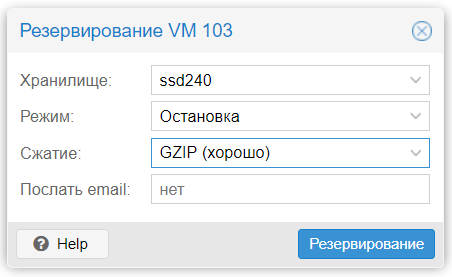
- Klikojmë butonin Rezervo tani. Do të hapet një dritare, në të cilën do të jetë e mundur të zgjidhen parametrat e kopjes rezervë së ardhshme.

- Si ruajtje, caktojmë atë, që kemi lidhur .
- Pas përzgjedhjes së parametrave, klikoni butonin Rezervimi dhe presim derisa backupi të krijohet. Këtë do ta tregojë një mesazh TASK OK.

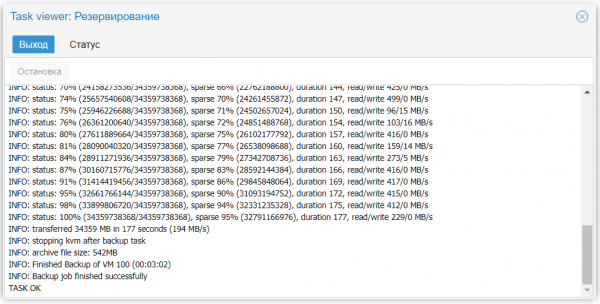
Tani, arkimet e krijuara me kopjet rezervë të makina virtuale do të jenë të disponueshme për shkarkim nga serveri. Mënyra më e thjeshtë dhe e zakonshme për kopjim është SFTP. Për këtë, përdorni klientin popullor të FTP-së të shumicës së platformave, FileZilla, i cili di të punojë me protokollin SFTP.
- Në fushën Host shkruajmë adresën IP të serverit tonë të virtualizimit, në fushën Emri i përdoruesit shkruajmë root, në fushën Fjalëkalimi — ajo që u zgjodh gjatë instalimit, dhe në fushën Porti qartësojmë "22" (ose ndonjë port tjetër që ishte caktuar për lidhjet SSH).
- Klikojmë butonin Lidhje e shpejtë dhe, nëse të gjitha të dhënat u futën saktë, atëherë në panelin aktiv do të shihni të gjitha skedarët e vendosur në server.
- Shkoni në dosjen /mnt/storage. Të gjitha kopjet rezervë të krijuara do të ndodhen në nënfolderin "dump". Ato do të kenë pamjen:
- vzdump-qemu-numri_makinës-data-koha.vma.gz në rast të zgjedhjes së metodës GZIP;
- vzdump-qemu-numri_makinës-data-koha.vma.lzo në rast të zgjedhjes së metodës LZO.
Kopjet rezervë rekomandohet të shkarkohen menjëherë nga serveri dhe të ruhen në një vend të sigurt, për shembull, në ruajtjen tonë në cloud. Nëse hapni një skedar me zgjatjen vma me mjetin e emëruar njëlloj, që vjen me Proxmox, brenda do të keni skedarë me zgjatjet raw, conf dhe fw. Në këto skedarë përmbahen si vjen:
- raw — imazhi i disku;
- conf — konfigurimi i VM;
- fw — cilësimet e firewall-it.
Rivendosja nga një kopje rezervë
Le të shohim një situatë kur makina virtuale është fshirë për fat të keq dhe është e nevojshme të rikuperohet menjëherë nga kopja rezervë:
- Hapni depozitën ku ndodhet kopja rezervë.
- Shkoni te tab-i Përmbajtja.
- Zgjidhni kopjën e nevojshme dhe klikoni butonin Rikuperimi.

- Shkruani depozitën e synuar dhe ID-në që do t'i jepet makinës, pas përfundimit të procesit.
- Klikojmë butonin Rikuperimi.
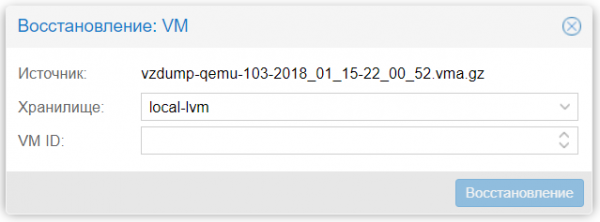
Sa herë që rikuperimi të përfundojë, VM do të shfaqet në listën e disponueshme.
Klonimi i makinës virtuale
Për shembull, le të supozojmë se në kompani është e nevojshme të bëhen ndryshime në ndonjë shërbim kritik. Një ndryshim i tillë realizohet përmes një sërë ndryshimesh në skedarët e konfigurimit. Rezultati në këtë rast është i paparashikueshëm dhe çdo gabim mund të shkaktojë ndalesën e shërbimit. Për të siguruar që një eksperiment i tillë të mos ndikojë në serverin operacional, rekomandohet të realizohet klonimi i makinës virtuale.
Mekanizmi i klonimit do të krijojë një kopje të saktë të serverit virtual, me të cilën është e lejueshme të bëhen ndryshime, pa prekur funksionimin e shërbimit kryesor. Pastaj, nëse ndryshimet aplikohen me sukses, VM e re vihet në punë, ndërsa e vjetra shfuqizohet. Në këtë proces ka një karakteristikë, për të cilën duhet të kujdesemi gjithmonë. Në makinën e klonuar, adresa IP do të jetë e njëjtë si ajo e VM-së origjinale, domethënë gjatë aktivizimit të saj do të ndodhi një konflikt adresash.
Do t'ju tregojmë se si të shmangni një situatë të tillë. Direkt para kryerjes së klonimit, duhet të bëni ndryshime në konfigurimin e rrjetit. Për këtë, është e nevojshme të ndryshoni përkohësisht adresën IP, por pa rindezur shërbimin e rrjetit. Pas kryerjes së klonimit në makinën kryesore, duhet të kthehen cilësimet në gjendjen e mëparshme, dhe në makinën e klonuar të caktohet një adresë IP tjetër. Kështu ne do të kemi dy kopje të njëjtit server në adresa të ndryshme. Kjo do të lejojë që shërbimi i ri të vihet në punë shpejt.
Nëse ky shërbim është server web, mjafton të ndryshoni vetëm A-rekordet te ofruesi juaj i DNS, pas së cilës kërkesat e klientëve për këtë emër domain do të drejtohen tashmë në adresën e makinës virtuale të klonuar.
Ndër të tjera, Selectel ofron të gjithë klientëve të tij shërbimin e strehimit të çdo numri domainesh në NS-servera falas. Menaxhimi i rekordeve bëhet si përmes panelit tonë të kontrollit ashtu edhe përmes një API të veçantë. Më shumë rreth kësaj lexoni .
Klonimi i VM në Proxmox është një detyrë shumë e thjeshtë. Për ta realizuar atë, duhet të kryhen hapat e mëposhtëm:
- Kaloni te makina që na nevojitet.
- Zgjidhni nga meniu More nënmenunë Klononi.
- Në dritaren e hapur, plotësoni parametrin Emri.

- Kryeni klonimin duke klikuar butonin Klononi.
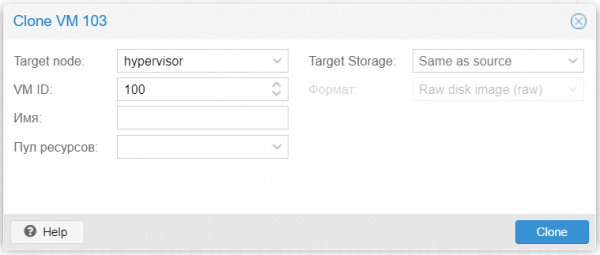
Ky instrument lejon krijimin e një kopjeje të makinës virtuale jo vetëm në serverin lokal. Nëse disa serverë virtualizimi bashkohen në një klaster, ky instrument mund të përdoret për të transferuar menjëherë kopjen e krijuar në serverin fizik të dëshiruar. Një funksion i dobishëm është zgjedhja e ruajtjes (parametri Target Storage), e cila është shumë e përshtatshme kur transferohet një makinë virtuale nga një media fizike në një tjetër.
Formatet e ruajtësve virtual
Do të flasim më hollësisht për formatet e skedarëve që përdoren në Proxmox:
- RAW. Formati më i kuptueshëm dhe më i thjeshtë. Ky është një skedar me të dhëna të diskut që është "byt për byt" pa kompresim ose optimizim. Ky është një format shumë i përshtatshëm, pasi është lehtë i montueshëm me komandën standarde mount në çdo sistem Linux. Më tepër, ky është tipi më i shpejtë i skedarit, pasi hipervizori nuk ka nevojë ta përpunojë.
Një mangësi e rëndësishme e këtij formati është se sasia e hapësirës që keni rezervuar për makinën virtuale do të zë saktësisht aq hapësirë në diskut sa formati RAW (pavarësisht nga hapësira reale e zënë brenda makinës virtuale).
- Formati i imazhit QEMU (qcow2). Pa dyshim, formati më universale për përmbushjen e çdo detyre. Avantazhi i tij është se skedari me të dhëna do të përmbajë vetëm hapësirën e vërtetë të zënë brenda makinës virtuale. Për shembull, nëse është rezervuar 40 GB hapësirë dhe në realitet janë zënë vetëm 2 GB, atëherë hapësira e mbetur do të jetë e disponueshme për VM të tjera. Kjo është shumë aktuale në kushte të kursimit të hapësirës në disk.
Një disavantazh i vogël i përdorimit të këtij formati është: për të montuar një imazh të tillë në çdo sistem tjetër, fillimisht do të nevojitet të ngarkohet , si dhe të përdoret utilita qemu-nbd, e cila do t'i lejojë sistemit operativ të aksesojë skedarin si një pajisje bllokuese të zakonshme. Pas kësaj, imazhi do të bëhet i disponueshëm për montim, ndarje në pjesë, verifikimin e sistemit të skedarëve dhe operacione të tjera.
Duhet pasur parasysh se të gjitha operacionet e hyrjes dhe daljes kur përdoret ky format përpunohen programikisht, që çon në ngadalësimin e punës intensive me sistemin e diskut. Nëse ka një qëllim për të shpërndarë një bazë të dhënash në server, është më mirë të zgjidhet formati RAW.
- Formati i imazhit VMware (vmdk). Ky format është "native" për hipervizorin VMware vSphere dhe është përfshirë në Proxmox për kompatibilitet. Ai lejon migrimin e një makine virtuale VMware në infrastrukturën Proxmox.
Përdorimi i vmdk në përhershmëri nuk rekomandohet, ky format është më i ngadalti në Proxmox, prandaj është i përshtatshëm vetëm për migrim, jo më shumë. Me siguri, në të ardhmen e afërt ky disavantazh do të eliminohet.
Puna me imazhet e disqeve
Me Proxmox vjen një utilitar shumë të dobishëm, i quajtur qemu-img. Një nga funksionet e tij është konvertimi i imazheve të disqeve virtualë. Për ta përdorur atë, mjafton të hapni konsolën e hipervizorit dhe të ekzekutoni komandën në formatin:
qemu-img convert -f vmdk test.vmdk -O qcow2 test.qcow2Në shembullin e dhënë, imazhi vmdk i disku virtual VMware që quhet test do të konvertohet në formatin qcow2. Kjo është një komandë shumë e dobishme kur është e nevojshme të rregullohet një gabim në përzgjedhjen fillestare të formatit.
Me këto të njëjtën komandë mund të krijoni me forcë imazhin e nevojshëm, duke përdorur argumentin create:
qemu-img create -f raw test.raw 40GKjo komandë do të krijojë një imazh test në formatin RAW, me madhësi 40 GB. Tani ai është i përdorshëm për t'u lidhur me ndonjë nga makinën virtuale.
Ndryshimi i madhësisë së diskut virtual
Dhe në fund do të tregojmë se si të rrisni madhësinë e imazhit të diskut, nëse për ndonjë arsye nuk ka mjaft hapësirë të lirë. Për këtë do të përdorim argumentin resize:
qemu-img resize -f raw test.raw 80GTani imazhi ynë u bë 80 GB. Mund të shihni informacion të detajuar mbi imazhin duke përdorur argumentin info:
qemu-img info test.rawMos harroni se vetë zgjerimi i imazhit nuk do ta rrisë automatikisht madhësinë e particionit — do të shtojë vetëm hapësirën e lirë të disponueshme. Për të zgjeruar particionin, përdorni komandën:
resize2fs /dev/sda1ku /dev/sda1 — particioni i kërkuar.
Automatizimi i krijimit të kopjeve rezervë
Përdorimi i metodës manuale për krijimin e kopjeve rezervë është një detyrë shumë e punës dhe merr shumë kohë. Prandaj Proxmox VE përmban një mjet për kopjim automatik sipas një grafiku. Le të shohim se si ta bëjmë këtë:
- Duke përdorur ndërfaqen web të hipervizorit, hapim seksionin Qendër të të dhënave.
- Zgjidhni pikën Rezervimi.
- Klikojmë butonin Shto.
- Vendosim parametrat për planifikuesin.

- Shënoni kutinë Aktivizo.
- Ruani ndryshimet, duke përdorur butonin Krijo.
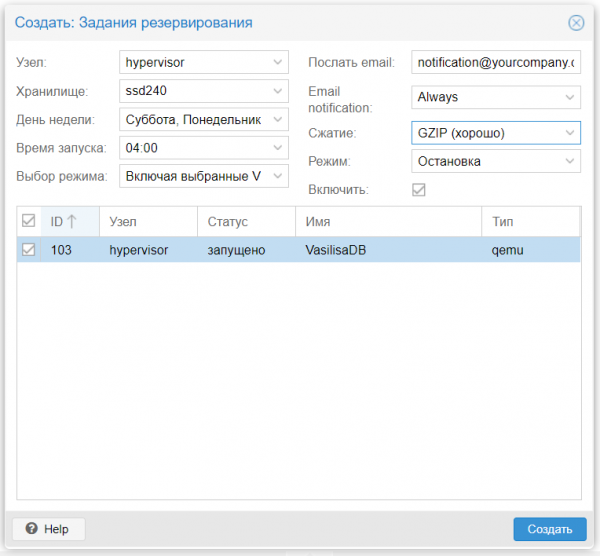
Tani, planifikuesi do të fillojë automatikisht programin e kopjimit në kohën e saktë, në përputhje me orarin e vendosur.
Përfundim
Ne kemi shqyrtuar mënyrat standarde të kopjimit dhe rikthimit të makinave virtuale. Përdorimi i tyre lejon të ruani të gjitha të dhënat pa probleme dhe t'i riktheni ato në rast të një situate të papritur.
Sigurisht, kjo nuk është mënyra e vetme për të ruajtur të dhënat e rëndësishme. Ekzistojnë shumë mjete, për shembull, , nëpërmjet të cilave mund të krijoni kopje të plota dhe inkrementale të përmbajtjes së serverëve virtualë të bazuar në Linux.
Gjatë realizimit të procedurave të kopjimit, duhet të merret parasysh se ato ngarkojnë aktivisht sistemin e diskut. Prandaj, rekomandohet që të kryhen këto procedura në momentet e ngarkesës minimale për të shmangur vonesat gjatë realizimit të operacioneve të hyrjes-daljes brenda makinave. Mund të monitoroni statusin e vonesave të operacioneve diskore direkt nga ndërfaqja në internet e hiper-zhvilluesve (parametri IO delay).
Burimi: habr.com
