

Termux hapat pas pas
Kur u njoha për herë të parë me Termux, dhe unë nuk isha aspak një përdorues i Linux-it, në mendjen time erdhën dy mendime: "Super shpejt!" dhe "Si ta përdor atë?". Pas një kërkimi në internet, nuk gjeta asnjë artikull të plotë që më lejonte të filloja të përdor Termux në një mënyrë që do ta bënte këtë më argëtuese se sa shqetësuese. Le të e rregullojmë këtë.
Përse, në fakt, po hyj në Termux? E para, hacking, saktësisht dëshira për ta kuptuar pak më mirë atë. E dyta, mungesa e mundësisë për të përdorur Kali Linux.
Këtu do të përpiqem të mbledh gjithçka të dobishme që kam gjetur mbi këtë temë. Kjo artikull do të duket e njohur për ata që kuptojnë për këtë, por shpresoj se do të jetë e dobishme për ata që sapo po zbulonin kënaqësitë e Termux.
Për një kuptim më të mirë të të dhënave, rekomandoj që të përsërisni atë që kam shkruar, jo thjesht duke kopjuar dhe ngjitur, por duke futur komandat vetë. Për lehtësi, do na nevojitet ose një pajisje Android me një tastierë të lidhur, ose, si në rastin tim, një pajisje Android dhe një PCS/Notebook (Windows) të lidhura në të njëjtën rrjet. Preferohet të ketë root, por nuk është e detyrueshme. Ndonjëherë kam diçka në paranteza, zakonisht kjo do të ndihmojë për të kuptuar më mirë materialin (nëse ajo që shkruhet në paranteza nuk është plotësisht e qartë, ju lutem kaloni, sepse gjatë procesit dhe sipas nevojës gjithçka do të sqarohet).
Hapi 1
Do të jem banal dhe hellisht logjik në të njëjtën kohë
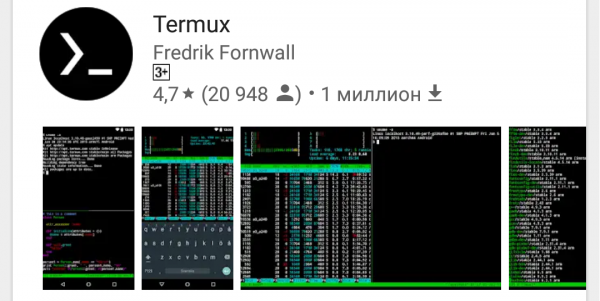
Instaloni Termux nga Google Play Market:
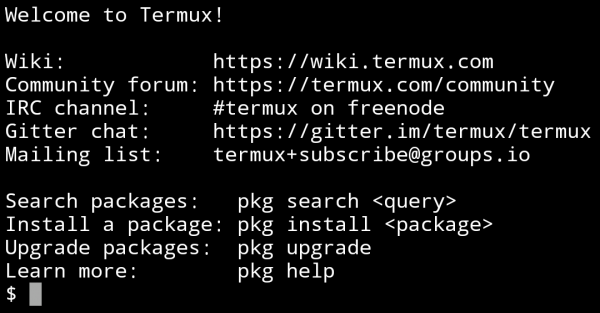
Hapni aplikacionin e instaluar dhe shihni:
Më pas, është mirë të azhurnoni paketat e parainstaluara. Për këtë, shkruani dy komandat njëra pas tjetrës, dhe gjatë ekzekutimit pranoni gjithçka, duke shkruar Y:
apt update
apt upgrade
Me komandën e parë kontrollojmë listën e paketave të instaluara dhe kërkojmë ato që mund të azhurnohen, dhe me të dytën i azhurnojmë ato. Për këtë arsye, komandat duhet të shkruhen pikërisht në këtë rend.
Tani kemi versionin më të ri të Termux.
Paketa të tjera të nevojshme
ls – tregon listën e skedarëve dhe drejtorive në drejtorinë aktuale
cd – lëviz në drejtorinë e caktuar, për shembull:
Është e rëndësishme të kuptohet: nëse rruga nuk është e specifikuar përkatësisht (~\/storage\/downloads\/1.txt), ajo do të jetë nga drejtoria aktuale
cd dir1 – do të lëvizë në dir1 nëse ajo ekziston në drejtorinë aktuale
cd ~\/dir1 – do të lëvizë në dir1 nga rruga e caktuar nga direktoria kryesore
cd ose cd ~ — leviz në drejtorinë kryesore
clear – pastrojmë konsolën
ifconfig – mund të shihni IP-në, ose gjithashtu të konfiguroni rrjetin
cat – lejon le të punoni me skedarët/dispositivat (brenda një rrjedhe) p.sh.:
cat 1.txt – do të shikojmë përmbajtjen e skedarit 1.txt
cat 1.txt >> 2.txt – kopjojmë skedarin 1.txt në skedarin 2.txt (skedari 1.txt do të mbetet)
rm — përdoret për të fshirë skedarë nga sistemi i skedarëve. Çelësat përdoren me rm:
-r – përpunon të gjitha direktorët e brendshëm. Ky çelës është i nevojshëm nëse skedari që po fshihet është një direktor. Nëse skedari që po fshihet nuk është një direktor, çelësi -r nuk ndikon në komandën rm.
-i – shfaq një kërkesë për konfirmim për çdo operacion fshirjeje.
--follow – mos kthe koden e përfundimit të gabimit, nëse gabimet janë shkaktuar nga skedarë që nuk ekzistojnë; mos kërko konfirmim për operacionet.
Për shembull:
rm -rf mydir – fshij pa konfirmim dhe pa kodin e përfundimit të gabimit skedarin (ose direktorin) mydir.
mkdir – krijon një direktor në rrugën e dhënë
echo – mund të shërbejë për të shkruar një varg në skedare, nëse përdoret ‘>’ skedari do të ri-shkruhet, nëse ‘>>’ vargu do të shtohet në fund të skedarit:
echo "string" > filename
Më shumë informacion mbi komandat UNIX mund të kërkoni në internet (vetë-zhvillimi nuk është anuluar).
Kombinimi i çelësit Ctrl + C dhe Ctrl + Z ndërpret dhe ndalon ekzekutimin e komandave përkatësisht.
Hapi 2
Lehtëso vetes jetën
Për të mos e torturuar veten pa nevojë me futjen e komandave me tastierën ekranore (natyrisht, në ‘terren’ nuk ka mënyrë për të shpëtuar) ka dy rrugë:
- Konektimi i një tastiere të plotë me pajisjen Android në çdo mënyrë të dëshiruar.
- Të përdorni ssh. Në fjalë të thjeshta, do të keni një konsol në kompjuter që është e hapur për Termux-in që po funksionon në pajisjen tuaj Android.
Unë e ndoqa rrugën e dytë, ndonëse është pak më e komplikuar për t'u konfigururar, por të gjitha do të shpërblehen me lehtësinë e përdorimit.
Në kompjuter duhet të instaloni programin ssh klient, unë përdor Bitvise SSH Client, kështu që të gjitha veprimet e mëtejshme kryhen në këtë program.
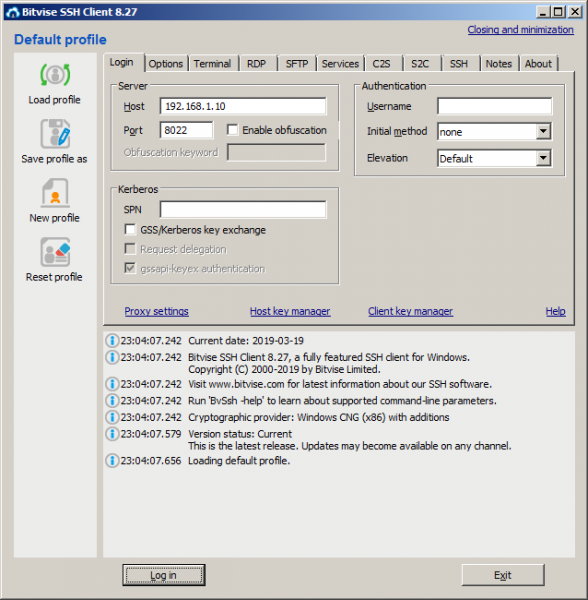
Duke qenë se për momentin Termux mbështet vetëm lidhjen sipas metodës Publickey duke përdorur një skedarin çelës, na nevojitet të krijojmë këtë skedar. Për këtë, në programin Bitvise SSH Client në skedën Login klikoni mbi Menaxheri i çelësit të klientit Në dritaren që shfaqet, krijojmë një çelës publik të ri dhe e eksportojmë atë në formatin OpenSSH në një skedar me emrin termux.pub (mund të përdorim gjithashtu çdo emër tjetër). Skedari i krijuar vendoset në memorien e brendshme të pajisjes suaj Android në dosjen Downloads (Termux ka qasje të lehtësuar në këtë dosje, si dhe në disa të tjera, pa nevojën për root).
Në skedën Login, në fushën Host vendosim IP-në e pajisjes tuaj Android (mund ta gjejmë duke futur komandën ifconfig në Termux) dhe në fushën Port duhet të jetë 8022.
Tani kalojmë në instalimin e OpenSSH në Termux, për këtë shtypim komandat e mëposhtme:
apt install openssh (në proces, nëse nevojitet, shtypim ‘y’)
pkill sshd (kjo komandë ndalon OpenSSH)
termux-setup-storage (lidhi memorien e brendshme)
cat ~\/storage\/downloads\/termux.pub>>~\/.ssh\/authorized_keys (kopjojmë skedarin çelës)
sshd (nisim hostin ssh)
Kthehemi te Bitvise SSH Client dhe shtypim butonin Log in. Gjatë lidhjes do të shfaqet një dritare, ku zgjedhim Method – publickey, Client key është Passphrase (nëse e keni vendosur gjatë krijimit të skedarit çelës).
Në rastin e një lidhjeje të suksesshme (nëse bëni gjithçka siç është shkruar, duhet të lidhet pa probleme) do të hapet një dritare.
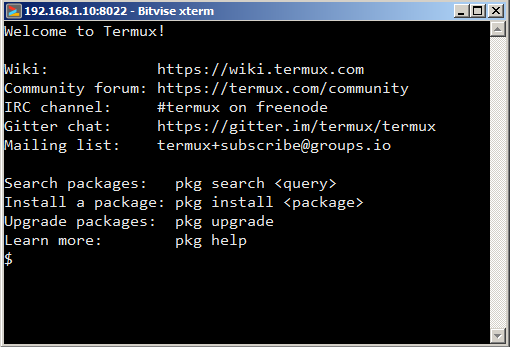
Tani mund të fusim komanda nga PC, të cilat do të ekzekutohen në pajisjen tuaj Android. Nuk është e vështirë të kuptohet se çfarë përfitimesh sjell kjo.
Hapi 3
Do ta konfiguroni Termux, do të instaloni utilitete shtesë
Së pari, le të instalojmë bash-completion (të shpejtë, magjinë e Tab, siç e quajnë disa). Qëllimi i utilitetit është që, ndërsa shkruani komanda, mund të përdorni autokompaktimin duke klikuar Tab. Për ta instaluar shkruajmë:
apt install bash-completion (Punon automatikisht me shtypjen e Tab)
Po si mund të jetosh pa një redaktues teksti me ndriçim të kodit (nëse papritur do të dëshironit të kodoni, dhe do të donit). Për ta instaluar shkruajmë:
apt install vimKëtu tashmë mund të përdorni autokompaktimin — shkruani ‘apt i’ tani shtypni Tab dhe komanda juaj përfundon me ‘apt install’.
Përdorimi i vim-it nuk është e vështirë, për të hapur skedarin 1.txt (nëse ai nuk egziston, do të krijohet) shkruaj:
vim 1.txt Për të filluar të futni tekst shtypni ‘i’
Për të përfunduar futjen e tekstit shtypni ESC
Para futjes së komandës duhet të ketë një dy pikë ‘:’
‘:q’ – dil pa ruajtur
‘:w’ – ruaj
‘:wq’ – ruaj dhe dil
Tani që tani mund të krijojmë dhe redaktojmë skedarë, le të përmirësojmë pak pamjen dhe informueshmërinë e terminalit Termux. Për këtë, na nevojitet të caktojmë variablën ambientale PS1 me vlerën "[ 33[1;33;1;32m]:[ 33[1;31m]w$ [ 33[0m][ 33[0m]" (nëse je kurioz për çfarë është dhe si përdoret, të lutem ). Për ta bërë këtë, na nevojitet të shtojmë rreshtin në skedarin ‘.bashrc’ (në rrënjë dhe ekzekutohet çdo herë që hapet shell-i):
PS1 = "[ 33[1;33;1;32m]:[ 33[1;31m]w$ [ 33[0m][ 33[0m]"Për thjeshtësi dhe qartësi, le të përdorim vim:
cd
vim .bashrc
Shtojmë rreshtin, e ruajmë dhe dalim.
Mund ta shtosh rreshtin në skedar edhe me një mënyrë tjetër, duke përdorur komandën ‘echo’:
echo PS1='"[ 33[1;33;1;32m]:[ 33[1;31m]w$ [ 33[0m][ 33[0m]"' >> .bashrcKujto se për të shfaqur thonjëzat e dyfishta, e gjithë rreshti me to duhet të vendoset në thonjëza të vetme. Në këtë komandë është ‘>>’ pasi skedari do të plotësohet, për të riparuar ‘>’.
Në skedarin .bashrc gjithashtu mund të shtosh alias-e – shkurtore. Për shembull, ne duam të kryejmë përditësimin dhe azhurnimin njëherësh me një komandë. Për këtë, në .bashrc shtojmë rreshtin:
alias updg = "apt update && apt upgrade"Për të shtuar rreshtin, mund të përdorim vim-in ose komandën echo (nëse nuk arrin vetë – shih më poshtë)
Sintaksa e alias-eve është si më poshtë:
alias = ""Pra, le të shtojmë shkurtoren:
echo alias updg='"apt update && apt upgrade"' >> .bashrcJa disa mjete të dobishme
Instalo me apt install
man — Ndihmë e integruar për shumicën e komandave.
man %commandname
imagemagick — Mjet për punë me imazhe (konvertim, kompresim, prerje). Mbështet shumë formate përfshirë pdf. Shembuj: Konverto të gjitha imazhet nga dosja aktuale në një pdf dhe zvogëlo madhësinë e tyre.
convert *.jpg -scale 50% img.pdf
ffmpeg — Një nga konvertorët më të mirë të audios/videos. Kërko udhëzime për përdorimin e tij në Google.
mc — Menaxher skedari me dy panele, si Far.
Edhe shumë hapa na presin, e rëndësishme është që lëvizja ka filluar!
Burimi: habr.com
