

(Styrkorten)
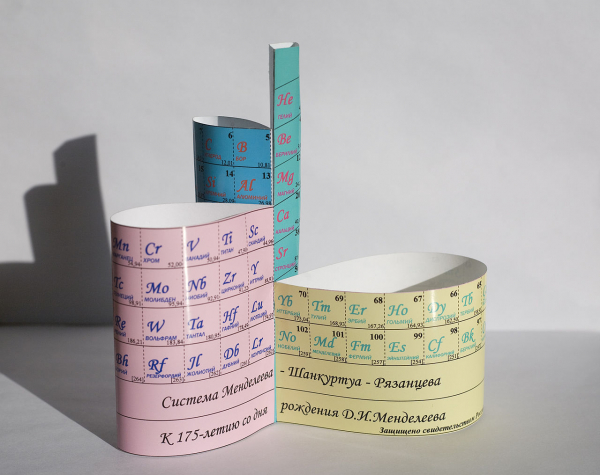
(Välsignas det Internationella året för det periodiska systemet av kemiska element)
(De senaste tilläggen gjordes den 8 april 2019. Lista med tillägg direkt under stycket)
(, )
Jag minns att vi studerade en anka. Det var tre lektioner på en gång: geografi, naturkunskap och ryska. På naturkunskapslektionen studerades ankan som en anka: vilka vingar den hade, vilka fötter, hur den simmade och så vidare. På geografi studerades samma anka som en invånare på jorden: vi behövde visa på kartan var den bodde och var den inte fanns. På ryska lärde Serafima Petrovna oss att skriva "u-t-k-a" och läste något om ankor från Brems verk. Hon nämnde i förbifarten att på tyska heter anka så här, och på franska så här. Det var nog något som kallades "komplexmetoden" då. Sammanfattningsvis kom allt fram "i förbifarten".
Veniamin Kaverin, De två kaptenerna
I det citerade uttalandet visade Veniamin Kaverin skickligt på nackdelarna med den komplexa undervisningsmetoden, men i vissa (kanske ganska sällsynta) fall kan delar av denna metod vara motiverade. Ett av dessa fall är det Periodiska systemet av D.I. Mendeleev i skolans datorkurser. Uppgiften att programautomatisera typiska åtgärder med Mendeleevs tabell är uppenbar för elever som just har börjat studera kemi, och den delas upp i många typiska kemiska uppgifter. Samtidigt görs det möjligt att i informatik visa ett enkelt sätt att använda styrkort, vilket kan relateras till grafisk programmering, förstått i vid bemärkelse som programmering med hjälp av grafiska element.
(Tilläggen gjordes den 8 april 2019:
Vi börjar med den grundläggande uppgiften. I det enklaste fallet ska det på skärmen i formfönstret visas det Periodiska systemet, där varje ruta kommer att innehålla den kemiska beteckningen för elementet: H — väte, He — helium osv. Om markören pekar på en ruta, visas i ett särskilt fält på vår form elementets beteckning och dess nummer. Om användaren under tiden klickar med vänster musknapp, kommer beteckningen och numret på det valda elementet att visas i ett annat fält på formen.
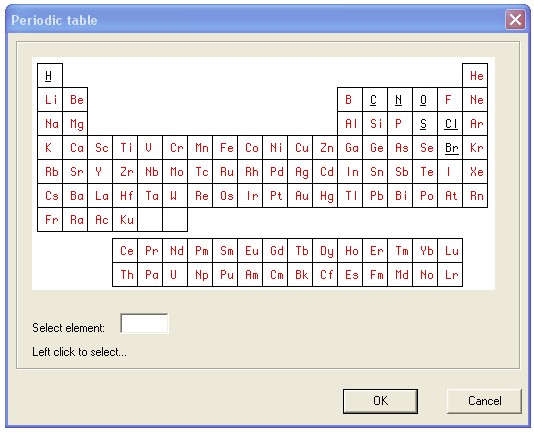
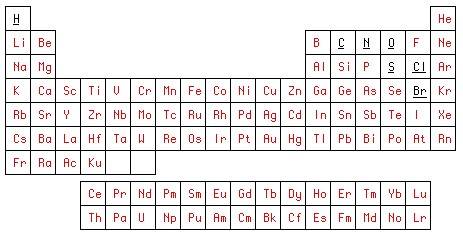
Uppgiften kan lösas med valfritt allmänt programmeringsspråk. Vi tar den enkla gamla Delphi-7, som nästan alla förstår. Men innan vi börjar programmera i programmeringsspråket, ska vi rita två bilder, till exempel i Photoshop. Först ritar vi det periodiska systemet så som vi vill se det i programmet. Vi sparar resultatet i en grafisk fil. table01.bmp.
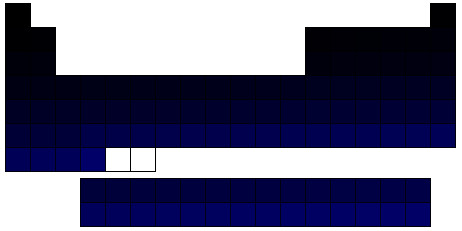
För den andra bilden använder vi den första. Vi kommer successivt att fylla de celler i tabellen som är fri från grafik med unika färger i RGB-färgsmodellen. R och G kommer alltid att vara 0, medan B=1 för väte, 2 för helium och så vidare. Denna bild kommer att vara vår styrkarta, som vi sparar under namnet table2.bmp.
Den första fasen av grafisk programmering i Photoshop är avslutad. Vi går vidare till grafisk programmering av GUI i IDE Delphi-7. För detta öppnar vi ett nytt projekt, där vi placerar en knapp för att öppna en dialog (tableDlg). I denna dialog kommer vi att arbeta med tabellen. Därefter arbetar vi med formuläret. tableDlg.
Vi placerar en komponent av klassen TImage. Vi får Image1. Notera att i allmänhet för stora projekt genereras automatiskt namn av typen ImageN, där N som kan nå flera dussintals och mer — vilket inte är den bästa programmeringsstilen, och det är bättre att ge mer meningsfulla namn. Men i vårt lilla projekt, där N det inte kommer att överstiga 2, kan vi lämna det som det blev genererat.
I egenskapen Image1.Picture laddar vi filen table01.bmp. Skapa Image2 och laddar vår styrkarta dit. table2.bmp. Vidare gör vi filen liten och osynlig för användaren, som visas i nedre vänstra hörnet av formuläret. Vi lägger till ytterligare kontrollelement vars syften är uppenbara. Den andra fasen av grafisk programmering av GUI i IDE Delphi-7 är avslutad.
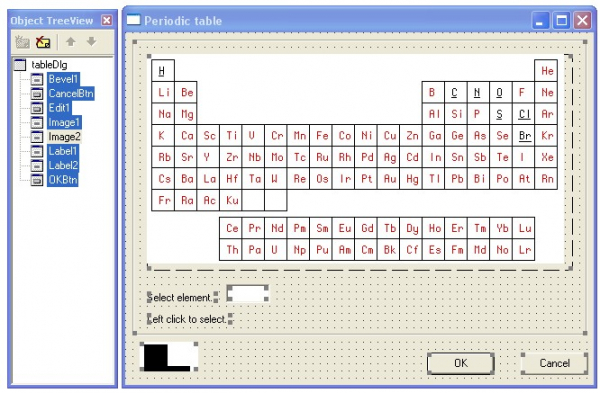
Vi går vidare till den tredje fasen — kodskrivning i IDE Delphi-7. Modulen består endast av fem händelsehanterare: skapandet av formuläret (FormCreate), musrörelse över Image1 (Image1MouseMove), vänsterklick på cellen (Image1Click) och utträde ur dialogen med hjälp av knapparna OK (OKBtnClick) eller Avbryt (CancelBtnClick). Rubrikerna för dessa hanterare genereras på standard sätt med hjälp av IDE.
Källkoden för modulen:
enhetstabellUnit;
// Periodiska systemet för kemiska element av D.I. Mendelejev
//
// third112
// https://habr.com/sv/users/third112/
//
// Innehållsförteckning
// 1) skapa formulär
// 2) arbete med tabellen: angivelse och val
// 3) avsluta dialog

interface

uses Windows, SysUtils, Classes, Graphics, Forms, Controls, StdCtrls,
  Buttons, ExtCtrls;

const
 storlek = 104; // antal element

type
 TtableDlg = class(TForm)
    OKBtn: TButton;
    CancelBtn: TButton;
    Bevel1: TBevel;
    Image1: TImage;  // tabell över kemiska element
    Label1: TLabel;
    Image2: TImage;  // kontrollkarta
    Label2: TLabel;
    Edit1: TEdit;
    procedure FormCreate(Sender: TObject); // skapa formulär
    procedure Image1MouseMove(Sender: TObject; Shift: TShiftState; X,
      Y: Integer);                        // angivelse av cell
    procedure Image1Click(Sender: TObject); // val av cell
    procedure OKBtnClick(Sender: TObject);  // OK
    procedure CancelBtnClick(Sender: TObject); // Avbryt
  private
    { Privata deklarationer }
    TableSymbols : array [1..storlek] of string [2]; // array av elementbeteckningar
  public
    { Offentliga deklarationer }
    selectedElement : string; // valt element
    currNo : integer; // nuvarande elementnummer
  end;

var
  tableDlg: TtableDlg;

implementation

{$R *.dfm}

const
PeriodiskTabellStr1=
'HHeLiBeBCNOFNeNaMgAlSiPSClArKCaScTiVCrMnFeCoNiCuZnGaGeAsSeBrKrRbSrYZrNbMoTcRuRhPdAgCdInSnSbTeIXeCsBaLa';
PeriodiskTabellStr2='CePrNdPmSmEuGdTbDyHoErTmYbLu';
PeriodiskTabellStr3='HfTaWReOsIrPtAuHgTlPbBiPoAtRnFrRaAc';
PeriodiskTabellStr4='ThPaUNpPuAmCmBkCfEsFmMdNoLrKu ';

// skapa formulär ==================================================

procedure TtableDlg.FormCreate(Sender: TObject);
// skapa formulär
var
  s : string;
  i,j : integer;
begin
  currNo := 0;
// initialisering av array av elementbeteckningar:
  s := PeriodiskTabellStr1 + PeriodiskTabellStr2 + PeriodiskTabellStr3 + PeriodiskTabellStr4;
  j := 1;
  for i :=1 to storlek do
   begin
     TableSymbols [i] := s[j];
     inc (j);
     if s [j] in ['a'..'z'] then
      begin
        TableSymbols [i] := TableSymbols [i] + s [j];
        inc (j);
      end; // if s [j] in
   end; // for i :=1
end; // FormCreate ____________________________________________________

// arbete med tabellen: angivelse och val =========================================

procedure TtableDlg.Image1MouseMove(Sender: TObject; Shift: TShiftState;
  X, Y: Integer);
// angivelse av cell
var
  sl : integer;
begin
  sl := GetBValue(Image2.Canvas.Pixels [x,y]);
  if sl in [1..storlek] then
   begin
    Label1.Caption := intToStr (sl) + ' ' + TableSymbols [sl];
    currNo := sl;
   end
  else
    Label1.Caption := 'Välj element:';
end; // Image1MouseMove   ____________________________________________________

procedure TtableDlg.Image1Click(Sender: TObject);
begin
  if currNo  0 then
   begin
    selectedElement := TableSymbols [currNo];
    Label2.Caption := intToStr (currNo) + ' ' + selectedElement + ' valt';
    Edit1.Text := selectedElement;
   end;
end; // Image1Click  ____________________________________________________

// avsluta dialog ==================================================

procedure TtableDlg.OKBtnClick(Sender: TObject);
begin
    selectedElement := Edit1.Text;
    hide;
end;  // OKBtnClick ____________________________________________________

procedure TtableDlg.CancelBtnClick(Sender: TObject);
begin
  hide;
end;  // CancelBtnClick ____________________________________________________

end.
I vår version har vi tagit en tabell med storleken 104 element (konstant size). Det är uppenbart att denna storlek kan ökas. Betäckningarna för elementen (kemiska symboler) skrivs in i en array TableSymbols. Men av kompaktitetskäl verkar det förnuftigt att skriva sekvensen av dessa beteckningar som strängkonstanter PeriodicTableStr1,…, PeriodicTableStr4, så att programmet vid händelse av formskapelse automatiskt kan fördela dessa beteckningar i elementen av arrayen. Varje elements beteckning består av en eller två latinska bokstäver, där den första bokstaven är versal och den andra (om det finns någon) är gemen. Denna enkla regel implementeras vid inläsning av arrayen. På så sätt kan sekvensen av beteckningar skrivas på ett komprimerat sätt utan mellanrum. Uppdelningen av sekvensen i fyra delar (konstanter PeriodicTableStr1,…, PeriodicTableStr4) beror på överväganden för att underlätta läsningen av koden, eftersom en alltför lång rad kanske inte får plats helt på skärmen.
Vid händelse av att muspekaren rörs över Image1 hanteraren Image1MouseMove för denna händelse definierar värdet på den blå komponenten av färgen för pixeln i kontrollkartan Image2 för de aktuella koordinaterna för muspekaren. Som det är konstruerat Image2 är detta värde lika med elementens nummer, om muspekaren är inom cellen; noll, om den är på gränsen, och 255 i andra fall. De övriga åtgärder som programmet utför är triviala och kräver inga förklaringar.
Förutom de nämnda stilistiska teknikerna inom programmering bör stil för kommentarer noteras. Strikt taget är den behandlade koden så liten och enkel att kommentarer inte verkar särskilt nödvändiga. Men de har lagts till också av pedagogiska skäl — kort kod möjliggör att vissa allmänna slutsatser görs tydligare. I den presenterade koden deklareras en klass (TtableDlg). Metoderna i denna klass kan byta plats och detta påverkar inte programmets funktion, men kan påverka dess läsbarhet. Till exempel, låt oss föreställa oss sekvensen:
OKBtnClick, Image1MouseMove, FormCreate, Image1Click, CancelBtnClick.
Det kanske inte är så uppenbart, men det blir lite svårare att läsa och förstå. Om metoderna inte är fem, utan tiotals fler och i sektionen implementation Det finns en helt annan ordning i deras följd än i klassbeskrivningarna, vilket gör att kaoset bara kommer att öka. Därför, även om det är svårt och kanske till och med omöjligt att strikt bevisa, kan man hoppas att en ytterligare ordning kommer att förbättra kodens läsbarhet. Denna ytterligare ordning främjas av en logisk gruppering av flera metoder som utför liknande uppgifter. Varje grupp bör ges en rubrik, till exempel:
// работа с таблицей: указание и выбор
Dessa rubriker bör kopieras till början av modulen och formateras som ett innehållsförteckning. I vissa fall av tillräckligt långa moduler ger sådana innehållsförteckningar ytterligare navigeringsmöjligheter. På samma sätt, i en lång kropp av en metod, procedur eller funktion bör man, för det första, markera slutet av denna kropp:
end; // FormCreateoch, för det andra, i förgrenade operatorer med programmeringsparenteser begin – end markera den operator som den stängande parentesen hänvisar till:
      end; // if s [j] in
   end; // for i :=1
end; // FormCreate
För att framhäva rubrikerna för grupper och slutet av metodernas kroppar kan man lägga till linjer som överskrider längden av de flesta operatorer och som består av tecken som «=» och «_» respektive.
Återigen måste det betonas: vi har ett för enkelt exempel. Men när kodens metod inte får plats på en skärm kan det vara svårt att förstå de följande sex end för att göra ändringar i koden. I vissa äldre kompilatorer, till exempel Pascal 8000 för OS IBM 360/370, trycktes en tjänstekolumn på vänster sida i listningen som såg ut
B5
…
E5
Detta innebar att den stängande programmeringsparentesen på rad E5 motsvarar den öppnande parentesen på rad B5.
Självklart är programmeringsstil en mycket mångtydig fråga, så de idéer som framförs här bör ses som information att tänka på. Det kan vara mycket svårt för två erfarna programmerare, som genom åren har utvecklat olika stilar, att komma överens. Något annat gäller en elev som lär sig programmera och som ännu inte har haft tid att utveckla sin egen stil. Jag tror att läraren i detta fall åtminstone bör förmedla till sina elever den enkla, men för dem kanske inte så uppenbara tanken att framgången för en program till stor del beror på den stil som den ursprungliga koden är skriven i. Eleven kanske inte följer den rekommenderade stilen, men låt dem åtminstone fundera på behovet av "extra" åtgärder för att förbättra den ursprungliga kodens utformning.
När vi återvänder till vår grunduppgift med det Periodiska systemet: framtida utveckling kan gå åt olika håll. En av riktningarna är referens: när muspekaren hovrar över en ruta i tabellen dyker ett informationsfönster upp som innehåller ytterligare information om den angivna elementet. Vidare utveckling — filter. Till exempel, beroende på inställningen i informationsfönstret, kan det bara visa: viktigaste fysik-kemiska fakta, information om upptäckts historia, information om förekomsten i naturen, lista över viktigaste föreningar (inklusive detta element), fysiologiska egenskaper, namn på främmande språk, osv. Om vi minns Kaverins "anka" som denna artikel börjar med, kan vi säga att med en sådan utveckling av programmet kommer vi att få en komplett utbildningskomplex för naturvetenskap: bortom datavetenskap, fysik och kemi — biologi, ekonomisk geografi, vetenskapens historia och till och med främmande språk.
Men en lokal databas är inte gränsen. Programmet kopplar naturligtvis upp sig mot Internet. När ett element väljs aktiveras en länk, och i webbläsarfönstret öppnas en Wikipedia-artikel om det angivna elementet. Wikipedia är, som bekant, inte en auktoritativ källa. Man kan ange länkar till auktoritativa källor, till exempel en kemisk encyklopedi, SBE, referensjournaler, beställa sökningar i sökmotorer om det angivna elementet, osv. På så sätt kan eleverna utföra enkla men meningsfulla uppgifter om ämnen som DBMS och Internet.
Förutom förfrågningar om enskilda element kan vi skapa en funktion som till exempel markerar celler i tabellen med olika färger, baserat på vissa kriterier. Till exempel, metaller och icke-metaller. Eller celler som avlokas till vattendrag av den lokala kemifabriken.
Vi kan även implementera funktioner för en anteckningsbok-organisatör. Till exempel, markera i tabellen de element som ingår i provet. Sedan markera de element som eleven har studerat/övat inför provet.
Här är ett exempel på en typisk uppgift i skolans kemi:
Givet 10 g krita. Hur mycket saltsyra behöver vi för att lösa upp all denna krita?
För att lösa denna uppgift behöver vi skriva den kemiska reaktionen och sätta in koefficienterna, beräkna de molekylära vikterna av kalciumkarbonat och saltsyra, och sedan sammanställa och lösa en proportion. En miniräknare baserad på vårt grundprogram kan utföra dessa beräkningar. Det är dock också viktigt att ta hänsyn till att syran måste tas i rimlig överskott och med rimlig koncentration, men det är redan kemi och inte datavetenskap.
Tillägg 1: hur den kemiska räknaren fungerarVi kommer att bryta ner miniräknarens arbete med exemplet ovan, med kritan och "saltsyran". Vi börjar med reaktionen:
CaCO3 + 2HCl = CaCl2 + H2O
Här ser vi att vi behöver de atomära vikterna för följande element: kalcium (Ca), kol (C), syre (O), väte (H) och klor (Cl). I det enklaste fallet kan vi skriva dessa vikter i en endimensionell array, definierad som
AtomicMass : array [1..size] of real;där arrayindexet motsvarar elementets nummer. Dessutom placerar vi två fält på den lediga platsen på formuläret. I det första fältet står ursprungligen: "Första reaktanten given", i den andra – "Andra reaktanten att hitta x". Vi kommer att beteckna fälten tableDlg reagent1 reagent2, respektive. Övriga tillägg i programmet kommer att vara tydliga från nästa exempel med miniräknaren. Vi skriver på datorns tangentbord: 10 g. Texten i fältet
ändras: "Första reaktanten given 10 g". Nu matar vi in formeln för denna reaktant, och miniräknaren kommer att beräkna och visa dess molekylära vikt allt eftersom vi skriver. reagent2 Vi klickar med vänster musknapp på cellen i tabellen med symbolen Ca. Texten i fältet
ändras: "Första reaktanten Ca 40.078 given 10 g". reagent2 Vi klickar med vänster musknapp på cellen i tabellen med symbolen C. Texten i fältet
ändras: "Första reaktanten CaC 52.089 given 10 g". Det vill säga, miniräknaren har lagt ihop de atomära vikterna av kalcium och kol. reagent2 ändras: "Första reagenset CaC 52.089 gavs 10 g". D.v.s. kalkylatorn la till de atomära vikterna av kalcium och kol.
Klicka med vänster musknapp på cellen i tabellen med symbolen O. Texten i fältet reagent2 ändras: “Första reagenser CaCO 68,088 givet 10 g.” Beräknaren har lagt till syrets atomvikt till summan.
Klicka med vänster musknapp på cellen i tabellen med symbolen O. Texten i fältet reagent2 ändras: “Första reagenser CaCO2 84,087 givet 10 g.” Beräknaren har än en gång lagt till syrets atomvikt till summan.
Klicka med vänster musknapp på cellen i tabellen med symbolen O. Texten i fältet reagent2 ändras: “Första reagenser CaCO3 100,086 givet 10 g.” Beräknaren har återigen lagt till syrets atomvikt till summan.
Tryck på Enter på datorns tangentbord. Inmatningen av första reagenser är avslutad och byter till fältet respektive. Övriga tillägg i programmet kommer att vara tydliga från nästa exempel med miniräknaren.. Observera att i detta exempel ger vi den minimala versionen. Om så önskas kan atommultiplar av samma typ enkelt organiseras så att man, till exempel, inte behöver klicka sju gånger på cellen för syre vid inmatning av formeln för kromsyra (K2Cr2O7).
Klicka med vänster musknapp på cellen i tabellen med symbolen H. Texten i fältet respektive. Övriga tillägg i programmet kommer att vara tydliga från nästa exempel med miniräknaren. ändras: “Andra reagenser H 1,008 hitta x.”
Klicka med vänster musknapp på cellen i tabellen med symbolen Cl. Texten i fältet respektive. Övriga tillägg i programmet kommer att vara tydliga från nästa exempel med miniräknaren. ändras: “Andra reagenser HCl 36,458 hitta x.” Beräknaren har adderat atomvikterna för väte och klor. I den ovanstående reaktionsformeln står det en koefficient 2 framför vätekloriden. Därför klickar vi med vänster musknapp på fältet respektive. Övriga tillägg i programmet kommer att vara tydliga från nästa exempel med miniräknaren.. Molekylvikten dubblas (vid dubbelklick tredubblas osv.). Texten i fältet respektive. Övriga tillägg i programmet kommer att vara tydliga från nästa exempel med miniräknaren. ändras: “Andra reagenser 2HCl 72,916 hitta x.”
Tryck på Enter på datorns tangentbord. Inmatningen av den andra reagenser är avslutad och beräknaren hittar x från proportionen

Vilket var vad som behövdes finna.
Not 1. Meningen med den erhållna proportionen: för att lösa 100,086 gips behövs 72,916 Da syra, och för att lösa 10 g gips behövs x syra.
Not 2. Samlingar av liknande problem:
Khomenko I. G., Samling av uppgifter och övningar i kemi 2009 (klass 8-11).
Khomenko G. P., Khomenko I. G., Samling av uppgifter i kemi för studenter som söker till universitet, 2019.
Not 3. För att förenkla uppgiften kan man i den inledande versionen förenkla inmatningen av formeln och helt enkelt lägga till elementets symbol i slutet av formelraden. Då blir formeln för kalciumkarbonat:
CaCOOO
Men en sådan skrivning kommer knappast att behaga kemiläraren. Att skriva korrekt är inte svårt - för detta behöver man lägga till en array:
formula : array [1..size] of integer;där index är nummer på det kemiska elementet och värdet vid detta index är antal atomer (ursprungligen sätts alla element i arrayen till noll). Man bör beakta ordningen på atomerna i formeln, vilket är vedertaget inom kemi. Till exempel, O3CaC kommer nog inte att uppskattas av många. Låt oss överlåta ansvaret till användaren. Vi gör en array:
formulaOrder : array [1..size] of integer; // kan göras kortaredär vi skriver in nummer på det kemiska elementet enligt dess index i formeln. Tillägg av atom currNo i formeln:
if formula [currNo]=0 then // denna atom har träffats första gången
 begin
 orderIndex := orderIndex+1; // i början av formelns inmatning orderIndex=0
 formulaOrder [orderIndex] :=  currNo;
 end;
formula [currNo]:=formula [currNo]+1;
Skriv in formeln i en sträng:
s := ''; // tom sträng för formeln
for i:=1 to  orderIndex do // för alla kemiska symboler i formeln
 begin
 s:=s+TableSymbols [ formulaOrder[i]]; // lägg till kemisk symbol
 if formula [formulaOrder[i]]1 then // lägg till antal atomer
  s:=s+ intToStr(formula [formulaOrder[i]]);
 end;
Not 4. Det är meningsfullt att ge möjlighet till alternativ inmatning av reaktantens formel från tangentbordet. I så fall måste en enkel syntaktisk analysator implementeras.
Det är värt att notera att:
Idag finns det flera hundra varianter av tabellen, och forskare föreslår ständigt nya. ()
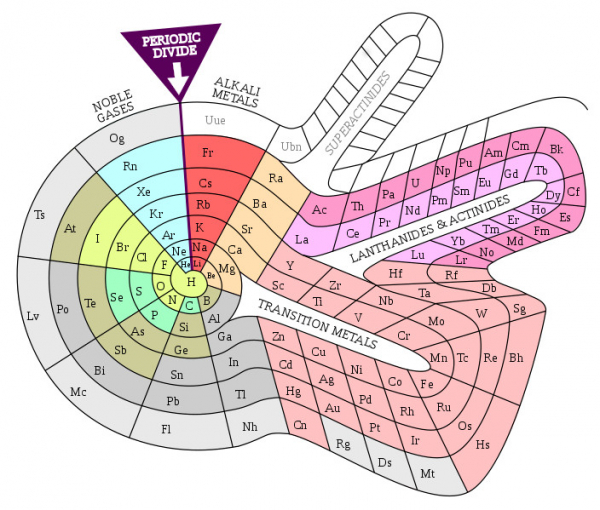
Studenter kan visa på sin kreativitet i detta avseende genom att implementera någon av de redan föreslagna varianterna eller försöka skapa sin egen originalversion. Det kan verka som det minst användbara för IT-lektioner. Men i den form av periodiska tabellen som presenteras i den här artikeln kanske vissa studenter inte ser några särskilda fördelar med styrkort jämfört med en alternativ lösning med standardknappar. TButton. Den spiralformade tabellen (där cellerna har olika former) visar tydligare fördelarna med den föreslagna lösningen här.
(, )
Vi bör också nämna att det har talats om ett antal befintliga datorprogram för Mendeleevs tabell i en nyligen publicerad artikel på Habr. .
Tillägg 2: exempel på uppgifter för filterGenom filter kan man lösa till exempel följande uppgifter:
1) Markera i tabellen alla element som var kända under medeltiden.
2) Markera alla element som var kända vid tidpunkten för upptäckten av den periodiska lagen.
3) Identifiera sju element som alkemisterna ansåg vara metaller.
4) Identifiera alla element som befinner sig i gasform under normala förhållanden (n.f.).
5) Identifiera alla element som befinner sig i vätskeform under n.f.
6) Identifiera alla element som befinner sig i fast form under n.f.
7) Identifiera alla element som kan förbli i luften en längre tid utan märkbara förändringar under n.f.
8) Identifiera alla metaller som löser sig i saltsyra.
9) Identifiera alla metaller som löser sig i svavelsyra under n.f.
10) Identifiera alla metaller som löser sig i svavelsyra vid uppvärmning.
11) Identifiera alla metaller som löser sig i salpetersyra.
12) Identifiera alla metaller som reagerar kraftigt med vatten under n.f.
13) Identifiera alla metaller.
14) Identifiera element som är allmänt förekommande i naturen.
15) Identifiera element som förekommer i naturen i fritt tillstånd.
16) Identifiera element som spelar en avgörande roll i människokroppen och djur.
17) Identifiera element som är allmänt använda i hushållet (i fritt tillstånd eller i föreningar).
18) Identifiera element vars hantering är mest farlig och kräver särskilda åtgärder och skyddsutrustning.
19) Identifiera element som i fritt tillstånd eller i form av föreningar utgör den största risken för miljön.
20) Identifiera ädelmetaller.
21) Identifiera element som är dyrare än ädelmetaller.
Anteckningar
1) Det är meningsfullt att försäkra att flera filter används. Till exempel, om filtret för uppgift 1 (alla element kända på medeltiden) och 20 (ädla metaller) aktiveras, kommer celler med ädelmetaller kända på medeltiden att markeras (till exempel med färg) (palladium, som upptäcktes 1803, kommer inte att markeras).
2) Det är meningsfullt att låta flera filter arbeta på ett sådant sätt att varje filter markerar celler med sin egen färg, men inte helt tar bort markeringen av ett annat filter (del av en cell i en färg, del i en annan). Då, i fallet med det tidigare exemplet, kommer element av skärningspunkten mellan de öppna i medeltiden och ädelmetaller att synas, samt element som tillhör bara den första och bara den andra mängden. Det vill säga, ädelmetaller som var okända under medeltiden och element som var kända under medeltiden, men inte är ädelmetaller.
3) Det är meningsfullt att efter att ha tillämpat ett filter ge möjlighet till andra åtgärder med de erhållna resultaten. Till exempel, efter att ha markerat de element som var kända under medeltiden, klickar användaren med vänster musknapp på det markerade elementet och hamnar på Wikipedia-artikeln om detta element.
4) Det är meningsfullt att ge användaren möjlighet att ta bort markeringen genom att klicka med vänster musknapp på den markerade cellen i tabellen. Till exempel för att ta bort redan granskade element.
5) Det är meningsfullt att säkerställa att listan över markerade celler sparas i en fil och att denna fil kan laddas med automatisk markering av cellerna. Detta ger användaren möjlighet att ta en paus i arbetet.
Vi använde en statisk förhandsbestämd styrekarta, men det finns många viktiga uppgifter där dynamiska styrekartor kan användas, vilka ändras under programmets gång. Ett exempel kan vara en grafredigerare där användaren med hjälp av musen anger de positioner som noderna ska ha och ritar kanter mellan dem. För att ta bort en nod eller kant måste användaren peka på den. Men om det är ganska enkelt att peka på en nod markerad med en cirkel, är det svårare att peka på en kant som ritas med en tunn linje. Här kan en styrekarta hjälpa till, där noder och kanter upptar områden som är bredare än den synliga ritningen.
En intressant följdfråga som är kopplad till den berörda metoden för komplex inlärning: kan denna metod vara användbar vid träning av AI?
Källa: habr.com

 Russian
 Italian
 German
 Polish
 Estonian
 Albanian
 Bulgarian
 Croatian
 Czech
 Danish
 Dutch
 English
 Finnish
 French
 Hungarian
 Latvian
 Lithuanian
 Norwegian
 Portuguese
 Romanian
 Slovak
 Slovenian
 Spanish
 Swedish