

Hej alla!
I denna artikel beskrivs stegen som behövs för att lägga till möjlighet till UEFI-bootning till din WDS.
D.v.s. instruktionen i denna artikel förutsätter att du har en ungefärlig konfiguration enligt följande:
1. Windows Server 2012R2 (eller nyare)
2. Helt konfigurerad DHCP för att arbeta med WDS
3. Själva WDS
4. IIS
5. En virtuell maskin eller PC med Ubuntu
Detta inkluderar också åtgärder som inte gav mig det önskade resultatet.
Jag har beskrivit dem för att underlätta sökningen och spara din tid.
Förord
Jag satte upp WDS med flera funktioner på jobbet, eftersom jag var trött på att ständigt springa runt med en massa stickor och återbränna dem.
Dessa artiklar hjälpte mig för övrigt då:
Så här ser det ut
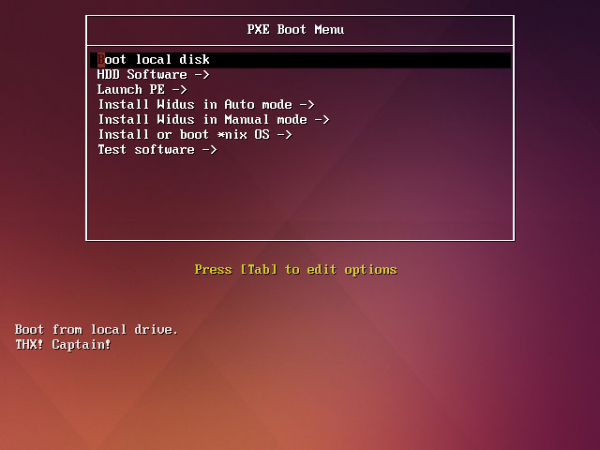
Och allt gick bra, nya bootbilder lades till, winPE-bilden fick fler funktioner och allt fungerade.
Men långt ifrån alla enheter stöder BIOS/Legacy bootläge, och även om de gör det kan aktiveringen befinna sig på en mycket otydlig plats.
Och att installera Windows i legacyläge när det finns möjlighet att installera i UEFI – är inte optimalt.
Så jag bestämde mig för att lägga till möjligheten för UEFI-bootning och sökte på Google.
Men jag fann ingen strukturerad information om hur man får en fungerande WDS + UEFI.
Så anledningen till att jag skrev denna artikel.
Innan jag börjar kommer jag att beskriva problemet som tog mest tid.
Vid tillägg av UEFI till WDS kan en ganska otydlig situation uppstå:
Om du lägger till en bootfil till WDS och försöker boota på en enhet
i UEFI ser du följande text:
The selected boot device failed. Press to Continue.
Eller Boot Device Not Found
Men bootning i legacy fungerar.
Då kan en av de möjliga orsakerna vara avsaknaden av filen wdsmgfw.efi,
i följande sökväg: %WDSpath%Bootx64wdsmgfw.efi
Du kan hämta den här: C:WindowsSystem32RemInstbootx64wdsmgfw.efi
Eller om du av någon anledning saknar denna fil har jag laddat upp den på .
Tack för denna lösning till grabbarna från .
Jag la ner mest tid på detta problem, eftersom jag trodde att det var något fel på konfigurationen av WDS eller DHCP.
Jag justerade policyer genom att lägga till Vendor Classes för olika arkitekturer och konfigurerade DHCP-alternativ 060, 066, 067. om att justera DHCP-policyer.
Arkitekturer i ASCII för DHCP-konfiguration
PXEClient:Arch:00000 — BIOS/Legacy
PXEClient:Arch:00006 — UEFI x86
PXEClient:Arch:00007 — UEFI x64
Jag testade också olika alternativ för bootfiler .efi
- syslinux
- grub 2
Jag försökte också hitta problemet i loggen.
win + r -> eventvwr -> Applikations- och tjänstloggar -> Microsoft -> Windows -> Deployment-Services-Diagnostics
Men som jag nämnde tidigare låg problemet i filen wdsmgfw.efi.
Antingen råkade jag ta bort den, eller så kopierades den inte vid installationen
och konfigurationen av WDS.
Nåväl, låt oss börja!
Instruktion
Steg 1 — Kontrollera WDS-funktionalitet
Ta enheten eller virtuella maskin som stöder nätverksstart i UEFI-läge och försök att starta.
Du ska se följande bild:
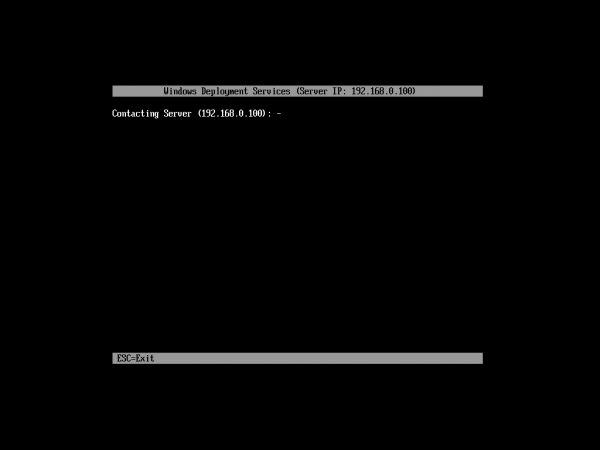
Om så är fallet är det utmärkt, du kan fortsätta.
Om inte, se vad jag har skrivit i förordet.
Steg 2 — Bygga bootfilen iPXE
Starta den förberedda Ubuntu, öppna terminalen och klistra in denna rad:
git clone https://git.ipxe.org/ipxe.git ipxe
Här vill jag gärna göra en liten kommentar om att du kan behöva lägga till de paket som krävs för att kompilera C och C++ i Ubuntu.
Jag hade dem redan installerade.
Laddades ner? — Utmärkt!
Nu måste vi skapa en konfigurationsfil för byggandet.
I terminalen skriver vi:
cd ipxe/src
gedit chain.ipxe
Och klistra in följande kod i denna fil och spara det:
#!ipxe

dhcp
chain http://%IP-address-your-IIS-server%/install.ipxe
Gå tillbaka till terminalen och starta kompileringen:
make bin-x86_64-efi/ipxe.efi EMBED=chain.ipxe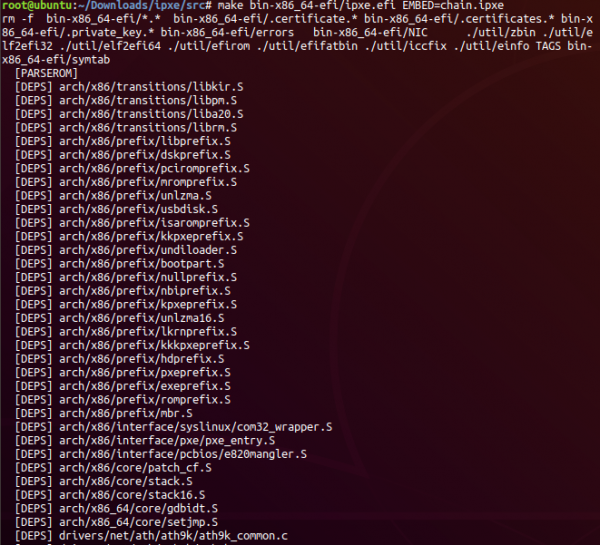
Om allt står rätt till, kommer du att få följande utdata i terminalen:
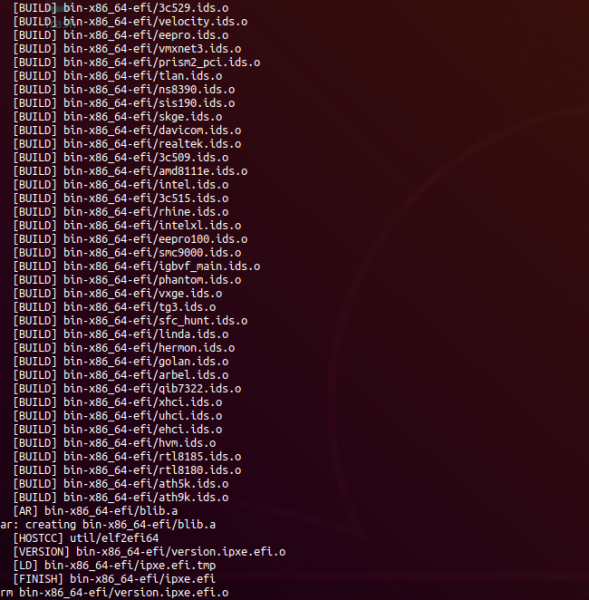
Och filen ipxe.efi, på vägen: ipxe/src/bin-x86_64-efi/ipxe.efi
Om du av någon anledning inte lyckades kompilera det själv,
har jag bifogat min .
Den är kompilerad för att starta från http://192.168.0.100/install.ipxe
Så, det var allt om Ubuntu.
Steg 3 — Lägga till ipxe.efi till WDS
Ta filen som vi fick i steg två och kopiera den på vägen:
%WDSpath%Bootx64%your-boot-folderIBOOT
Därefter döper vi om den till BOOTX64.EFI.
Detta är inte nödvändigt, men det är enklare så.
Därefter kör vi cmd som administratör, och skriver följande kommandon:
wdsutil /set-server /bootprogram:Bootx64%your-boot-folderIBOOTBOOTX64.EFI /architecture:x64uefi och wdsutil /set-server /N12bootprogram:Bootx64%your-boot-folderIBOOTBOOTX64.EFI /architecture:x64uefiDetta kommer att ställa in den erhållna filen för att starta via WDS.
Kontrollera konfigurationen:
wdsutil /get-server /Show:Config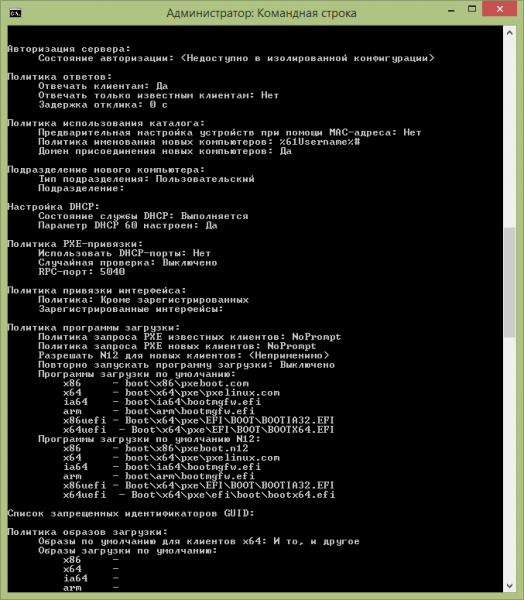
Jag kopierade också filen ipxe.efi, döpte den till BOOTIA32.EFI och konfigurerade start för den, för säkerhets skull. architecture:x86uefi
Men i stort sett är det meningslöst, eftersom filen Bootmgfw.efi inte stöder x86.
Låt oss kontrollera hur det blev.
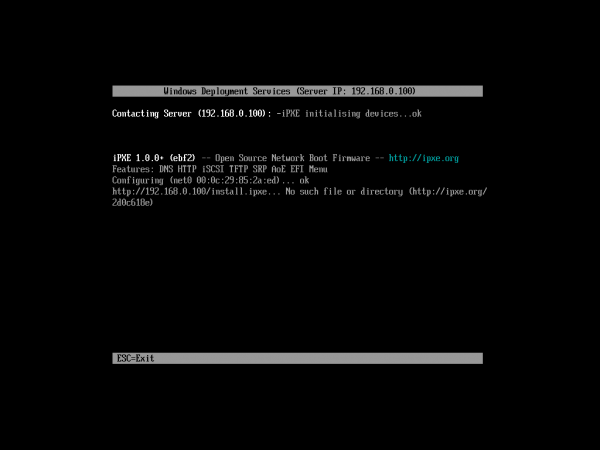
Utmärkt, WDS skickar vår fil för uppladdning och den söker konfigurationen längs vägen: http://192.168.0.100/install.ipxe
Steg 4 - Menykonfiguration
Gå till rotmappen för din webbplats.
Som standard är detta: C:inetpubwwwroot
Skapa en textfil install.ipxe.
Och konfigurera den enligt och dina behov.
Det finns även en rysktalande kommandon.
Jag använde instruktionen när jag konfigurerade min WDS.
Exempel på konfiguration av install.ipxe
#!ipxe

:start
menu Please choose an operating system to start/install
item --gap Start Win PE
item WinPE-x64 WinPE x64
item --gap ipxe shell
item shell       Drop to iPXE shell

choose target && goto ${target}

:failed
echo Booting failed, dropping to shell
goto shell

:shell
echo Type 'exit' to get the back to the menu
shell
set menu-timeout 0
set submenu-timeout 0
goto start

:WinPE-x64
kernel http://192.168.0.100/wimboot
initrd http://192.168.0.100/peSE/Boot/bcd
initrd http://192.168.0.100/peSE/Boot/boot.sdi
initrd http://192.168.0.100/peSE/Boot/peSE64.wim
boot || goto failed
Om konfigurationen för att ladda winPE kan du läsa .
Steg 5 - MIME-typer
Efter att ha skapat menyn och lagt till alla nödvändiga filer i rotmappen för IIS,
måste du ge dem åtkomst.
Eftersom även om du försöker ladda ner filen från webbläsaren, får du ett felmeddelande: HTTP 404.3 - Not Found.
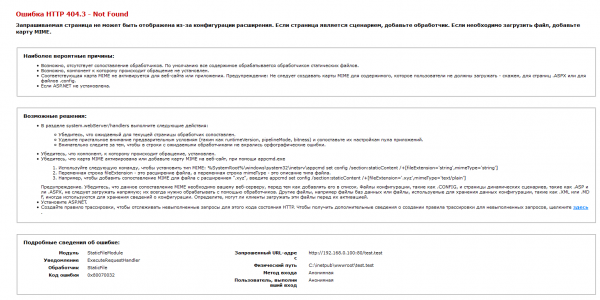
För detta måste du i IIS-kontrollpanelen lägga till MIME-typer i enlighet
med filtyperna som kommer att laddas via http.
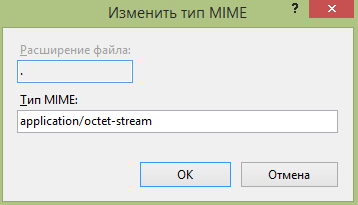
Jag letade inte efter vilken MIME-typ som passar bäst för detta syfte, och angav application/octet-stream, efter vilket allt fungerade.
För filer utan tillägg, använd en punkt.
Så här:
Slutsats
I slutändan får vi möjlighet att ladda ner via lokalt nätverk med UEFI.
Om vi har gjort allt rätt, kommer det att se ut som följande valmeny:
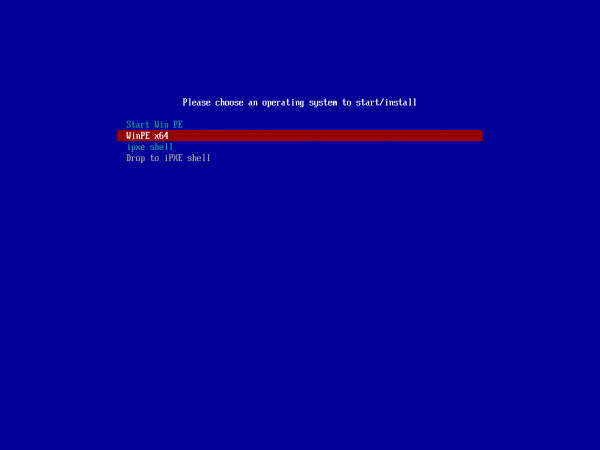
Om du har förberett de grundläggande verktygen och inte kommer att krångla med konfigurationen, tar det ungefär 10-20 minuter att genomföra denna möjlighet.
Jag tog dock 2 arbetsdagar, eftersom jag var tvungen att googla mycket.
Lycka till med implementeringen!
Tack för din uppmärksamhet och ett stort tack till de personer vars artiklar hjälpte mig!
På Habré är det: och .
Källa: habr.com
