

Ofta krävs det att installera 3CX PBX i molnet, men den valda molnleverantören ingår inte i listan 3CX (till exempel Mail.ru Cloud Solutions). Ingen fara! Att göra detta är inte svårt, du behöver bara ta reda på om leverantören stöder OpenStack-infrastruktur. 3CX, bland andra företag, utvecklingen av OpenStack och stöder OpenStack API samt det standardiserade gränssnittet Horizon för övervakning och hantering.
Så för att installera 3CX behöver du:
- En OpenStack API-kompatibel molnleverantör med ett aktiverat konto
- API-åtkomstuppgifter för PBX Express-tjänsten, inklusive OpenStack API URL
Låt oss se på installationen av molnbaserad 3CX med hjälp av leverantören Dreamhost.
Skapa ett konto för OpenStack-hosting
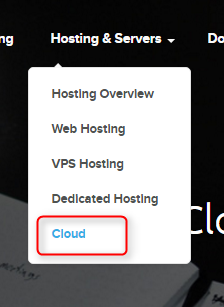
1. Gå till och navigera till avsnittet Hosting & Servers > Cloud. På den sida som öppnas, klicka på Get started with DreamCompute.
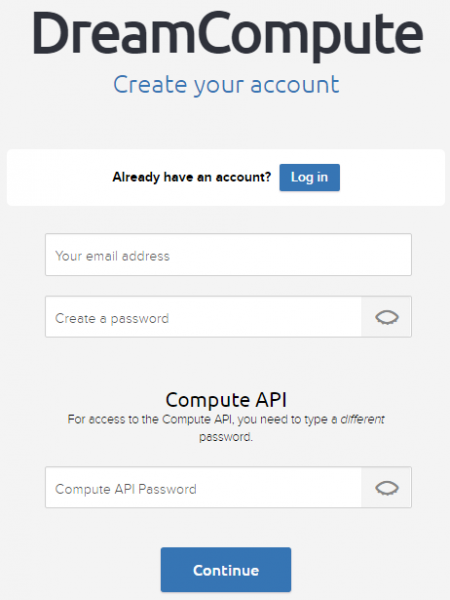
2. Fyll i dina uppgifter. För Compute API krävs ett separat lösenord som används av PBX Express för att utbyta information med OpenStack-plattformen Dreamhost. Varje OpenStack-leverantör kommer att begära ungefär samma information.
3. Efter registreringen får du ett e-mail med informationen som krävs för verifiering och aktivering av ditt konto. I allmänhet ber operatörer om en skannad kopia av ditt pass eller kreditkortsinformation.
Konfiguration av OpenStack-kontot för 3CX PBX Express
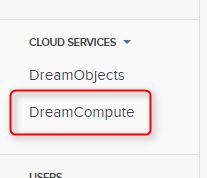
4. Efter verifieringen av kontot, logga in på kontrollpanelen, gå till avsnittet Cloud Services och klicka på DreamCompute.
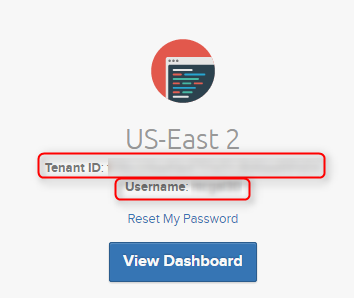
5. Här ser du Tenant ID och användarnamn (Tenant ID och Username). Notera dem — dessa uppgifter kommer att behövas vid installationen av 3CX via PBX Express-tjänsten. Klicka sedan på View Dashboard.
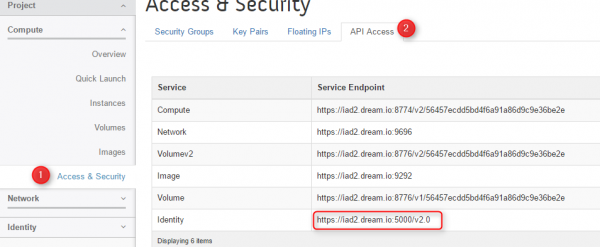
6. I kontrollpanelen, gå till avsnittet Access & Security > sidan API Access. Här, notera URL-adressen i Identity-raden — genom denna URL kommunicerar PBX Express med Dreamhost OpenStack-molnet.
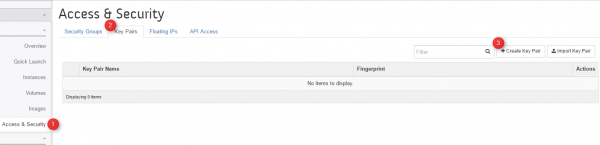
7. Där, i avsnittet Access & Security, gå till fliken Key Pairs och klicka på Create Key Pair.
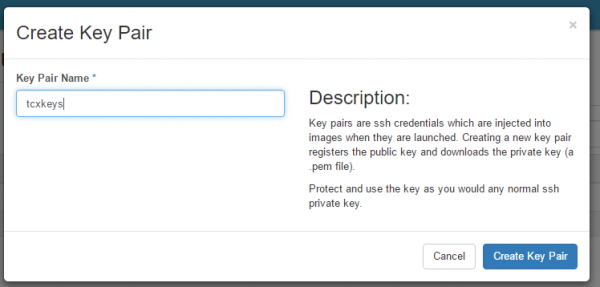
8. I det fönster som dyker upp, ange namn på nyckelparet och klicka på Create Key Pair. Nycklarna skapas och laddas ner till din enhet.
Installation av molnbaserad 3CX via PBX Express-tjänsten
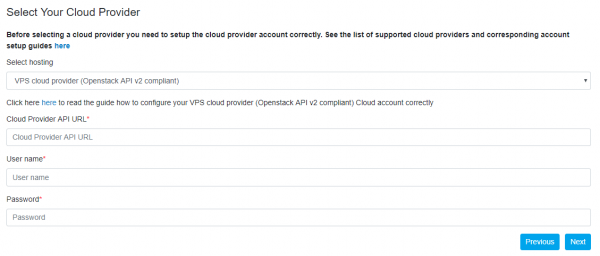
9. Nu är allt klart för att installera molnbaserad 3CX PBX via tjänsten . Vid ett av stegen i Mästaren för PBX Express kommer du att bli ombedd att ange inställningarna för din Openstack-värdtjänst. Med hjälp av dessa inställningar skapar PBX Express automatiskt en VPS-server med 3CX installerat. För Dreamhost anges följande parametrar:
- Välj värd — VPS molnleverantör (kompatibel med OpenStack API v2)
- Cloud Provider API URL — URL från steg 6
- Användarnamn — användarnamn från steg 5
- Lösenord — tenant-ID från steg 5
10. På nästa sida, om du inte vet vad du ska ange, klicka bara på Nästa. Om du är bekant med dessa inställningar kan du ange serverns plats, och den SSH-nyckelparet som ska användas. Den installerade bilden ska endast vara Debian-9.
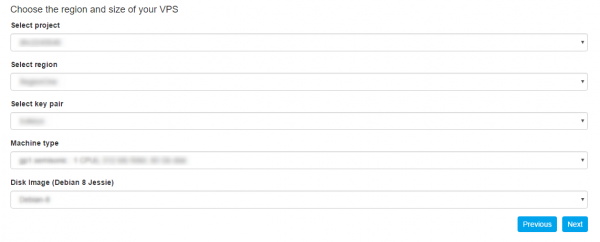
Klicka sedan på Nästa och ange dina personuppgifter. Efter en kort stund är din moln-ATC klar — ett meddelande om detta kommer att skickas till din e-post. Spara det — det innehåller viktig information.
Nu kan du fortsätta konfigurera ATC:n — ansluta , och så vidare.
Källa: habr.com
