

I den här artikeln kommer jag att berätta om funktionerna i verktyget Cockpit. Cockpit skapades för att underlätta administrationen av Linux-operativsystemet. Kort sagt gör det det möjligt att utföra de mest typiska uppgifterna för en Linux-administratör via ett användarvänligt webbgränssnitt. Funktionerna i Cockpit: installation och kontroll av systemuppdateringar samt aktivering av automatisk uppdatering (patching-processen), hantering av användare (skapande, borttagning, ändring av lösenord, blockering, tilldelning av superanvändarbehörigheter), hantering av diskar (skapande, redigering av lvm, skapande och montering av filsystem), nätverkskonfiguration (team, bonding, ip-hantering osv.), hantering av systemd-enheter och timers.
Intresset för Cockpit beror på lanseringen av Centos 8, där Cockpit redan är inbyggt i systemet och endast behöver aktiveras med kommandot «systemctl enable —now cockpit.service». På andra distributioner krävs manuell installation från paketförrådet. Här kommer vi inte att titta på installationen, se
Efter installationen måste vi i webbläsaren gå till serverns port 9090, där Cockpit är installerat (därmed :9090). Till exempel, :9090
Skriv in ditt vanliga inlogg och lösenord för det lokala kontot och markera rutan «Reuse my password for privileged tasks» för att kunna köra vissa kommandon som privilegerad användare (root). Självklart måste ditt konto ha behörighet att köra kommandon via sudo.
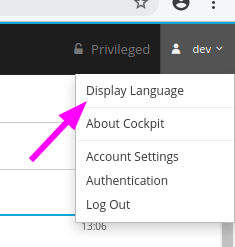
Efter inloggning kommer du att se ett vackert och användarvänligt webbgränssnitt. Först och främst, byt gränssnittsspråk till engelska, eftersom översättningen är riktigt dålig.
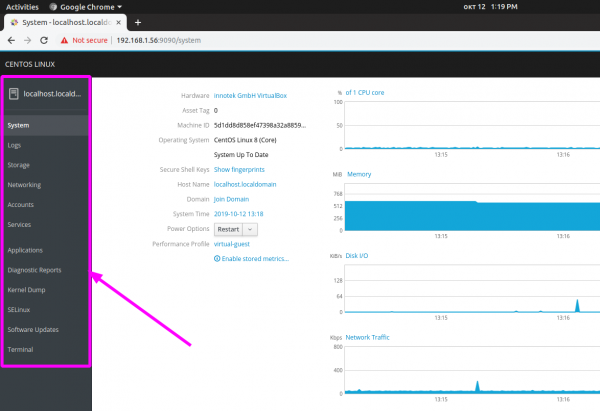
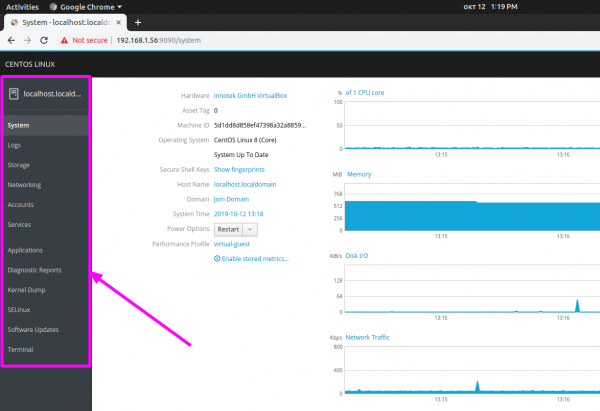
Gränssnittet ser mycket begripligt och logiskt ut, till vänster ser du en navigeringspanel:
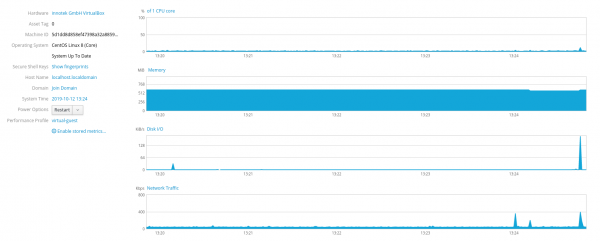
Den startande sektionen heter «system», där du kan se information om serverns resursutnyttjande (CPU, RAM, Nätverk, Disks):
För att se mer detaljerad information, till exempel om diskarna, klicka bara på den relevanta rubriken så kommer du direkt till en annan sektion (lagring):
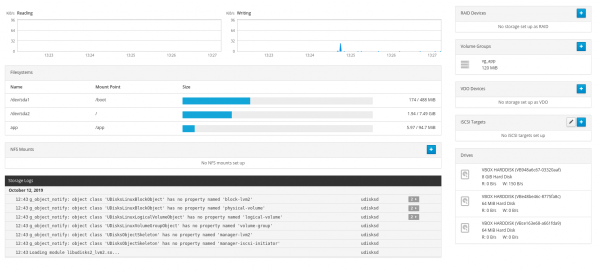
Här kan du också skapa lvm:
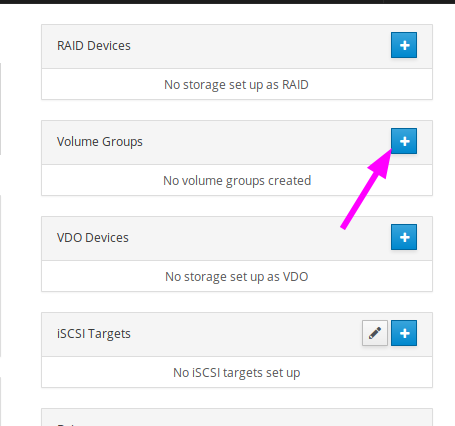
Välj ett namn för vg-gruppen och diskarna som du vill använda:
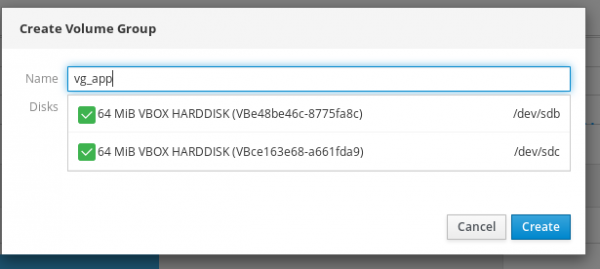
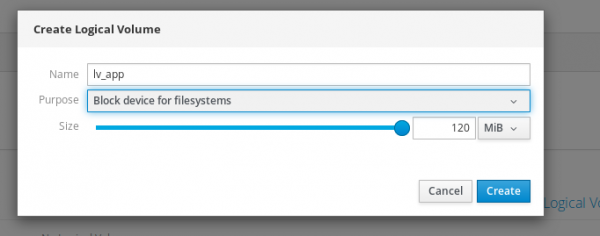
Ange ett namn för lv och välj storlek:
Och slutligen, skapa filsystemet:
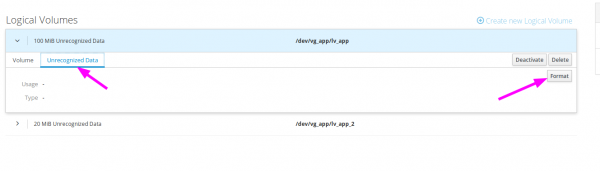
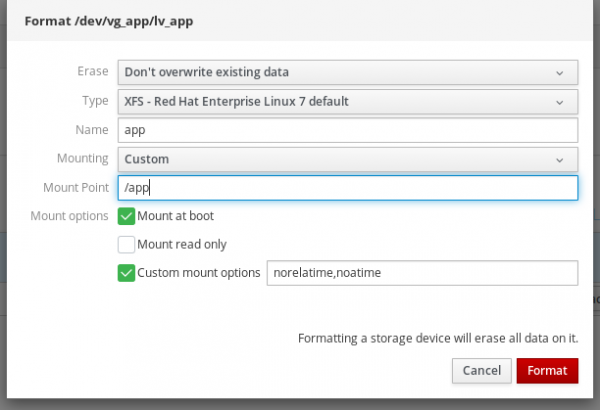
Observera att Cockpit automatiskt kommer att skriva in den nödvändiga raden i fstab och montera enheten. Det är också möjligt att ange specifika monteringsalternativ:
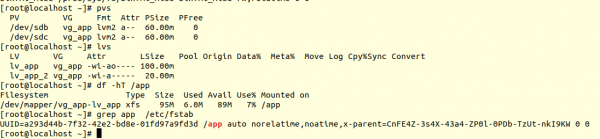
Så här ser det ut i systemet:
Här kan man också utvidga och komprimera filsystem, lägga till nya enheter i vg-gruppen osv.
I avsnittet 'Nätverk' kan man inte bara ändra typiska nätverksinställningar (ip, dns, mask, gateway), utan också skapa mer komplexa konfigurationer som bonding eller teaming:
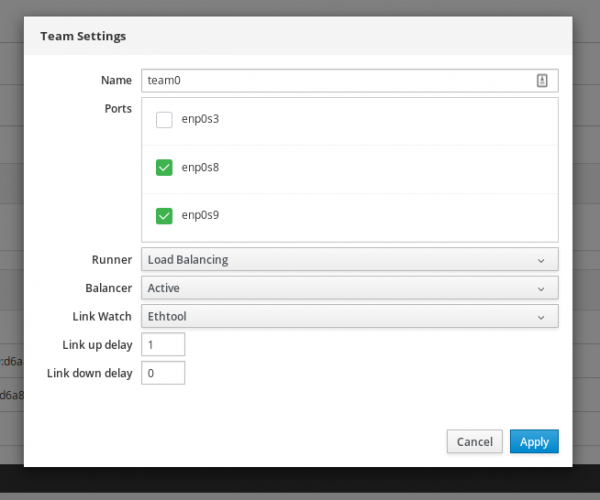
Så här ser den färdiga konfigurationen ut i systemet:
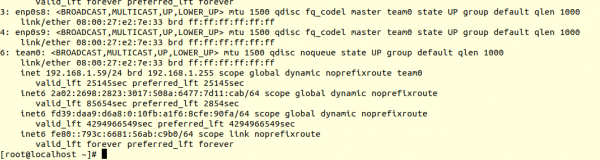
Håll med om att det skulle ta lite längre tid och vara lite mer komplicerat att konfigurera via vinano. Särskilt för nybörjare.
I 'tjänster' kan man hantera systemd-enheter och timerar: stoppa dem, starta om dem, ta bort dem från autostart. Det är också väldigt snabbt att skapa sin egen timer:
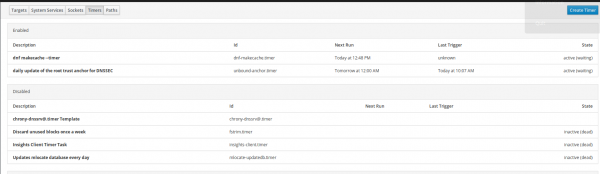
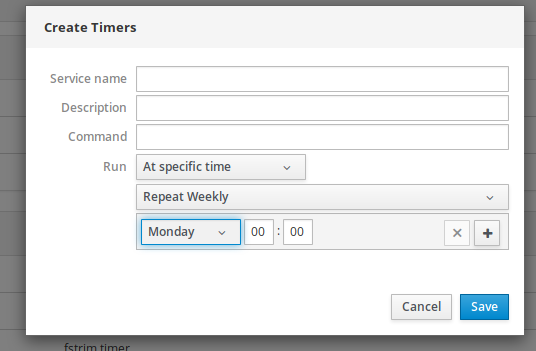
Det enda som är dåligt gjort: det är oklart med vilken frekvens timern körs. Man kan bara se när den senast kördes och när den kommer att köras igen.
I 'Programuppdateringar', som nog inte är så svårt att gissa, kan man se alla tillgängliga uppdateringar och installera dem:
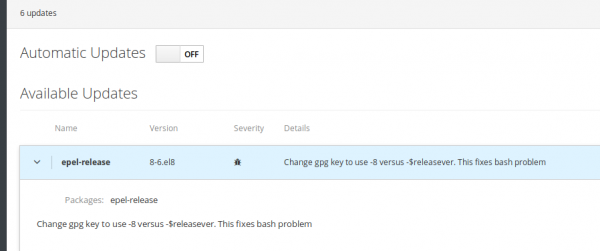
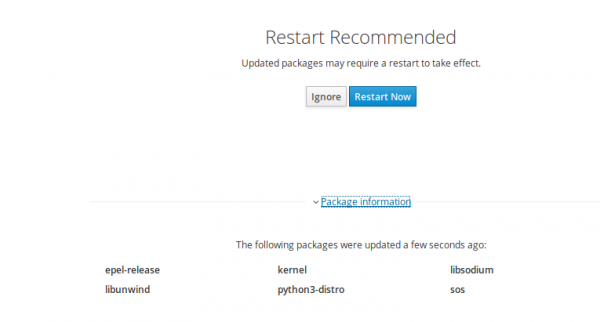
Systemet kommer att informera oss om en omstart krävs:
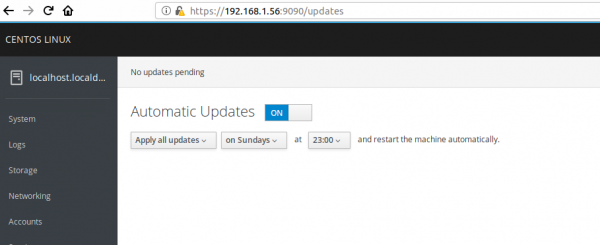
Här kan man också aktivera automatisk uppdatering av systemet och anpassa tiden för installation av uppdateringar:
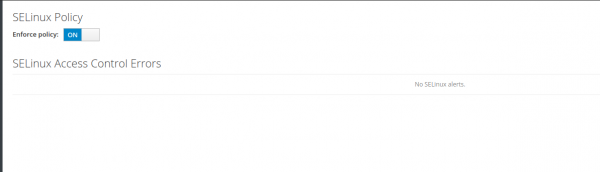
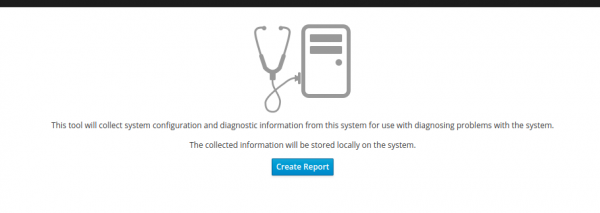
Man kan också hantera SeLinux i Cockpit, skapa sosreport (användbart vid kommunikation med leverantörer för att lösa tekniska problem):
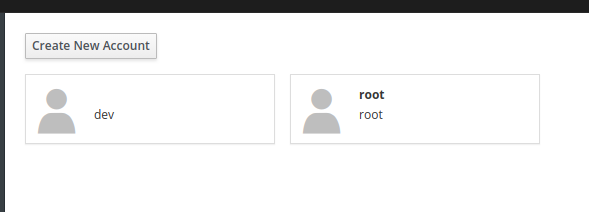
Hantera användare är genomfört så enkelt och klart som möjligt:
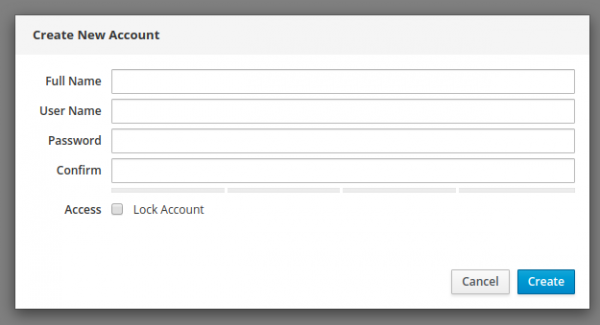
Förresten, man kan lägga till ssh-nycklar.
Och slutligen kan man läsa systemloggar och sortera efter betydelse:
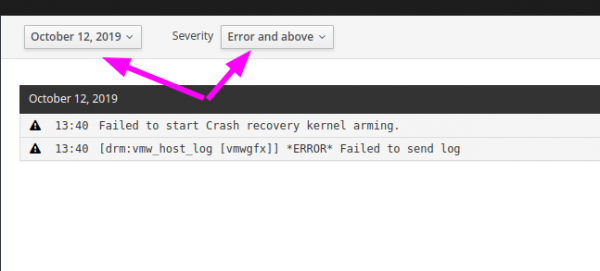
Vi har gått igenom alla huvudavsnitt i programmet.
Här är en kort översikt över möjligheterna. Att använda Cockpit eller inte är helt upp till dig. I min mening kan Cockpit lösa flera problem och sänka kostnaderna för serverunderhåll.
Huvudfördelar:
- Tröskeln för att gå in i administrationen av operativsystemet Linux sänks avsevärt tack vare sådana verktyg. Att utföra standard- och grundläggande åtgärder kan nästan vem som helst göra. Administration kan delvis delegeras till utvecklare eller analytiker för att sänka produktionskostnader och påskynda arbetet. För nu behöver man inte skriva i konsolen pvcreate, vgcreate, lvcreate, mkfs.xfs, skapa en monteringspunkt, redigera fstab och slutligen skriva mount -a, man behöver bara klicka med musen ett par gånger.
- Man kan avlasta Linux-administratörer och befria dem från rutinuppgifter så att de kan fokusera på mer komplexa uppgifter.
- Man kan minska antalet mänskliga fel. Håll med om att det är svårare att göra ett misstag genom webbgränssnittet än genom konsolen.
Nackdelar som jag upptäckte:
- Verktygets begränsningar. Man kan bara utföra grundläggande operationer. Det går till exempel inte att omedelbart utöka LVM efter att ha ökat diskstorleken från virtualisering, man måste först skriva pvresize i konsolen och fortsätta arbetet via webbgränssnittet. Man kan inte lägga till en användare i en viss grupp, man kan inte ändra rättigheter på kataloger eller analysera den använda platsen. Jag skulle vilja ha mer omfattande funktionalitet.
- Avsnittet "Applications" fungerade inte korrekt
- Det går inte att ändra konsolfärgen. Jag kan till exempel bara arbeta bekvämt på en ljus bakgrund med mörk text:

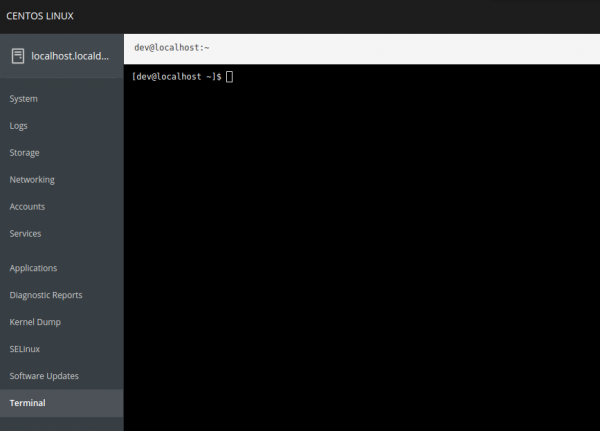
Som vi ser har verktyget mycket god potential. Om man utökar funktionaliteten kan många uppgifter bli ännu snabbare och enklare.
upd: det finns också möjlighet att hantera flera servrar från ett enda webbgränssnitt genom att lägga till nödvändiga servrar i "Machines dashboard". Denna funktionalitet kan exempelvis vara användbar vid massuppdatering av flera servrar samtidigt. Läs mer i .
Källa: habr.com
