

Hej Habr.
Raspberry Pi finns nog hemma hos de flesta, och jag vågar påstå att många har den liggande oanvänd. Men Raspberry är inte bara ett värdefullt verktyg utan också en kraftfull fläktlös dator med Linux. Idag kommer vi att titta på användbara funktioner för Raspberry Pi, för vilka du överhuvudtaget inte behöver skriva kod.
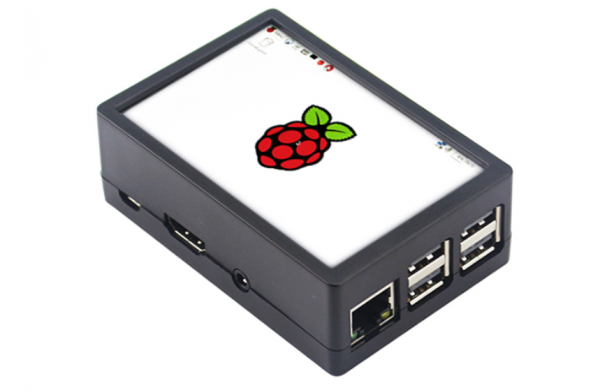
För dem som är intresserade, finns detaljer under bristen. Artikeln är avsedd för nybörjare.
Anmärkning: artikeln är avsedd för nybörjare, men som har åtminstone grundläggande kunskaper om vad en IP-adress är, hur man ansluter till Raspberry Pi via SSH med hjälp av putty eller någon annan terminal, och hur man redigerar filer med redigeraren nano. Som ett experiment kommer jag den här gången inte att "översvämma" läsarna med kod för Python, det kommer inte att bli något programmerande alls. För allt nedan räcker det med kommandoraden. Jag kommer att se hur efterfrågat detta format är baserat på textens betyg.
Självklart kommer jag inte att gå igenom helt uppenbara saker som FTP-servrar eller nätverksdelningar. Nedan har jag försökt framhäva något som är mer eller mindre användbart och originellt.
Innan vi börjar installera något, är ett viktigt tips: en korrekt strömförsörjning (helst en original med 2.5A, inte en icke-namngiven laddare från en telefon) och en kylfläns på processorn är extremt viktiga för stabil drift av Raspberry Pi. Utan detta kan Raspberry hänga sig, det kan uppstå fel vid kopiering av filer m.m. Farligheten med sådana fel är att de endast visar sig sporadiskt, till exempel vid toppbelastning av CPU eller vid skrivning av stora filer till SD-kortet.
Innan något av komponenterna installeras är det önskvärt att uppdatera systemet, annars kan gamla adresser för apt-kommandot kanske inte fungera:
sudo apt-get updateNu kan vi börja med installation och konfiguration.
1. WiFi Access Point
Raspberry Pi kan lätt omvandlas till en trådlös åtkomstpunkt, och inget ytterligare behöver köpas, WiFi finns redan inbyggt. För detta behöver du installera två komponenter: hostapd (Host access point daemon, en åtkomstpunktsservice) och dnsmasq (DNS/DHCP-server).
Installera dnsmasq och hostapd:
sudo apt-get install dnsmasq hostapdAnge en statisk IP-adress som Raspberry Pi kommer att ha i WiFi-nätverket. För detta behöver du redigera filen dhcpcd.conf genom att skriva kommandot sudo nano /etc/dhcpcd.conf. I filen behöver följande rader läggas till:
interface wlan0
  static ip_address=198.51.100.100/24
  nohook wpa_supplicant
Som du kan se, kommer vår Raspberry Pi att ha adressen 198.51.100.100 i WiFi-nätverket (detta är viktigt att komma ihåg om en server kommer att köras på den, vars adress måste anges i webbläsaren).
Därefter måste vi aktivera IP-vidarebefordran, för vilket vi kör kommandot sudo nano /etc/sysctl.conf och avkommenterar raden net.ipv4.ip_forward=1.
Nu behöver vi konfigurera DHCP-servern — den kommer att dela ut IP-adresser till anslutna enheter. Vi skriver in kommandot sudo nano /etc/dnsmasq.conf och lägger till följande rader:
interface=wlan0
dhcp-range=198.51.100.1,198.51.100.99,255.255.255.0,24h
Som du kan se, kommer de anslutna enheterna att ha IP-adresser inom intervallet 198.51.100.1… 198.51.100.99.
Slutligen är det dags att konfigurera Wi-Fi. Vi redigerar filen /etc/default/hostapd och skriver in raden DAEMON_CONF="/etc/hostapd/hostapd.conf". Nu redigerar vi filen hostapd.conf genom att skriva in kommandot sudo nano /etc/hostapd/hostapd.conf.
Vi anger parametrarna för accesspunkten:
interface=wlan0
driver=nl80211
ssid=Raspberry Pi
hw_mode=g
channel=7
wmm_enabled=0
macaddr_acl=0
auth_algs=1
ignore_broadcast_ssid=0
wpa=2
wpa_passphrase=12345678
wpa_key_mgmt=WPA-PSK
wpa_pairwise=TKIP
rsn_pairwise=CCMP
Här är det viktigt att uppmärksamma parametrarna «ssid» (namn på accesspunkten), «wpa_passphrase» (lösenord), «channel» (kanalnummer) och «hw_mode» (arbetsläge, a = IEEE 802.11a, 5 GHz, b = IEEE 802.11b, 2.4 GHz, g = IEEE 802.11g, 2.4 GHz). Tyvärr finns det ingen automatisk kanalval, så den minst upptagna WiFi-kanalen måste väljas manuellt.
Det är viktigt: i detta testexempel anges lösenordet 12345678, men på en verklig accesspunkt bör något mer komplext användas. Det finns program som genomför ordboksattacker och en accesspunkt med ett enkelt lösenord kan hackas. Att dela ut internet till obehöriga kan också vara riskabelt enligt moderna lagar.
Allt är klart, vi kan aktivera alla tjänster.
sudo systemctl unmask hostapd
sudo systemctl enable hostapd
sudo systemctl start hostapd
sudo systemctl reload dnsmasq
Nu bör vi redan se den nya WiFi-accesspunkten i nätverkslistan. Men för att den ska ha internet måste vi aktivera paketvidarebefordran från Ethernet till WLAN, för vilket vi skriver in kommandot sudo nano /etc/rc.local och lägger till raden för att konfigurera iptables:
sudo iptables -t nat -A POSTROUTING -o eth0 -j MASQUERADE
Nu är allt klart. Vi startar om Raspberry Pi, och om allt gjordes korrekt kan vi se accesspunkten och ansluta till den.
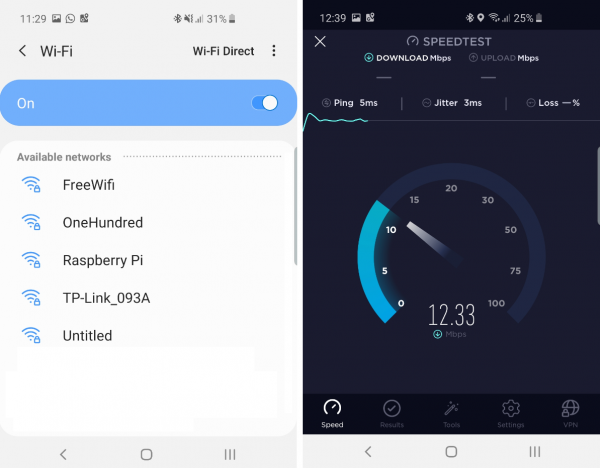
Som du kan se, är hastigheten inte så dålig, och det går alldeles utmärkt att använda denna WiFi.
För övrigt, en liten tips: för att byta nätverksnamn på Raspberry Pi kan man köra kommandot sudo raspi-config. Som standard är det (överraskning:) raspberrypi. Detta är nog allmänt känt. Men inte alla vet att detta namn även är tillgängligt i det lokala nätverket, men man måste lägga till ".local". Till exempel kan man ansluta till Raspberry Pi via SSH genom att skriva kommandot putty pi@raspberrypi.local. Här är dock en liten nyans: det fungerar i Windows och Linux, men inte i Android — där måste man fortfarande ange IP-adressen manuellt.
2. Mediaserver
Det finns 1001 sätt att skapa en mediaserver på Raspberry Pi, jag kommer endast att gå igenom det enklaste. Anta att vi har en älskad samling av MP3-filer och vi vill att den ska vara tillgänglig i det lokala nätverket för alla mediaenheter. Vi kommer att installera MiniDLNA-servern på Raspberry Pi, som kan göra detta för oss.
För installationen skriver vi kommandot sudo apt-get install minidlna. Efter detta behöver vi konfigurera filen genom att skriva kommandot sudo nano /etc/minidlna.conf. Där behöver vi bara lägga till en rad som anger sökvägen till våra filer: media_dir=/home/pi/MP3 (sökvägen kan naturligtvis vara en annan). Stäng filen och starta om tjänsten:
sudo systemctl restart minidlna
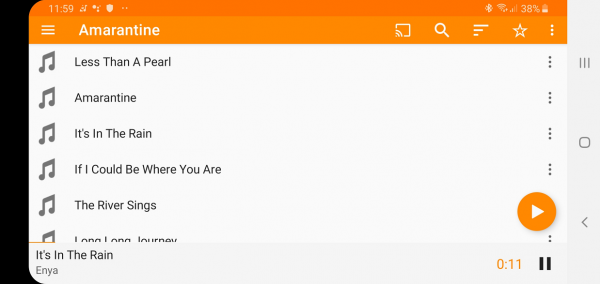
Om vi har gjort allt korrekt får vi en färdig mediaserver i det lokala nätverket, från vilken vi kan spela musik via en stationär WiFi-radio eller genom VLC-Player på Android:
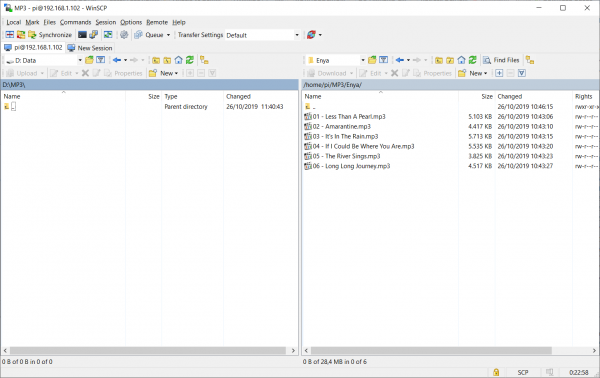
Tips: Det är mycket bekvämt att ladda upp filer till Raspberry Pi med hjälp av WinSCP — detta program gör det lika enkelt att arbeta med mappar på RPi som med lokala mappar.
3. SDR-mottagare
Om vi har en RTL-SDR eller SDRPlay-mottagare kan vi använda den på Raspberry Pi med programmet GQRX eller CubicSDR. Detta gör det möjligt att ha en fristående och ljudlös SDR-mottagare som kan köras dygnet runt.
Jag ber om ursäkt för kvaliteten på skärmdumpen från TV-skärmen:
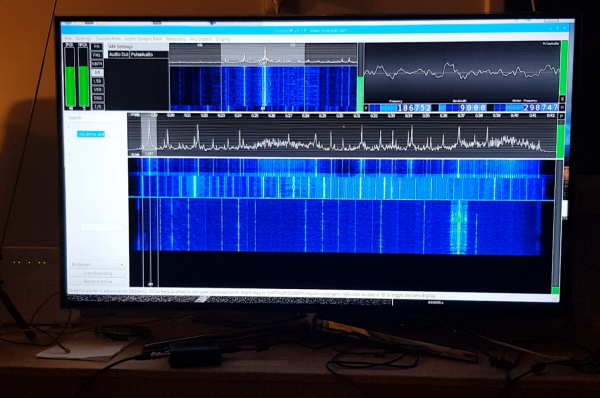
Med RTL-SDR eller SDRPlay är det möjligt att ta emot olika radiosignaler med en frekvens upp till 1 GHz (även något högre). Till exempel kan man inte bara lyssna på vanlig FM-radio, utan även på piloter eller andra tjänsters kommunikation. Förresten, radioamatörer kan med hjälp av Raspberry Pi ta emot, avkoda och skicka signaler till servern .
En detaljerad genomgång av SDR-radio ligger utanför denna artikel, mer kan man läsa om .
4. Server för "smart hem"
För dem som vill göra sitt hem mer "smart" kan man använda det kostnadsfria programmet OpenHAB.
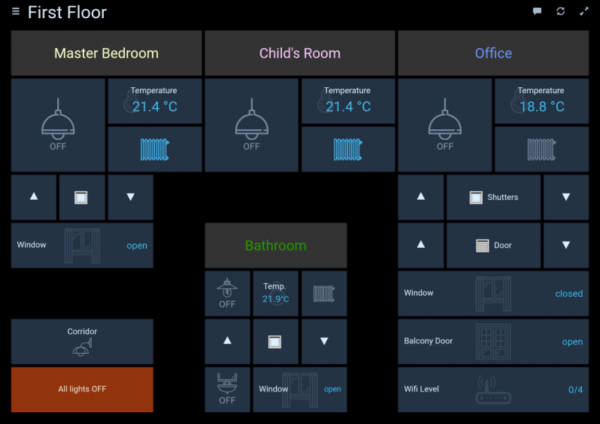
Det här är inte bara ett program, utan en hel ramverk med olika tillägg, skript som gör det möjligt att styra olika enheter (Z-Wave, Philips Hue, med mera). Den som vill kan läsa mer på den officiella webbplatsen. .
Förresten, eftersom vi pratar om "smarta hem", kan en MQTT-server mycket väl fungera på Raspberry Pi och användas av olika lokala enheter.
5. Klient för FlightRadar24
Om du är flygentusiast och bor i en region där FlightRadars täckning lämnar mycket att önska, kan du hjälpa samhället och alla resenärer genom att installera en mottagare hemma. Det räcker med en RTL-SDR-mottagare och Raspberry Pi. Som bonus får du gratis tillgång till ett Pro-konto på FlightRadar24.
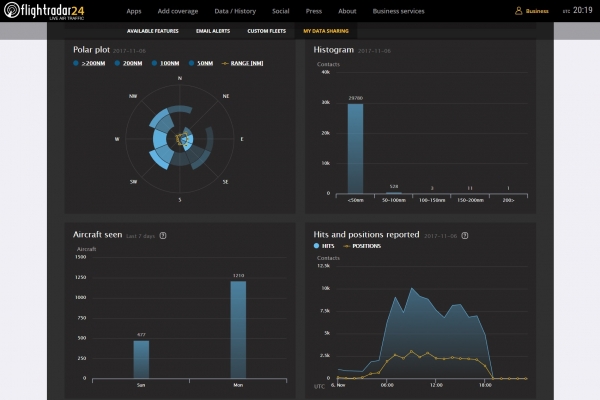
Detaljerad instruktion på Habr.
Slutsats
Självklart är det inte allt som nämns här. Raspberry Pi har en ganska bra beräkningskraft och kan användas för en mängd olika uppgifter, från retro spelkonsol eller övervakning, till nummerplåtigenkänning eller till och med som tjänst för astronomi. för meteorövervakning.
Förresten, det som skrivs här gäller inte bara för Raspberry Pi, utan även för olika "klonade" enheter (Asus Tinkerboard, Nano Pi, m.fl.), alla program kommer troligen att fungera även där.
Om publiken är intresserad (vilket kommer att avgöras av bedömningarna av artikeln), kan vi fortsätta ämnet.
Och som vanligt, lycka till med experimenten.
Källa: habr.com
