


I artikeln Vi har framgångsrikt installerat en hypervisor på servern, kopplat den till lagringen, säkerställt grundläggande säkerhet och till och med skapat den första virtuella maskinen. Nu ska vi gå igenom hur man genomför de mest grundläggande uppgifterna som behövs för att alltid kunna återställa tjänsterna vid driftstopp.
Proxmox inbyggda verktyg gör det möjligt att inte bara utföra dat backup, utan också skapa uppsättningar av förkonfigurerade operativsystemsbilder för snabb distribution. Detta hjälper inte bara till att skapa en ny server för valfri tjänst på några sekunder, utan minskar också driftstopp till ett minimum.
Vi kommer inte att diskutera behovet av att skapa backuper, eftersom det är uppenbart och redan länge har varit en axiom. Vi fokuserar på några mindre uppenbara saker och specifika egenskaper.
Först ska vi se hur data sparas under backupproceduren.
Backup-algoritmer
Först och främst har Proxmox ett bra inbyggt verktyg för att skapa backuper av virtuella maskiner. Det gör det enkelt att spara all data från den virtuella maskinen och stöder två komprimeringsmekanismer samt tre metoder för att skapa dessa kopior.
Låt oss först gå igenom komprimeringsmekanismerna:
- LZO-komprimering. En förlustfri datakomprimeringsalgoritm som utvecklades redan på mitten av 90-talet. Koden skrevs . Huvudegenskapen hos denna algoritm är den mycket snabba dekomprimeringen. Följaktligen kan varje backup som skapats med hjälp av denna algoritm, vid behov, återställas på minimal tid.
- GZIP-komprimering. När denna algoritm används kommer backupen att komprimeras „on-the-fly” av GNU Zip-verktyget som använder en kraftfull Deflate-algoritm skapad . Fokuset ligger på maximal datakomprimering, vilket gör att utrymmet på disken som upptas av backuperna kan minskas. Den största skillnaden från LZO är att komprimerings-\/dekomprimeringsprocedurerna tar en ganska lång tid.
Arkiveringslägen
Proxmox erbjuder systemadministratörer tre metoder för säkerhetskopiering. Med hjälp av dem kan man lösa det nödvändiga problemet genom att bestämma prioritet mellan driftstopp och tillförlitlighet hos den gjorda säkerhetskopian:
- Snapshot-läget. Detta läge kan också kallas Live backup, eftersom det inte krävs att den virtuella maskinen stängs av för att använda det. Användning av denna mekanism avbryter inte VM:ns arbete, men har två mycket allvarliga nackdelar — problem kan uppstå på grund av filsystemlåsningar av operativsystemet och den lägsta hastigheten för skapande av säkerhetskopior. Säkerhetskopior som skapas med denna metod bör alltid kontrolleras i en testmiljö. Annars finns det en risk att de kan misslyckas vid akut återställning.
- Suspend-läget. Den virtuella maskinen "fryst" sitt tillstånd temporärt tills säkerhetskopieringsprocessen har slutförts. Innehållet i det arbetsminnet raderas inte, vilket gör att arbetet kan fortsätta exakt där det avbröts. Detta innebär naturligtvis att servern står stilla under säkerhetskopieringsinformationen, men det finns inget behov av att stänga av/ slå på den virtuella maskinen, vilket är ganska kritiskt för vissa tjänster. Särskilt om starten av vissa tjänster inte är automatiserad. Ändå bör sådana säkerhetskopior också återställas i en testmiljö för verifiering.
- Stop-läget. Den mest pålitliga metoden för säkerhetskopiering, men den kräver att den virtuella maskinen stängs av helt. En kommando för säker avstängning skickas, efter avstängningen genomförs säkerhetskopieringen och sedan ges en kommando för att slå på den virtuella maskinen. Antalet fel med denna metod är minimalt och oftast nära noll. Säkerhetskopior skapade på detta sätt återställs nästan alltid korrekt.
Tillämpning av säkerhetskopieringsproceduren
För att skapa en säkerhetskopiering:
- Gå till den nödvändiga virtuella maskinen.
- Vi väljer alternativet Reservkraft.
- Vi trycker på knappen Säkerhetskopiera nu. Ett fönster öppnas där du kan välja inställningar för den kommande säkerhetskopieringen.

- Som lagringsutrymme anger vi det som vi anslöt .
- Efter val av inställningar trycker vi på knappen Reservkraft och vänta tills säkerhetskopian har skapats. Det kommer att synas en anteckning om detta TASK OK.

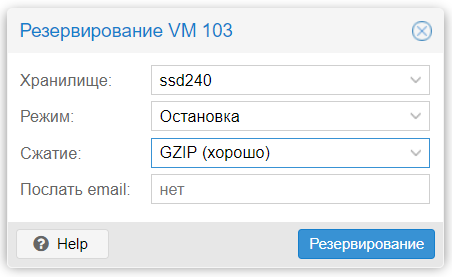
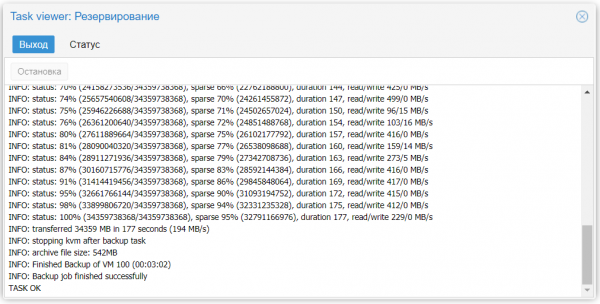
Nu kommer de skapade arkiven med säkerhetskopior av virtuella maskiner att vara tillgängliga för nedladdning från servern. Det enklaste och vanligaste sättet att kopiera är SFTP. Använd en populär plattformsoberoende FTP-klient som FileZilla, som kan arbeta med SFTP-protokollet.
- I fältet Värd ange IP-adressen till vår virtualiseringsserver i fältet Användarnamn ange root i fältet Lösenord — den som valdes vid installationen, och i fältet Port anger "22" (eller någon annan port som har ställts in för SSH-anslutningar).
- Vi trycker på knappen Snabb anslutning och om alla uppgifter har angetts korrekt, kommer du i den aktiva panelen att se alla filer som finns på servern.
- Går till katalogen /mnt/storage. Alla skapade säkerhetskopior kommer att ligga i underkatalogen "dump". De kommer att se ut så här:
- vzdump-qemu-nummer_maskin-datum-tid.vma.gz vid val av GZIP-metoden;
- vzdump-qemu-nummer_maskin-datum-tid.vma.lzo vid val av LZO-metoden.
Säkerhetskopior rekommenderas att laddas ner direkt från servern och spara på en säker plats, till exempel i vårt molnlagringsutrymme. Om du packar upp en fil med tillägget vma, med det medföljande verktyget från Proxmox, kommer det att finnas filer med tillägg raw, conf och fw. I dessa filer finns följande:
- raw — disbild;
- conf — VM-konfiguration;
- fw — brandväggsinställningar.
Återställning från säkerhetskopian
Låt oss överväga situationen när en virtuell maskin av misstag har tagits bort och det krävs en akut återställning från säkerhetskopian:
- Öppna lagringen där säkerhetskopian ligger.
- Gå till fliken Innehåll.
- Välj den nödvändiga kopian och tryck på knappen Återställning.

- Ange mållagringen och ID:t som kommer att tilldelas maskinen efter att processen är slutförd.
- Vi trycker på knappen Återställning.
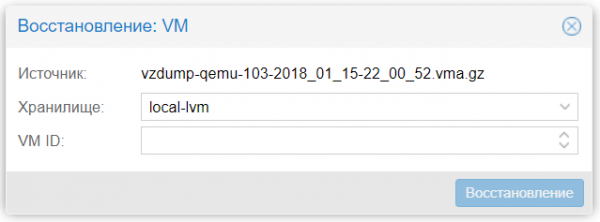
Så snart återställningen är klar kommer VM att visas i listan över tillgängliga.
Kloning av den virtuella maskinen
Som exempel, låt oss anta att företaget behöver göra ändringar i en kritisk tjänst. Sådana ändringar genomförs genom att göra många rättelser i konfigurationsfilerna. Resultatet är oförutsägbart och ett misstag kan orsaka ett tjänsteavbrott. För att en sådan experimentering inte ska påverka den aktiva servern, rekommenderas det att klona den virtuella maskinen.
Kloningsmekanismen skapar en exakt kopia av den virtuella servern, som kan ändras utan att påverka den primära tjänstens funktion. Om ändringarna tillämpas framgångsrikt startas den nya VM:en, medan den gamla stängs av. Det finns en speciell aspekt av denna process som alltid bör beaktas. Den klonade maskinen kommer att ha samma IP-adress som den ursprungliga VM:en, vilket innebär att det kan uppstå en adresskonflikt när den startas.
Låt oss förklara hur man undviker en sådan situation. Direkt före kloningen bör du göra ändringar i nätverkskonfigurationen. För detta ändamål måste IP-adressen tillfälligt ändras utan att starta om nätverkstjänsten. Efter kloningen bör inställningarna återföras på den huvudmaskinen, och den klonade maskinen bör få en annan IP-adress. På så sätt får vi två kopior av samma server med olika adresser. Detta möjliggör snabb insättning av den nya tjänsten.
Om tjänsten är en webbserver räcker det med att ändra A-posten hos din DNS-leverantör, så att klienternas förfrågningar till det domännamnet dirigeras till den klonade virtuella maskinens adress.
För övrigt erbjuder Selectel sina kunder gratis hosting för valfritt antal domäner på NS-servrar. Hantering av poster kan göras både via vår kontrollpanel samt via en specialiserad API. Läs mer om detta. .
Kloning av VM i Proxmox är en mycket enkel uppgift. För att utföra detta krävs följande steg:
- Gå till den maskin vi behöver.
- Välj från menyn More punkten Klon.
- Fyll i fältet Namn i det öppna fönstret.

- Utför kloningen genom att trycka på knappen Klon.
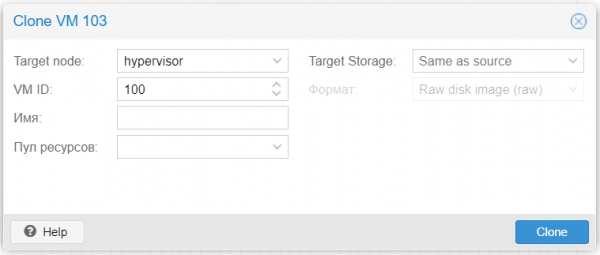
Det här verktyget möjliggör att skapa en kopia av den virtuella maskinen inte bara på den lokala servern. Om flera virtualiseringsservrar sammanställs i en kluster kan denna verktyg direkt flytta den skapade kopian till den angivna fysiska servern. En användbar funktion är valet av lagringsutrymme (parametern Target Storage), vilket är mycket praktiskt vid flytt av den virtuella maskinen från en fysisk enhet till en annan.
Format för virtuella lagringsutrymmen
Vi berättar mer om de lagringsformat som används i Proxmox:
- RAW. Det här är det mest begripliga och enkla formatet. Det är en fil som innehåller hårddiskdata "byte för byte" utan komprimering eller optimering. Detta format är mycket praktiskt, eftersom det enkelt kan monteras med det vanliga kommandot mount i vilket Linux-system som helst. Dessutom är det den snabbaste "typen" av lagring, eftersom hypervisorn inte behöver bearbeta den.
En allvarlig nackdel med detta format är att den mängd utrymme du tilldelar den virtuella maskinen, kommer att ta upp exakt den mängden plats på hårddisken i RAW-formatet (oavsett hur mycket plats som faktiskt används inne i den virtuella maskinen).
- QEMU bildformat (qcow2). Troligen det mest universella formatet för att utföra alla uppgifter. Dess fördel är att filen med data endast kommer att innehålla det som faktiskt används innanför den virtuella maskinen. Om 40 GB tilldelas men endast 2 GB faktiskt används, kommer det återstående utrymmet att vara tillgängligt för andra VM. Detta är mycket relevant i en situation där man försöker spara diskutrymme.
En liten nackdel med att arbeta med detta format är följande: för att montera en sådan bild i ett annat system måste man först ladda ner , och använda verktyget qemu-nbd, vilket gör att operativsystemet kan komma åt filen som en vanlig blockenhet. Efter detta blir bilden tillgänglig för montering, partitionering, filsystemkontroller och andra operationer.
Det bör noteras att alla in- och utdataoperationer vid användning av detta format bearbetas programvarumässigt, vilket medför en sänkning av prestanda vid aktiv användning av diskundersystemet. Om målet är att distribuera en databas på servern, är det bättre att välja RAW-formatet.
- VMware bildformat (vmdk). Detta format är "inbyggt" för VMware vSphere hypervisorn och har inkluderats i Proxmox för kompatibilitet. Det tillåter migrering av den virtuella maskinen från VMware till Proxmox-infrastrukturen.
Användning av vmdk på permanent basis rekommenderas inte, detta format är det långsammaste i Proxmox, så det är endast lämpligt för migration, inte mer. Troligtvis kommer denna nackdel att åtgärdas i den nära framtiden.
Arbete med diskavbildningar
Med Proxmox följer ett mycket användbart verktyg som heter qemu-img. En av dess funktioner är att konvertera bilder av virtuella diskar. För att använda det behöver du bara öppna hypervisorens konsol och köra kommandot i formatet:
qemu-img convert -f vmdk test.vmdk -O qcow2 test.qcow2I det givna exemplet kommer vmdk-bilden av den virtuella lagringsenheten VMware som heter test att konverteras till formatet qcow2. Detta är ett mycket användbart kommando när det krävs att åtgärda ett fel vid det ursprungliga formatvalet.
Med samma kommando kan du tvinga fram att skapa önskad bild genom att använda argumentet — skapande av instans,:
qemu-img create -f raw test.raw 40GDetta kommando kommer att skapa bilden test i formatet RAW, med en storlek på 40 GB. Nu är den redo att kopplas till någon av de virtuella maskinerna.
Ändra storlek på den virtuella disken
Och till slut visar vi hur man ökar storleken på diskens bild om det av någon anledning inte finns tillräckligt med utrymme kvar. För detta använder vi argumentet resize:
qemu-img resize -f raw test.raw 80GNu har vår bild blivit 80 GB stor. Du kan se mer detaljerad information om bilden med hjälp av argumentet info:
qemu-img info test.rawDet är viktigt att komma ihåg att enbart att ändra bildens förlängning inte automatiskt ökar storleken på partitionen — det kommer bara att lägga till tillgängligt ledigt utrymme. För att öka partitionen, använd kommandot:
resize2fs /dev/sda1w /dev/sda1 — den aktuella partitionen.
Automatisering av säkerhetskopiering
Att använda en manuell metod för att skapa säkerhetskopior är en ganska tidskrävande och arbetsintensiv uppgift. Därför innehåller Proxmox VE ett verktyg för automatisk säkerhetskopiering enligt schema. Låt oss titta på hur detta görs:
- Genom att använda hypervisorens webbgränssnitt öppnar vi punkten Datacenter.
- Vi väljer alternativet Reservkraft.
- Vi trycker på knappen Lägg till.
- Vi sätter parametrar för schemaläggaren.

- Vi markerar alternativet med en bock Aktivera.
- Vi sparar ändringarna med hjälp av knappen Skapa.
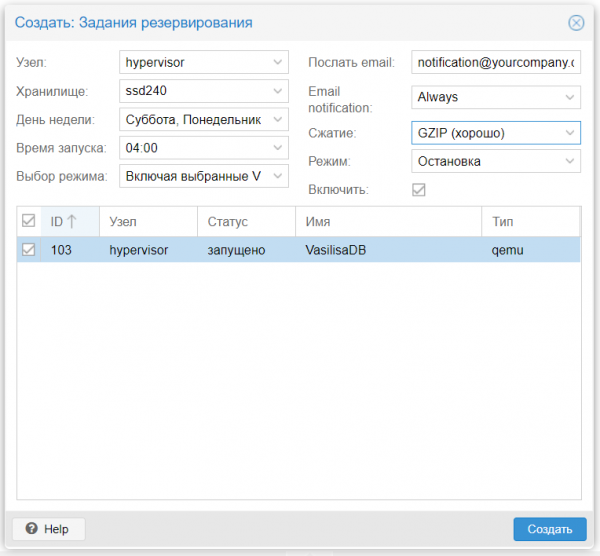
Nu kommer schemaläggaren att automatiskt starta säkerhetskopieringsprogrammet vid exakt angiven tid enligt det schemalagda upplägget.
Slutsats
Vi har granskat de inbyggda metoderna för säkerhetskopiering och återställning av virtuella maskiner. Deras användning tillåter oss att utan större problem spara alla data och återställa dem vid en nödsituation.
Naturligtvis är detta inte det enda möjliga sättet att spara viktiga data. Det finns många verktyg, till exempel, , med hjälp av vilka man kan skapa fullständiga och inkrementella kopior av innehållet på Linux-baserade virtuella servrar.
Vid utförande av säkerhetskopieringsprocedurer bör man alltid ta hänsyn till att de aktivt belastar lagringssystemet. Därför rekommenderas det att utföra dessa procedurer under perioder med minimal belastning för att undvika fördröjningar vid in- och utdataoperationer på maskinerna. Man kan följa statusen för diskoperationernas fördröjningar direkt från webbgränssnittet på hypervisorn (parametern IO delay).
Källa: habr.com
