


I tidigare artiklar har vi börjat berätta om vad Proxmox VE är och hur det fungerar. I dag kommer vi att berätta om hur man kan använda klusterfunktionaliteten och visa vilka fördelar det ger.
Vad är egentligen ett kluster och varför behövs det? Ett kluster (från engelska cluster) är en grupp servrar som är sammanbundna med snabba kommunikationskanaler och fungerar och upplevs av användaren som en enda enhet. Det finns flera grundläggande användningsscenarier för kluster:
- Säkerställande av hög tillgänglighet (High-availability).
- Lastbalansering (Lastbalansering).
- Ökad prestanda (Hög prestanda).
- Utförande av distribuerade beräkningar (Distribuerad datoranvändning).
Varje scenario har sina egna krav på klusterkomponenterna. Till exempel, för ett kluster som utför distribuerade beräkningar är huvudsakligt krav hög hastighet på flyttalberäkningar och låg nätverkslatens. Sådana kluster används ofta för forskningsändamål.
Eftersom vi har berört ämnet distribuerade beräkningar, vill vi nämna ett begrepp som grid-system (från engelska grid – rutnät, nät). Trots likheten får man inte blanda ihop grid-system och kluster. Ett grid är inte ett kluster i traditionell bemärkelse. Till skillnad från ett kluster är de noder som ingår i ett grid oftast heterogena och har låg tillgänglighet. Denna metod underlättar lösningarna av distribuerade beräkningar men gör det inte möjligt att skapa en sammanhållen enhet av noderna.
Ett tydligt exempel på ett grid-system är den populära beräkningsplattformen (Berkeley Open Infrastructure for Network Computing). Denna plattform skapades ursprungligen för projektet (Search for Extra-Terrestrial Intelligence at Home), som sysslar med att söka efter utomjordiskt liv genom att analysera radiosignaler.
Hur det fungerarDen stora mängden data som erhållits från radioteleskop delas upp i många små bitar och skickas till noder i grid-systemet (i projektet SETI@home agerar frivilliga datorer som dessa noder). Data bearbetas på noderna och efter att bearbetningen är klar skickas de tillbaka till projektets centrala server. På detta sätt löser projektet en komplex global uppgift utan att ha de beräkningsresurser som krävs.
Nu när vi har en tydlig förståelse för vad ett kluster är, föreslår vi att vi ser på hur det kan konstrueras och användas. Vi kommer att använda ett virtualiseringssystem med öppen källkod .
Det är särskilt viktigt att innan vi börjar skapa ett kluster ha en klar förståelse för begränsningar och systemkrav för Proxmox, nämligen:
- maximalt antal noder i klustret — 32;
- alla noder måste ha samma version av Proxmox (det finns undantag, men för produktion rekommenderas de inte);
- om det senare planeras att använda funktionalitet för hög tillgänglighet, måste klustret ha minst 3 noder;
- för att noder ska kunna interagera med varandra måste portarna vara öppna UDP/5404, UDP/5405 för corosync och TCP/22 för SSH;
- försening i nätverket mellan noderna får inte överstiga 2 ms.
Skapa en kluster
Viktigt! Konfigurationen nedan är testversion. Glöm inte att kontrollera med Proxmox VE.
För att starta ett testkluster tog vi tre servrar med installerad hypervisor Proxmox med samma konfiguration (2 kärnor, 2 GB RAM).
Om du vill veta hur man installerar Proxmox rekommenderar vi att läsa vår tidigare artikel — .
Inledningsvis, efter installation av OS, arbetar en enskild server i Standalone-mod.
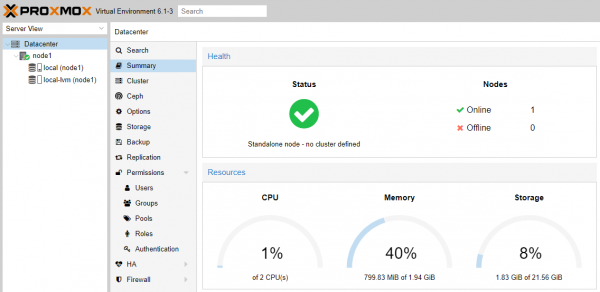
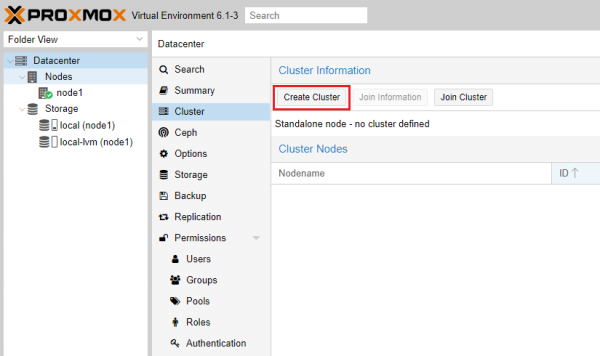
Skapa ett kluster genom att klicka på knappen Create Cluster i den relevanta sektionen.
Ge ett namn till det framtida klustret och välj en aktiv nätverksanslutning.
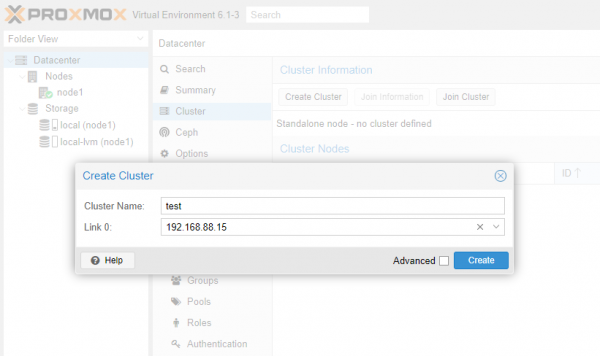
Klicka på knappen Create. Servern kommer att generera en 2048-bitars nyckel och spara den tillsammans med konfigurationerna för det nya klustret i konfigurationsfiler.
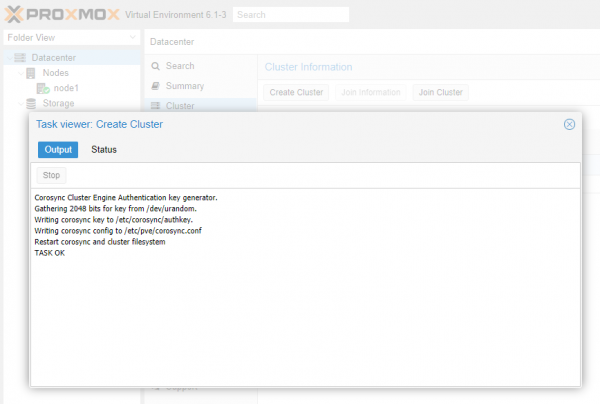
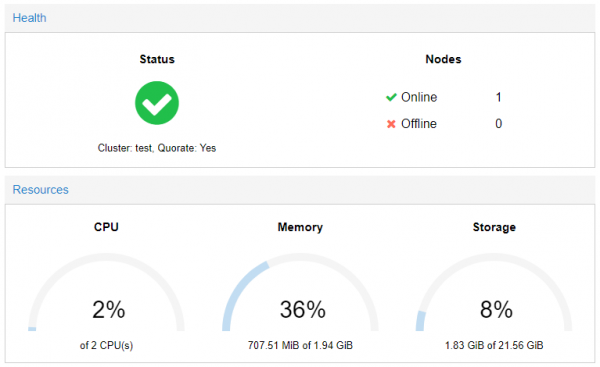
Texten TASK OK indikerar att operationen har genomförts framgångsrikt. Nu kan vi se i systeminformationen att servern har övergått till klusterläge. Just nu består klustret bara av en nod, vilket betyder att det inte har de möjligheter som ett kluster är nödvändigt för.
Ansluta till klustret
Innan vi ansluter till det skapade klustret måste vi få information för att utföra anslutningen. För detta går vi till sektionen Kluster och trycker på knappen Join Information.
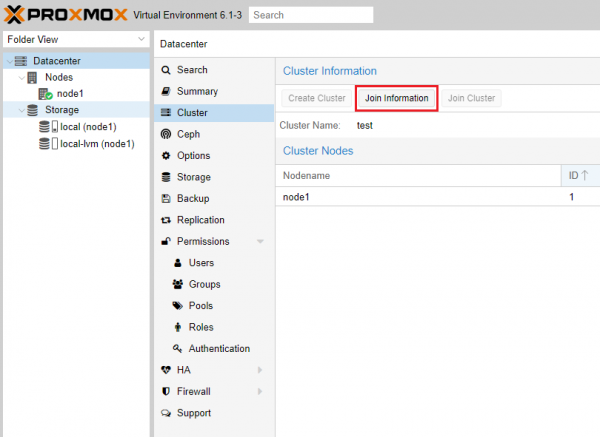
I det öppna fönstret är vi intresserade av innehållet i det namnliknande fältet. Det måste kopieras.
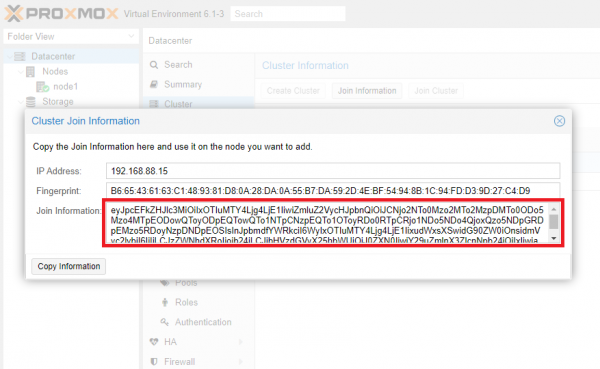
Här är kodade alla nödvändiga anslutningsparametrar: serveradress för anslutning och digitalt fingeravtryck. Gå till servern som ska ingå i klustret. Klicka på knappen Join Cluster och i det öppna fönstret klistrar vi in det kopierade innehållet.

Fält Peer Address och Fingerprint kommer att fyllas i automatiskt. Vi anger root-lösenordet för nod nummer 1, väljer nätverksanslutning och klickar på knappen Gå med.
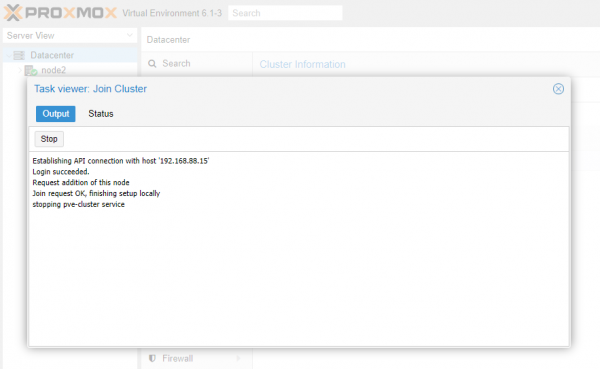
Under processen att gå med i klustret kan webbsidan GIU sluta uppdateras. Det är normalt, bara ladda om sidan. På samma sätt lägger vi till en annan nod och får slutligen ett fullt fungerande kluster med 3 aktiva noder.
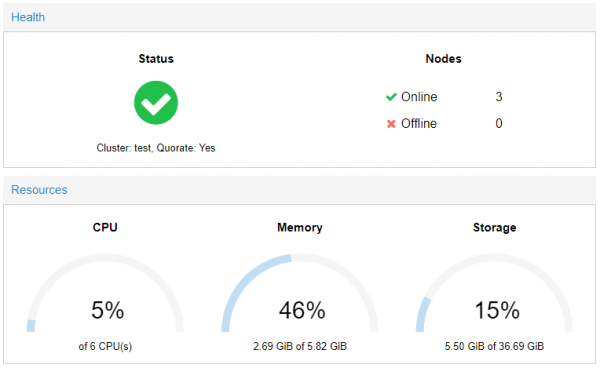
Nu kan vi kontrollera alla noder i klustret från ett och samma GUI.
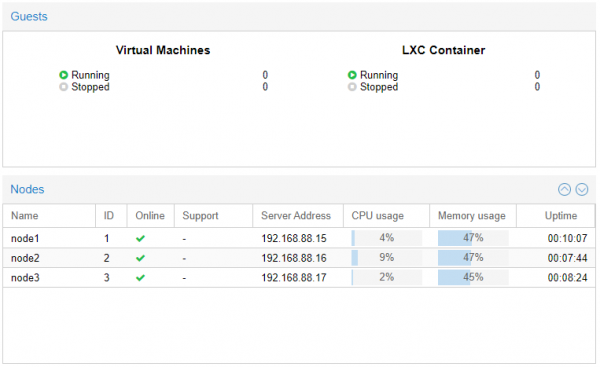
Organisation av Hög Tillgänglighet
Proxmox stöder 'out of the box' funktionalitet för att organisera HA både för virtuella maskiner och LXC-containrar. Verktyget ha-manager upptäcker och hanterar fel och avbrott, och gör en failover från den misslyckade noden till den fungerande. För att mekanismen ska fungera korrekt, måste de virtuella maskinerna och containrarna ha ett gemensamt lagringsutrymme.
Efter aktivering av funktionaliteten för Hög Tillgänglighet kommer programstapeln ha-manager kontinuerligt att övervaka statusen för den virtuella maskinen eller containern och asynkront interagera med andra noder i klustret.
Anslut gemensam lagring
Som exempel har vi distribuerat en liten NFS-lagring på adressen 192.168.88.18. För att alla noder i klustret ska kunna använda den, behöver vi göra följande.
Vi väljer i webbgränsnittets meny Datacenter — Storage — Add — NFS.
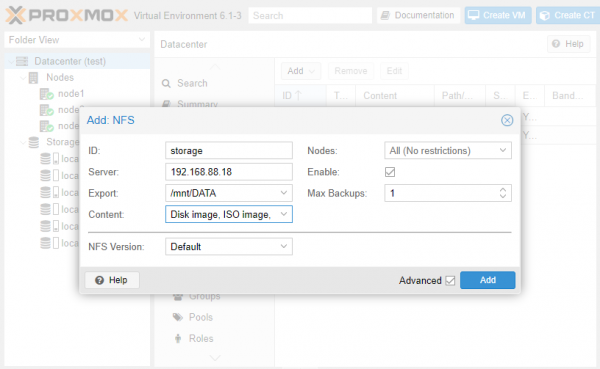
Vi fyller i fälten ID och Server. I rullgardinsmenyn Exportera väljer vi den önskade katalogen från de tillgängliga och i listan Innehåll — nödvändiga datatyper. Efter att ha tryckt på knappen Add kopplas lagringen till alla noder i klustret.
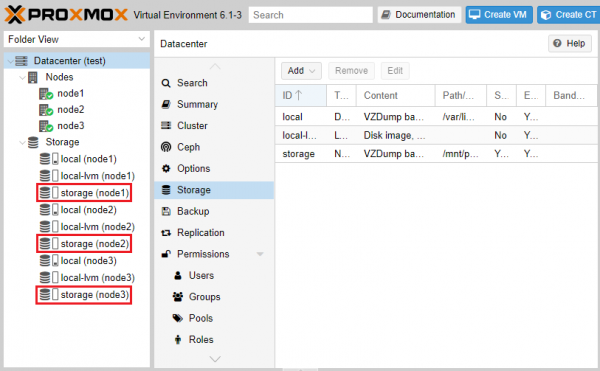
Vid skapande av virtuella maskiner och containrar på någon av noderna anger vi vår lagring som lagring.
Konfigurera HA
Som exempel kommer vi att skapa en container med Ubuntu 18.04 och konfigurera Hög Tillgänglighet för den. Efter skapandet och start av containern går vi till avsnittet Datacenter — HA — Add. I det öppna fältet anger vi ID för den virtuella maskinen/containern och maximalt antal omstarts- och flyttförsök mellan noder.
Om detta antal överskrids kommer hypervisorn att märka VM som felaktig och sätta den i ett felvisat tillstånd, efter vilket den slutligen slutar utföra några åtgärder med den.
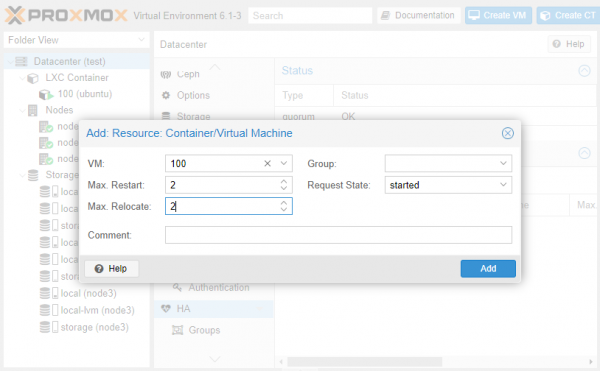
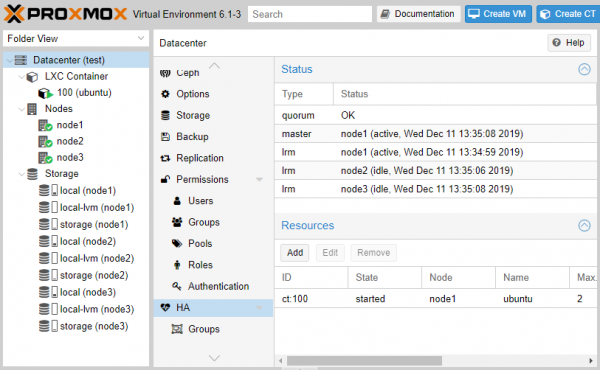
Efter att ha tryckt på knappen Add verktyg ha-manager kommer att informera alla noder i klustret om att VM med den angivna ID nu kontrolleras och att den behöver startas om på en annan nod i händelse av ett fel.
Vi orsakar ett fel
För att se hur växlingsmekanismen fungerar, stänger vi plötsligt av node1 från strömmen. Vi observerar från en annan nod vad som händer med klustret. Vi ser att systemet har registrerat ett fel.
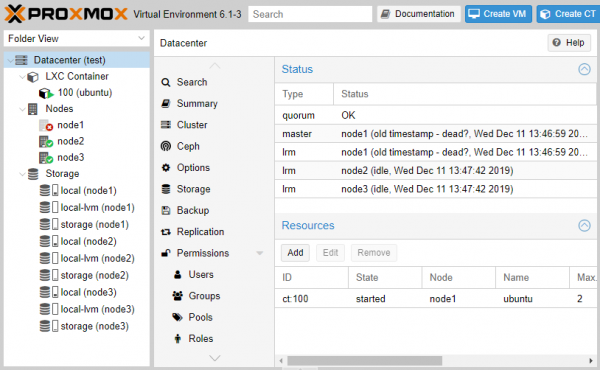
Arbetet av HA-mekanismen innebär inte att VM fortsätter att fungera utan avbrott. Så fort en nod 'faller', stannar arbetet för VM till dess att den automatiskt startas om på en annan nod.
Och här börjar 'magin' – klustret har automatiskt omdirigerat noden för att köra vår VM och inom 120 sekunder var arbetet automatiskt återställt.

Vi stänger av node2 från strömmen. Låt oss se om klustret står emot och om VM automatiskt återgår till ett arbetsläge.
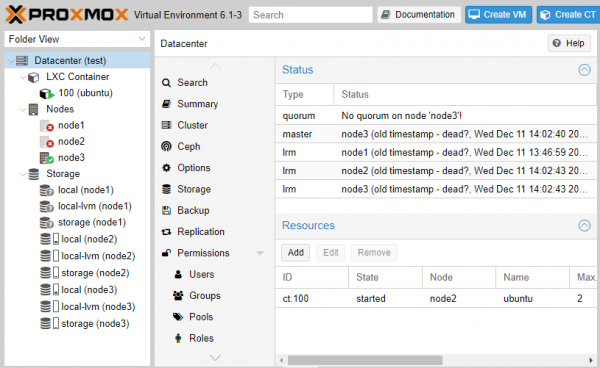
Tyvärr, som vi ser, har vi stött på ett problem med att det på den enda kvarvarande levande noden inte finns någon majoritet, vilket automatiskt stänger av HA-funktionen. Vi ger ett kommando i konsolen för att tvinga fram en majoritet.
pvecm förväntade sig 1 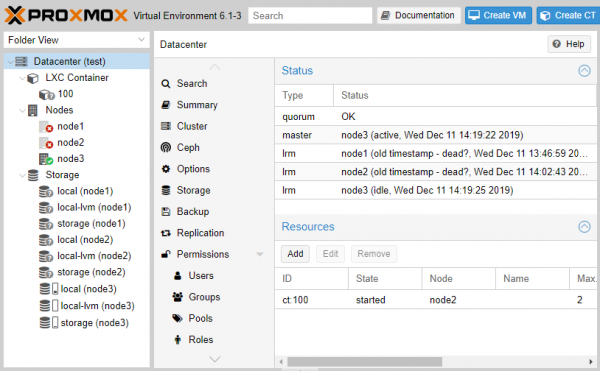
Efter 2 minuter fungerade HA-mekanismen korrekt och, när node2 inte fanns, startade den vår VM på node3.
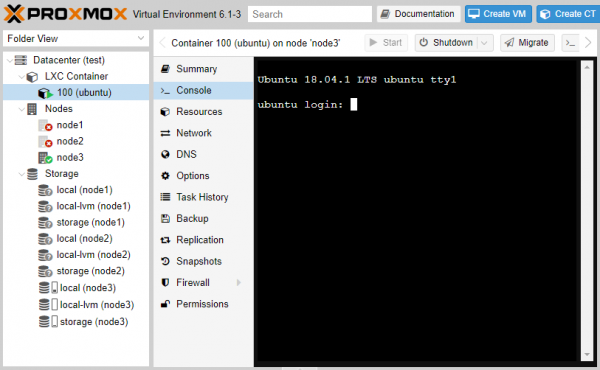
Så snart vi slog på node1 och node2 igen var klustrets arbete helt återställt. Observera att VM inte automatiskt migrerar tillbaka till node1, men detta kan göras manuellt.
Sammanfattning
Vi har berättat om hur kluster mekanismen fungerar i Proxmox och visat hur HA konfigureras för virtuella maskiner och containrar. Korrekt användning av kluster och HA ökar avsevärt pålitligheten i infrastrukturen, och säkerställer också återställande efter fel.
Innan du skapar ett kluster bör du planera direkt för vilka syften det kommer att användas och hur mycket det kan behöva skalas i framtiden. Du bör också kontrollera nätverksinfrastrukturen för att säkerställa att den kan hantera minimala fördröjningar, så att det framtida klustret fungerar utan avbrott.
Berätta för oss – använder du klusterfunktionerna i Proxmox? Vi ser fram emot dina kommentarer.
Tidigare artiklar om Proxmox VE-hypervisorn:
Källa: habr.com
