

På grund av Windows-systemens resurskrävande natur dominerar lätta Linux-distributioner som Mint, Colibri OS, Debian eller Ubuntu i VPS-miljöer, vilka saknar det tunga skrivbordsmiljön som inte är nödvändig för våra uppgifter. Som man säger, endast konsol, endast hardcore! Och det är faktiskt ingen överdrift: samma Debian kan starta med 256 MB minne och en kärna med 1 GHz, vilket betyder att den nästan fungerar på vilken "stubbe" som helst. För bekväm drift krävs åtminstone 512 MB och en snabbare processor. Men vad om vi säger att du kan göra något liknande på en VPS med Windows? Att det inte är nödvändigt att installera den tunga Windows Server som kräver tre till fyra gigabyte RAM och minst två kärnor med 1,4 GHz? Använd bara Windows Server Core – bli av med GUI och vissa tjänster. Det är vad vi kommer att diskutera i artikeln.
Vem är denna Windows Server Core?
Det finns ingen tydlig information om vad Windows (server) Core är, inte ens på Microsofts officiella webbsida. Faktum är att det är så förvirrande där att man inte direkt förstår, men de första omnämnandena går tillbaka till Windows Server 2008-epoken. I grunden är Windows Core en funktionell kärna av Windows Server (överraskande nog!), "slimmad" genom att ta bort sitt eget GUI och ungefär hälften av de sekundära tjänsterna.
Huvudfunktionen för Windows Core är dess låga hårdvarukrav och helt konsolbaserad hantering genom PowerShell.
Om man besöker Microsofts webbplats och kontrollerar de tekniska kraven, så behöver du åtminstone 2 GB RAM och minst en kärna med 1,4 GHz för att starta Windows Server 2016/2019. Men vi förstår alla att på en sådan konfiguration kan vi endast förvänta oss att systemet startar, men inte direkt en bekväm användning av vårt operativsystem. Av denna anledning tilldelas vanligtvis mer minne och minst 2 kärnor/4 trådar till Windows Server, om man inte tillhandahåller den dyra fysiska maskinen på en Xeon istället för en billig virtuell maskin.
Samtidigt kräver själva kärnan av serversystemet endast 512 MB minne, och de resurser från processorn som användes av GUI för att bara visas på skärmen och stödja sina många tjänster kan riktas mot något mer användbart.
Här är en jämförelse av de tjänster som stöds av Windows Core och en fullständig Windows Server enligt Microsofts officiella webbplats:
application
server core
server medskrivbordsupplevelse
Kommandoprompt
tillgänglig
tillgänglig
Windows PowerShell/ Microsoft .NET
tillgänglig
tillgänglig
Perfmon.exe
inte tillgänglig
tillgänglig
Windbg (GUI)
stöds
tillgänglig
Resmon.exe
inte tillgänglig
tillgänglig
Regedit
tillgänglig
tillgänglig
Fsutil.exe
tillgänglig
tillgänglig
Disksnapshot.exe
inte tillgänglig
tillgänglig
Diskpart.exe
tillgänglig
tillgänglig
Diskmgmt.msc
inte tillgänglig
tillgänglig
Devmgmt.msc
inte tillgänglig
tillgänglig
Server Manager
inte tillgänglig
tillgänglig
Mmc.exe
inte tillgänglig
tillgänglig
Eventvwr
inte tillgänglig
tillgänglig
Wevtutil (händelseförfrågningar)
tillgänglig
tillgänglig
Services.msc
inte tillgänglig
tillgänglig
Kontrollpanel
inte tillgänglig
tillgänglig
Windows Update (GUI)
inte tillgänglig
tillgänglig
Windows Explorer
inte tillgänglig
tillgänglig
Taskbar
inte tillgänglig
tillgänglig
Aktivitetsfältsnotiser
inte tillgänglig
tillgänglig
Taskmgr
tillgänglig
tillgänglig
Internet Explorer eller Edge
inte tillgänglig
tillgänglig
Inbyggt hjälpmedelssystem
inte tillgänglig
tillgänglig
Windows 10 Shell
inte tillgänglig
tillgänglig
Windows Media Player
inte tillgänglig
tillgänglig
PowerShell
tillgänglig
tillgänglig
PowerShell ISE
inte tillgänglig
tillgänglig
PowerShell IME
tillgänglig
tillgänglig
Mstsc.exe
inte tillgänglig
tillgänglig
Remote Desktop Services
tillgänglig
tillgänglig
Hyper-V Manager
inte tillgänglig
tillgänglig
Som man kan se, har mycket av Windows Core tagits bort. Tjänster och processer relaterade till systemets GUI har skurits bort, liksom allt 'skräp' som uppenbarligen inte kommer att behövas på vår konsolbaserade virtuella maskin, till exempel Windows Media Player.
Nästan som Linux, men det är inte det
Windows Server Core vill man gärna jämföra med Linux-distributioner, men det är faktiskt inte helt korrekt. Ja, dessa system liknar varandra när det kommer till lägre resursförbrukning genom att avstå från GUI och många sidotjänster, men när det gäller drift och vissa tillvägagångssätt för uppbyggnad är det fortfarande Windows och inte ett Unix-system.
Det enklaste exemplet – genom att manuellt bygga en Linux-kärna och därefter installera paket och tjänster kan även den lättaste Linux-distributionen bli något tungt och likt en schweizisk armékniv (det är frestande att skämta om Python här och infoga en bild från serien 'If Programming Languages Were Weapons', men det avstår vi från). I Windows Core finns det mycket mindre av denna frihet, eftersom vi trots allt hanterar en produkt från Microsoft.
Windows Server Core levereras redan som en färdig installation, och standardkonfigurationen kan bedömas utifrån tabellen ovan. Om du behöver något från listan av icke-stödda, måste du lägga till de saknade komponenterna via konsolen online. Men glöm inte funktionaliteten Feature on demand och möjligheten att ladda ned komponenter som CAB-filer, som kan läggas till i installationen. Men detta scenario fungerar inte om du upptäcker under drift att du saknar någon av de borttagna tjänsterna.
Men vad som tydligt särskiljer Core-versionen från den fullständiga är möjligheten att uppdatera systemet och lägga till tjänster utan att stoppa driften. Windows Core stöder 'hot swapping' av paket utan omstart. Som ett resultat av praktiska observationer behöver en maskin som kör Windows Core startas om cirka 6 gånger mindre ofta än en som kör Windows Server, det vill säga en gång var sjätte månad istället för en gång i månaden.
En trevlig bonus för administratörer är att om systemet används som avsett – via konsolen, utan RDP – och inte görs till en andra Windows Server, så blir det extremt säkert i jämförelse med fullversionen. De flesta sårbarheter i Windows Server relaterar nämligen just till RDP och användarens åtgärder genom detta RDP när de gör saker som de inte borde. Det är ungefär som historien om Henry Ford och hans inställning till bilfärgen: "Any customer can have a car painted any color that he wants so long as it is black". Så också med systemet: användaren kan kommunicera med systemet på vilket sätt som helst, så länge det görs via konsolen.
Installation och hantering av Windows Server 2019 Core
Tidigare nämnde vi att Windows Core i praktiken är Windows Server utan GUI-omslag. Det vill säga att du kan använda nästan vilken version av Windows Server som helst som en core-version, det vill säga avstå från GUI. För produkter i Windows Server 2019-familjen är 3 av 4 serverbyggnader: core-läget är tillgängligt för Windows Server 2019 Standard Edition, Windows Server 2019 Datacenter och Hyper-V Server 2019, vilket innebär att endast Windows Server 2019 Essentials faller bort från den här listan.
Samtidigt behöver du inte leta efter installationspaketet för Windows Server Core särskilt mycket. I den vanliga installatören från Microsoft erbjuds core-versionen bokstavligen som standard, medan versionen med GUI måste väljas manuellt:
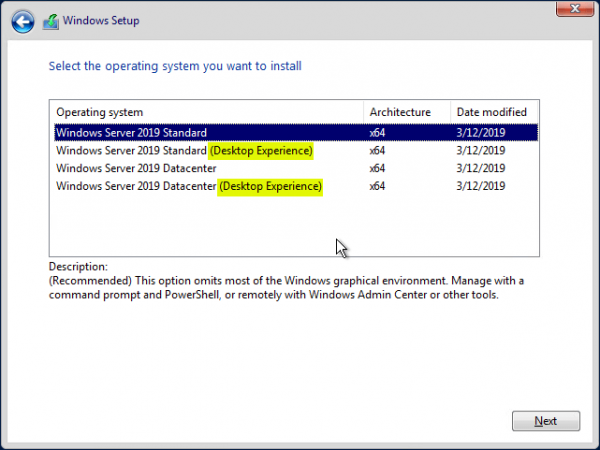
Det finns faktiskt fler alternativ för att hantera systemet än bara den nämnda PowerShell, som även erbjuds som standard av tillverkaren. Du kan hantera en virtuell maskin på Windows Server Core på minst fem olika sätt:
- Remote PowerShell;
- Remote Server Administration Tools (RSAT);
- Windows Admin Center;
- Sconfig;
- Server Manager.
De tre första positionerna är särskilt intressanta: standard PowerShell, RSAT och Windows Admin Center. Men det är viktigt att förstå att när vi får fördelarna med ett av verktygen, så får vi också de begränsningar som följer med det.
Vi kommer inte att gå in på möjligheterna med konsolen, PowerShell är PowerShell, med sina uppenbara fördelar och nackdelar. Men med RSAT och WAC är det lite mer komplicerat.
WAC ger tillgång till viktiga systemkontrollmoment, som redigering av registreringsdatabasen och hantering av diskar och enheter. RSAT fungerar i det första fallet endast i visningsläge och tillåter inga ändringar, och för att hantera diskar och fysiska enheter krävs ett GUI för Remote Server Administration Tools, vilket inte är vårt fall. Generellt kan RSAT inte arbete med filer och därmed inte med uppdateringar, installation/avinstallation av program i registreringsredigeraren.
▍Systemhantering
WAC
RSAT
Komponenthantering
Ja
Ja
Registreringsredigerare
Ja
Ingen
Nätverkshantering
Ja
Ja
Händelseloggar
Ja
Ja
Dela mappar
Ja
Ja
Diskhantering
Ja
Endast för servrar med GUI
Uppgiftshanterare
Ja
Ja
Hantera enheter
Ja
Endast för servrar med GUI
Filhantering
Ja
Ingen
Användarhantering
Ja
Ja
Grupphantering
Ja
Ja
Certifikathantering
Ja
Ja
Uppdateringar
Ja
Ingen
Avinstallera program
Ja
Ingen
Systemövervakning
Ja
Ja
Å andra sidan ger RSAT oss full kontroll över roller på maskinen, medan Windows Admin Center bokstavligen inte kan hantera detta. Här är en jämförelse av RSAT och WAC:s möjligheter i detta avseende för tydlighet:
▍Rollhantering
WAC
RSAT
Advanced Thread Protection
FÖRHANDSVISNING
Ingen
Windows Defender
FÖRHANDSVISNING
Ja
Containrar
FÖRHANDSVISNING
Ja
AD Administrative Center
FÖRHANDSVISNING
Ja
AD Domäner och Betroenden
Ingen
Ja
AD platser och tjänster
Ingen
Ja
DHCP
FÖRHANDSVISNING
Ja
DNS
FÖRHANDSVISNING
Ja
DFS-hanteraren
Ingen
Ja
GPO-hanteraren
Ingen
Ja
IIS-hanteraren
Ingen
Ja
Det blir tydligt att när man avstår från GUI och PowerShell till förmån för andra kontrollmetoder, går det inte att klara sig med en enda typ av verktyg: för fullständig administration på alla fronter behöver vi minst en kombination av RSAT och WAC.
Det är också viktigt att komma ihåg att användning av WAC kostar mellan 150-180 megabyte RAM-minne. Windows Admin Center skapar 3-4 sessioner på serversidan vid anslutning, som inte stängs av ens när verktyget kopplas bort från den virtuella maskinen. Dessutom fungerar WAC inte med äldre versioner av PowerShell, så minst PowerShell 5.0 krävs. Allt detta går emot vår strategi att stramt spara resurser, men komfort kostar. I vårt fall handlar det om RAM-minne.
Ett annat alternativ för att hantera Server Core är att installera GUI med tredjepartsverktyg för att undvika att dra in de tonvis av skräp som följer med en fullständig installation tillsammans med gränssnittet.
I det här fallet har vi två alternativ: antingen installera det ursprungliga Explorer-systemet eller använda Explorer++. Som ett alternativ till det senare kan vilken filhanterare som helst användas: Total Commander, FAR Manager, Double Commander och så vidare. Det sista alternativet är att föredra om du värdesätter minnesbesparingar. Du kan lägga till Explorer++ eller någon annan filhanterare genom att skapa en nätverksmapp och starta den via konsolen eller schemaläggaren.
Installation av en fullfjädrad Explorer ger oss fler möjligheter när det gäller att arbeta med mjukvara med användargränsnitt. För detta måste vi till Server Core App Compatibility Feature on Demand (FOD) som kommer att återinföra MMC, Eventvwr, PerfMon, Resmon, Explorer.exe och till och med Powershell ISE. Men detta kommer att kosta, liksom med WAC: vi kommer att förlora omkring 150-200 megabyte RAM-minne, som kommer att äts upp av explorer.exe och andra tjänster. Även om det inte finns någon aktiv användare på maskinen.
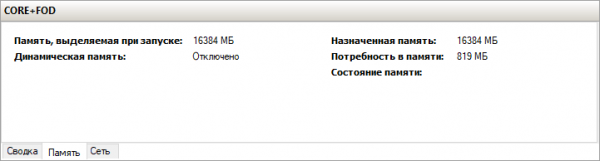
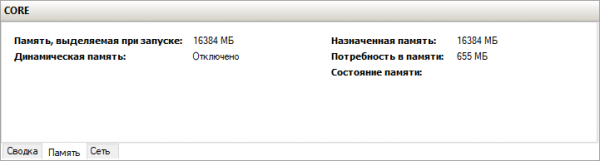
Så här ser minnesanvändningen ut på maskiner med det ursprungliga Explorer-paketet och utan det.
Här uppstår en befogad fråga: varför alla dessa manövrer med PowerShell, FOD, filhanterare, när varje steg åt vänster eller höger leder till ökad minnesanvändning? Varför belasta sig med en massa verktyg och flacka fram och tillbaka för att säkerställa en bekväm arbetsmiljö på Windows Server Core, när man bara kan installera Windows Server 2016/2019 och leva som en vanlig människa?
Det finns flera anledningar till att använda Server Core. För det första: det har nästan dubbelt så låg minnesanvändning. Om du minns, var detta villkor grunden för vår artikel från början. Här är en jämförelse av minnesanvändningen för Windows Server 2019, jämför med skärmdumparna högre upp:
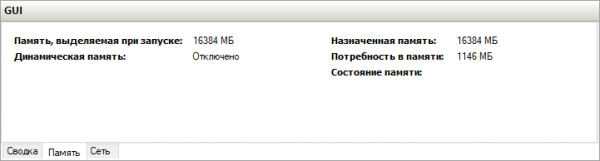
Och där, 1146 MB minnesanvändning istället för 655 MB på Core.
Om vi föreställer oss att WAC inte kommer att behövas och att du kommer att använda Explorer++ istället för det ursprungliga Explorer, kommer du fortfarande att vinna nästan ett halvt hektar på varje virtuell maskin som körs på Windows Server. Om det bara är en virtuell maskin är vinsten obetydlig, men om det är fem? Då har närvaron av GUI betydelse, särskilt om du inte behöver det.
För det andra — ingen blandning runt Windows Server Core kommer att hjälpa dig att hantera det grundläggande problemet med att använda Windows Server — RDP och dess säkerhet (mer exakt, den totala bristen på säkerhet). Även med tillägg som FOD, RSAT och WAC är Windows Core fortfarande en server utan RDP, vilket gör att den inte är utsatt för 95 % av befintliga attacker.
I slutet
Överlag är Windows Core bara lite "fetare" än en standard Linux-distribution, men mycket mer funktionell. Om du behöver frigöra resurser och är villig att arbeta med konsolen, WAC och RSAT, samt använda filhanterare istället för en fullständig GUI — då bör du överväga Core. Särskilt eftersom du kan undvika att betala för en fullständig Windows, och de sparade pengarna kan användas till att uppgradera din , till exempel genom att lägga till RAM. För bekvämlighetens skull har vi lagt till Windows Server Core i vår .
Källa: habr.com
