

God dag alla! Idag vill jag dela med mig av ett litet exempel på hur man automatiserar processen för att skapa ansökningar om att släppa nya anställda med hjälp av Microsoft SharePoint, PowerApps, Power Automate och Teams. För att genomföra denna process behöver vi inte köpa separata användarplaner för PowerApps och Power Automate, det räcker med en Office365 E1/E3/E5-prenumeration. Vi skapar listor och kolumner på SharePoint-sidan, PowerApps kommer att hjälpa oss att göra ett formulär, medan Power Automate ger oss möjligheter att ställa in logiken för affärsprocesserna. Vi kopplar den slutliga processen till MS Teams-teamet. Låt oss inte slösa tid och se vad som kommer ut av detta.

I det första steget skapar vi listor och uppgifter. Vi behöver följande listor:
- Ansökningar om att släppa anställda
- Avdelningar
- HR per avdelning
- Administratörer
Varje lista kommer senare att spela sin roll, och vi kommer att se vilken roll det är. Vi skapar uppgifter och ställer in navigationsmenyn:
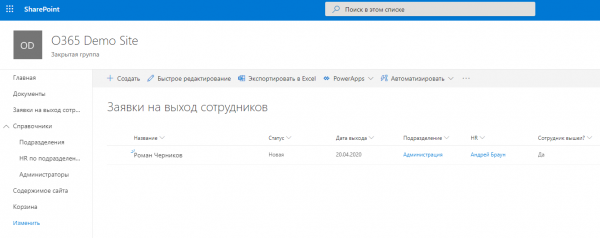
PowerApps
Nu, låt oss skapa ett formulär för listan "Ansökningar om att släppa anställda" med hjälp av PowerApps. I slutresultatet kommer det att se ut så här:
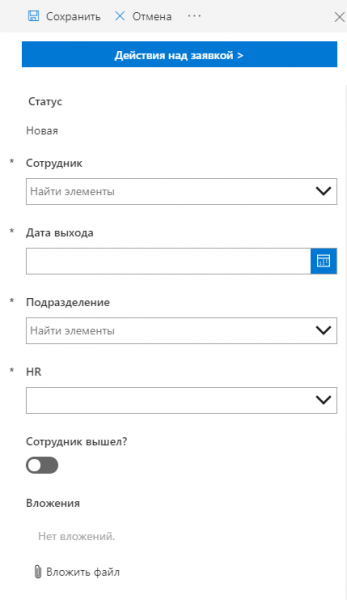
I fältet "Anställd" görs ett val från listan över Office 365-användare, "Utgångsdatum" anges från kalendern, "Avdelning" anges från avdelningsregister och "HR" väljs från "HR per avdelning"-registret:
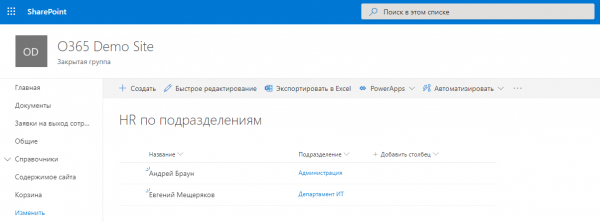
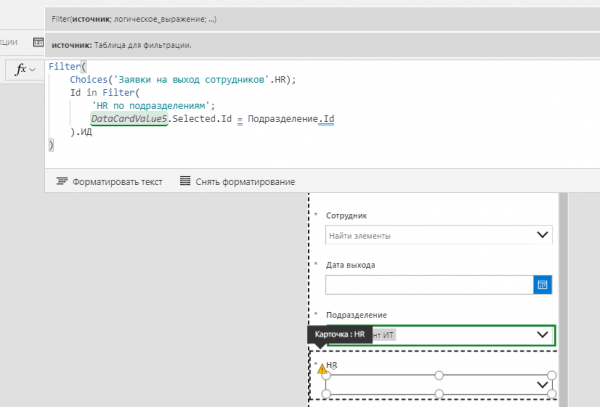
Men det är nödvändigt att se till att listan över HR, som är tillgängliga för val, filtreras efter den angivna avdelningen i formuläret. Vi använder en formel för att filtrera data i PowerApps. För egenskapen "Items" för fältet "HR" skriver vi:
Dessutom kan vi göra några mindre inställningar för standardvärdet för fältet Status i formuläret. För egenskapen "Default" för fältet "Status" skriver vi:
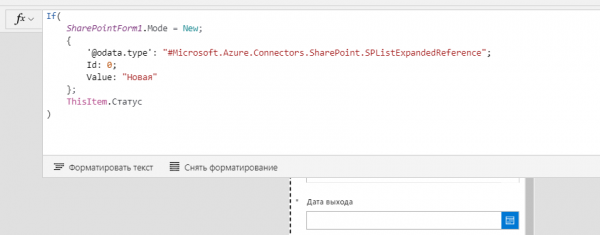
Om formuläret för att skapa en post öppnas, så kommer värdet "Nytt" att registreras i fältet "Status". Annars, i fältet status i formuläret, sätts värdet från SharePoints kolumn för den aktuella posten.
Ett av problemen med PowerApps är att det är svårt att få data från SharePoint-grupper. Därför är det svårt att enkelt ställa in synlighet/tillgänglighet för fält eller objekt i formuläret om du ville knyta det till att en användare tillhör en SharePoint-grupp. Men det går att göra en omväg. Särskilt för detta har vi i förväg skapat en lista Administratörer:
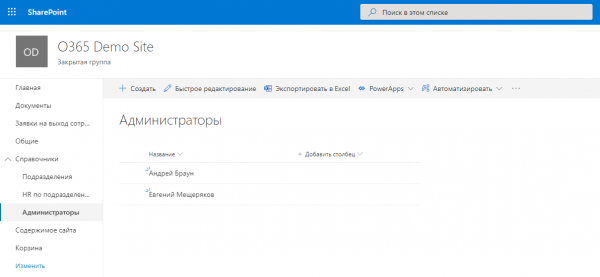
I denna lista finns fältet "Anställd" av typen "Användare eller grupp", som endast visas i formuläret samt fältet "Namn", där man skriver namnet på den valda anställda, vilket endast visas i listvyn. Låt oss nu göra ett litet trick i PowerApps. Till exempel kan vi ställa in tillgängligheten för ett fält baserat på huruvida den nuvarande användaren finns i listan Administratörer. Vi hittar egenskapen "Display Mode" för fältet "Utgångsdatum" och skriver:
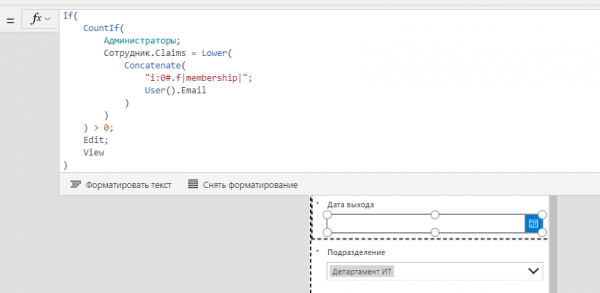
Enligt denna formel, om det finns åtminstone en anställd i listan Administratörer vars inloggning matchar den nuvarande användarens inloggning, så kommer fältet att vara tillgängligt för redigering, annars, för visning. För större tillförlitlighet konverterar vi inloggningen till gemener, för det kan bli olika situationer.
Du kanske har märkt att det finns en knapp "Åtgärder för ansökan" i formulärhuvudet:
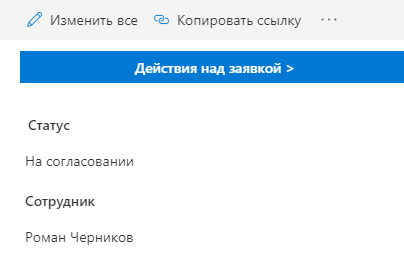
Denna knapp kommer att leda till en annan skärm där alla möjliga åtgärder för ansökan är samlade för enkelhetens skull:
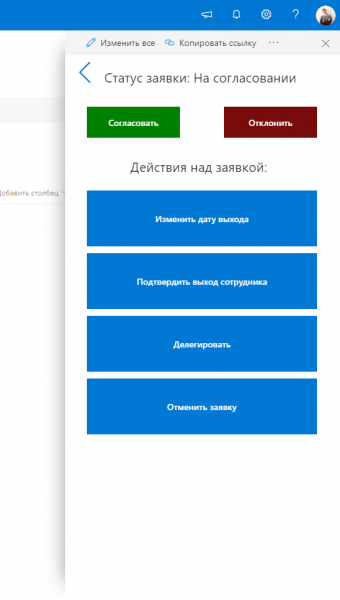
Efter att ha tryckt på varje knapp öppnas ett extra åtgärdsfönster, till exempel om åtgärden "Avbryt ansökan" väljs, öppnas ett extra fönster med möjlighet att skriva en kommentar:
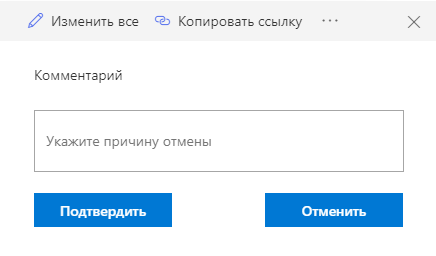
Efter att ha tryckt på knappen "Bekräfta" ändras status för ansökan, vilket är möjligt att göra även utan att köra ett Power Automate-flöde. Vi använder funktionen "Patch" för egenskapen "OnSelect" för knappen:
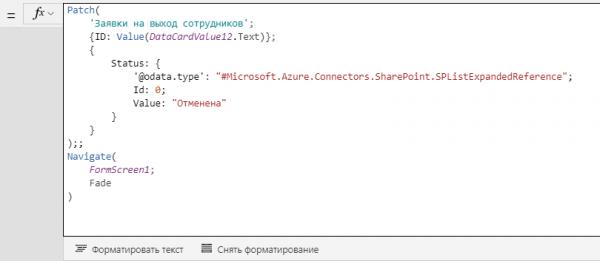
Med hjälp av funktionen Patch uppdaterar vi en post i ansökningslistan, filtrerad efter identifieraren för det aktuella elementet. Vi ändrar värdet på fältet "Status" och navigerar tillbaka till huvudsidan. Logiken för de andra åtgärdsknapparna är densamma.
Det återstår att ställa in godkännande-flödet. Vi kommer att göra det på det enklaste sättet.
Power Automate
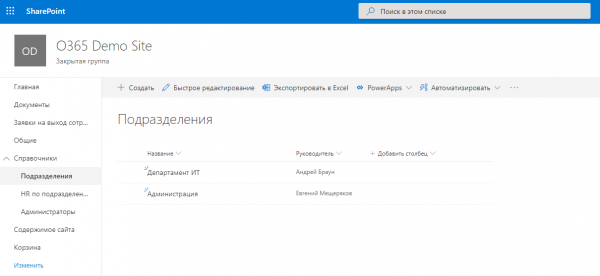
Vårt godkännande-flöde kommer att starta automatiskt vid skapandet av en ansökan. Under genomförandet kommer statusen för ansökan att ändras, enheterchefen kommer att få sitt meddelande och ett e-postmeddelande om den nya ansökan kommer att skickas till chefen. För att bestämma chefen har vi en katalog "Avdelningar":
Skapa Power Automate-flödet:
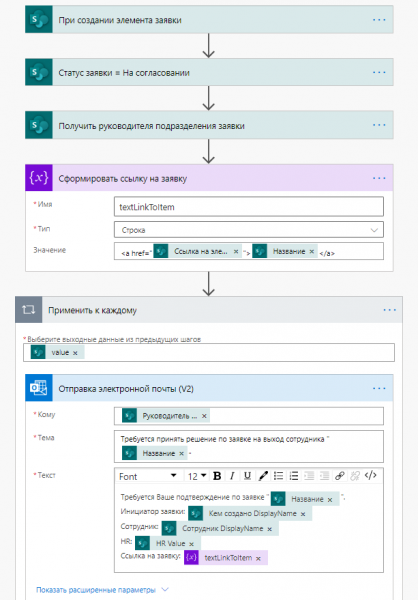
Under genomförandet av detta flöde får avdelningschefen ett e-postmeddelande om skapandet av den nya ansökan och kan följa länken för att fatta beslut genom att trycka på knappen:
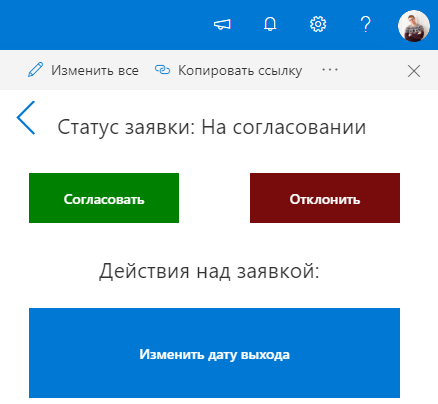
Att trycka på knappen "Godkänna" eller "Avvisa" leder också till att ett Power Automate-flöde startas, vilket ändrar statusen på ansökan och skickar ett e-postmeddelande till HR-specialisten:
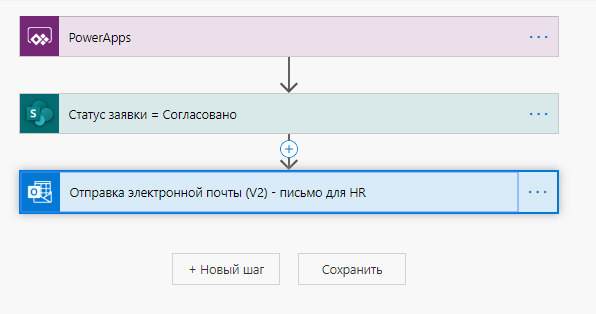
Processen är klar.
Teams
Och den sista touchen – organisera samarbete kring denna process. För detta ansluter vi processen till MS Teams-teamet:
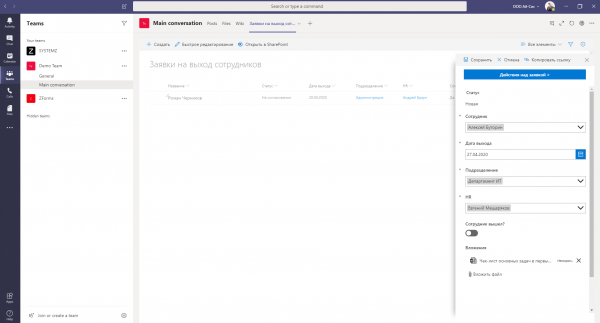
Nu har alla deltagare i MS Teams-teamet tillgång till processen för nya medarbetares onboarding på en separat flik.
Självklart kan flödets logik förutsätta flerstegs-godkännande, och det finns möjlighet att använda komponenten Approvals för att tilldela uppgifter i Power Automate. Du kan också konfigurera rapporter och skapa meddelanden som skickas till Microsoft Teams chatbot. Men mer om detta i kommande artiklar. Tack för uppmärksamheten och ha en bra dag!
Källa: habr.com
