

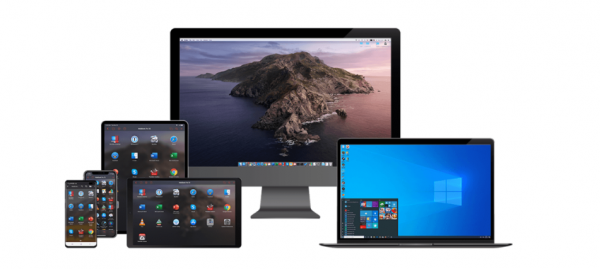
Om den fjärranslutna arbetsformen tidigare var en trend, har den nu blivit en nödvändighet. Många har, på grund av den obligatoriska självkarantänen, stött på problem med att få tillgång till filer och applikationer som lagras på kontorsdatorn. I den här artikeln kommer jag att berätta om vår lösning — Parallels Access, som gör det möjligt att ansluta till en PC från nästan vilken enhet som helst, oavsett var den befinner sig.
Behovet av att arbeta på distans, som orsakades av pandemin, har tvingat miljontals människor världen över att använda nya teknologier och applikationer som tidigare har ignorerats av olika orsaker. Skype och Zoom har blivit de viktigaste verktygen för möten, efterfrågan på tidrapporteringssystem och tjänster för online-identitetsbekräftelse har ökat. Men många har stött på svårigheter med att ansluta till kontorsdatorn hemifrån.
Den standardlösning som är välkänd i Ryssland för fjärrstyrning av datorer — TeamViewer — har nyligen kraftigt begränsat gratis sessioner i tid. Dess grundare har beslutat att skärpa reglerna för personlig användning för att öka den kommersiella omsättningen. Och att betala $25 i månaden för möjligheten att ansluta till en fjärrarbetsstation är inte något som alla är villiga att göra, särskilt under rådande omständigheter.
Därför vill jag berätta om ett alternativ — vår produkt Parallels Access. Och ärligt talat, sett ur ett funktionalitets- och hanteringsperspektiv av datorprogramvara från en mobil enhet, tycker jag att den är mer användarvänlig än TeamViewer. Men allt i sin ordning.
Parallels Access: vad är det och hur fungerar det?
Ursprungligen kallades applikationen Parallels Access för Parallels Mobile. Den utvecklades som ett komplement till mjukvaran för virtualisering Parallels Desktop. Men med tiden har det utvecklats till ett fristående verktyg för fjärråtkomst och gör det nu möjligt att styra datorn både från en mobil enhet (smartphone eller surfplatta) och från vilken stationär dator som helst.
Inga åtgärder krävs mot routrar, brandväggar eller portnummer för att starta det. Du installerar helt enkelt två komponenter — en app på din mobil och en klient på datorn — skriver in namn och lösenord, och allt fungerar. När användaren ansluter via Parallels Access blir allt som var tillåtet på deras dator på kontoret tillgängligt även i den fjärrsessionen.
För webbläsaren, för att uppnå maximal kompatibilitet, beslutade vi att använda HTML5-mekanismen utan videotranskodning. Det innebär att användaren i princip får en serie bilder med hög komprimering. Detta har sina nackdelar: det går inte att spela spel eller arbeta med applikationer där svarstiden är viktig. Men det är mycket enkelt att interagera med alla andra kontorsprogram som anställda oftast använder, även på en långsam 3G-anslutning.
Till exempel har många av våra kollegor flyttat till sina sommarstugor under karantänen. De har endast mobil internet, och utanför staden är det, milt sagt, inte särskilt snabbt. Men eftersom webbkonsolen kräver lite trafik kan man arbeta bekvämt även på en smal kanal. Våra administratörer, som har serverrack kvar på kontoret, hanterar utvecklingsinfrastrukturen med hjälp av Parallels Access — de ansluter till kontorsdatorer och kan styra sin mjukvara därifrån. Utvecklarna använder oftare appen för att hämta filer som ligger i vår molninfrastruktur, i det lokala nätverket.
Precis som andra fjärrstyrningslösningar, såsom TeamViewer, kan Parallels Access visa skrivbordet för den fjärran enheten. För access från en PC har vi skapat ett standardgränssnitt där bilden från datorn direkt överförs till en bild i webbläsaren. För mobila enheter har vi kommit på många knep och modifieringar för att användaren ska kunna arbeta och styra applikationer på fjärrdatorer enkelt med pekskärmen.
För det första finns det en videoström. Teknologiskt går allt till så här: agenten som användaren installerar på datorn fångar det som händer på skärmen, kodar det i MPEG-4 och överför det till enheten där datan packas upp. Vi har licensierat CoreAVC-kodeken, som anses vara en av de bästa för video i H.264, samt motsvarande kodare och dekodare, vilket har möjliggjort att vi kan leverera en bildfrekvens på cirka 30 bilder per sekund. Detta är en bekväm uppdateringsfrekvens som tillåter arbete med alla applikationer, inklusive grafikredigerare.
En gång filmade vi en reklam som hade följande scenario: en arkitekt åker på semester, badar i ett badkar och plötsligt får han ett samtal från en kund som kräver att ett litet ändring ska göras i planen - att sätta en staty av Julius Caesar mitt på gården i hans palats. Arkitekten öppnar genast vår app på telefonen, hittar sitt projekt, drar och släpper objektet på den nya platsen och kan redan efter en minut fortsätta sin avkoppling.
För det andra har vi fokuserat på att skapa en mobilupplevelse så mycket som möjligt. Och jag anser att vi har gjort det här bättre än TeamViewers utvecklare. En PC har sin egna arbetsparadigm, och gränssnitten för datorapplikationer är utformade för att styras med musen. Att träffa en liten knapp med pekaren är inte svårt, men när någon arbetar på en surfplatta eller smartphone använder han vanligtvis fingret. Att trycka på små gränselement som har storleken av subatomära partiklar är extremt obekvämt. Därför, för att användaren inte ska ha en besvärlig upplevelse, överför vi inte bilden 1:1 till mobila enheter.
Vid anslutning via Parallels Access ändras skärmupplösningen på den fjärrdatorn till en lägre, vilket innebär att alla objekt förstoras. Dessutom har vi en speciell mekanism - SmartTap, som gör det enkelt att träffa även de knappar som fortfarande är ganska små. När en person trycker på skärmen, känner programvaran igen innehållet runt tryckpunkten och bestämmer var du faktiskt ville trycka.
Geststyrning
Vi har arbetat länge för att få "inhemska" gester på iOS och Android att fungera med skrivbordsapplikationer. Särskilt handlar det om att rulla innehållet upp och ner, möjligheten att göra "pinch to zoom" för att förstora storleken på appens innehåll på en fjärrdator eller svepa finger över skärmen för att markera text. Plus de menyer som dyker upp för kopiering och annat redigering.
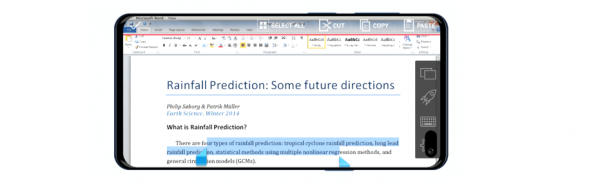
När användaren arbetar på en vanlig dator, till exempel med Word, kan han inte använda fingrarna för att förstora innehållet på skärmen. Därför var det tekniskt ganska komplicerat att skapa en styrmekanism, de flesta andra fjärråtkomstprogram har inte den här lösningen.
Men vi ville att allt skulle kännas så inhemskt som möjligt. Vi konverterade varje gester till en muskontroll, och försökte använda allt som hade tänkts ut för mobila enheter. Vi lade också till vissa avancerade rörelser och ett speciellt förstoringsglas som gör att man kan klicka mer exakt på små objekt på distans. När du startar appen för första gången kan du se en liten handledning som tydligt forklarar alla kontrollmöjligheter.
Applikationer på hemskärmen
En annan stor skillnad med Parallels Access är det egna gränssnittet för att starta fjärrapplikationer på mobila enheter. När du ansluter till datorn öppnas inte skrivbordet, utan en lista över alla applikationer som är installerade på den. När användaren väljer en av dem öppnas den i fullskärm. Samtidigt överförs alla ljud som kommer från den fjärranslutna datorn — strömmande ljud i iTunes, aviseringar — till högtalarna på den mobila enheten.
Om du föredrar spegling av skrivbordet, som andra fjärråtkomstlösningar erbjuder, kan du gå in i inställningarna och ändra läget. När det kommer till betalning erbjuder vi en 7-dagars fullständig funktionalitet, och sedan lämnar vi 5 minuter gratis användning per dag. För de flesta fall, när någon behöver logga in och kontrollera status eller kopiera en fil, är detta mer än tillräckligt. Jag ser många människor som använder Parallels Access på det sättet och de tycker att det räcker. Förresten kostar en årsprenumeration på appen (vid köp från vår officiella webbplats) inte mer än två lattekoppar på kafé — 649 rubel.
Säkerhet
Slutligen några ord om säkerheten för användardata. Vi har flera skyddsnivåer. Först — tvåfaktorsautentisering som kräver bekräftelse från användaren när enheter läggs till. För det andra — AES 256-bitar kryptering (översättning från teknisk: mycket säker). Varken vårt företag eller någon annan kan se de data som överförs. För det tredje försöker vi i nästan alla fall organisera en direktanslutning mellan enheterna.
Inom Parallels Access-infrastrukturen finns det ett system av mäklare, vilket gör det möjligt att upptäcka datorer och mobila enheter eller andra datorer som är långt ifrån varandra. Mellan dem finns det olika brandväggar och routrar som komplicerar anslutningen. Vi hittar dem och etablerar sedan en direktanslutning mellan enheterna, så att den inte går genom servern vårt företag. Med andra ord försöker Parallels inte ens att se någon information — den överförs utan en extra mellanhand.
Källa: habr.com
