

Hej alla! Det är ingen hemlighet att artificiell intelligens nu spelar en allt större roll i olika aspekter av våra liv. Fler och fler rutinuppgifter och operationer försöker vi överlämna till virtuella assistenter, vilket frigör vår tid och energi för att lösa verkligt komplexa och, ofta, kreativa uppgifter. Ingen av oss gillar att utföra monotona arbetsuppgifter dag efter dag, därför tas idén att överlämna sådana uppgifter till artificiell intelligens emot med stor optimism.

Vad är egentligen Robotic Process Automation?
RPA eller Robotic Process Automation är en teknologi som idag gör det möjligt att ställa in datorprogramvara eller "robotar" för att efterlikna människors handlingar som arbetar i digitala system för att genomföra affärsprocesser. RPA-robotar använder användargränssnittet för att samla in data och använda applikationer precis som människor gör. De tolkar, initierar svar och kommunicerar med andra system för att utföra en mängd repetitiva uppgifter. Den enda skillnaden är att RPA-programvaror aldrig blir trötta och gör sällan fel. Nästan aldrig.
Till exempel kan en RPA-robot hantera filer bifogade till e-post, känna igen text, belopp och efternamn, varefter den insamlade informationen automatiskt registreras i vilket system som helst. Faktum är att RPA-robotar kan efterlikna många, om inte alla, användarhandlingar. De kan logga in på applikationer, flytta filer och mappar, kopiera och klistra in data, fylla i formulär, extrahera strukturerad och semi-strukturerad data från dokument och mycket mer.
RPA-teknologin har även nått det välkända Microsoft Power Automate. I tidigare artiklar har jag berättat hur man kan automatisera olika processer med Power Automate, från publicering av meddelanden i Microsoft Teams till godkännande med chefen och skickande av HTTP-webbförfrågningar. Vi har sett många scenarier som kan genomföras med hjälp av Power Automate. Idag ska vi se hur vi kan använda RPA. Låt oss inte slösa tid.
Låt oss "robotisera" demo-processen för att skicka en biljett till supporten. Utgångsinformationen är följande – kunden skickar information om ett fel eller önskemål via e-post i form av en PDF-dokument med en tabell som innehåller information om förfrågan. Formatet för tabellen kommer att vara följande:
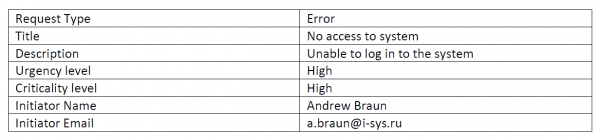
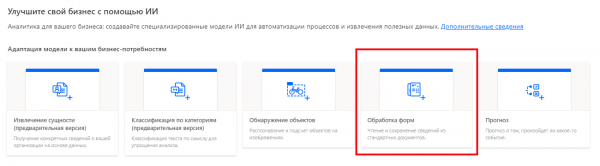
Nu går vi till Power Automate-portalen och skapar en ny AI-modell:
Därefter anger vi ett namn för vår framtida modell:
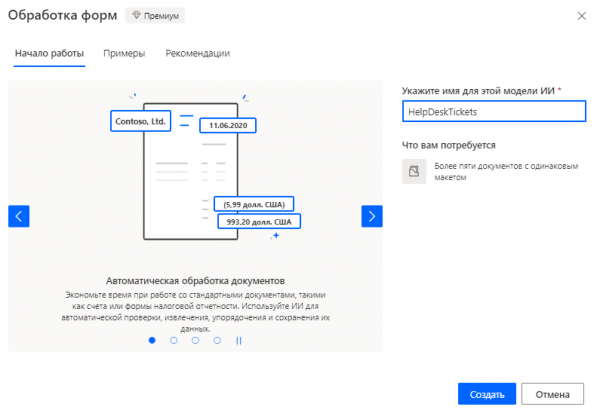
Power Automate varnar oss om att för att skapa modellen krävs cirka 5 dokument med samma layout, så att vi kan träna vår framtida "robot". Lyckligtvis finns det mer än tillräckligt med sådana mallar tillgängliga.
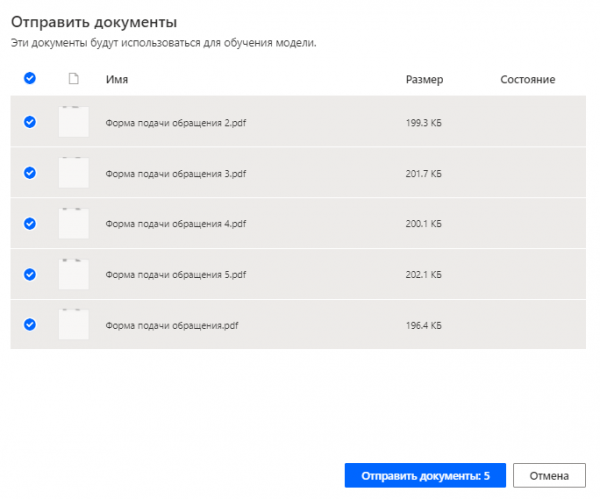
Vi laddar upp 5 dokumentmallar och påbörjar modellförberedelsen:
Förberedelsen av AI-modellen tar några minuter, perfekt tid för en kopp te:
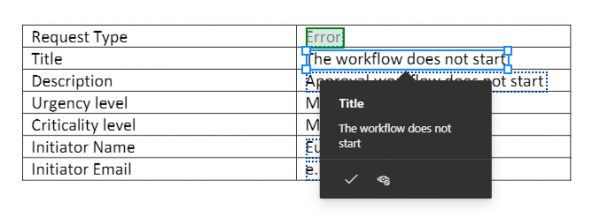
När modellförberedelsen är klar måste vi tilldela den erkända texten specifika etiketter, som kan användas för att referera till informationen:
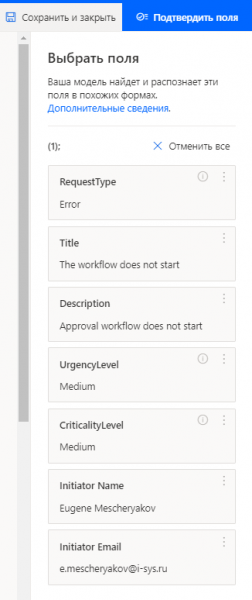
Kopplingarna mellan etiketter och data sparas i ett separat fönster. När du har taggat alla nödvändiga fält trycker vi på "Bekräfta fält":
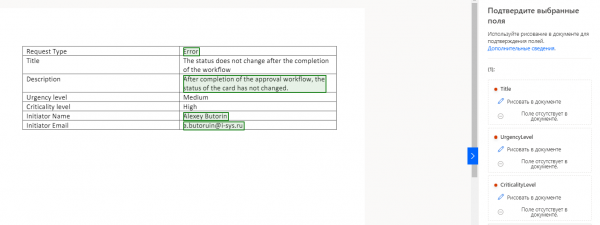
I mitt fall bad modellen mig att tagga fälten ännu på ett par dokumentmallar. Jag var vänlig nog att hjälpa till:
När alla operationer är klara är det dags att starta modellträningen, knappen för detta kallas av någon anledning "Tåg". Låt oss åka!
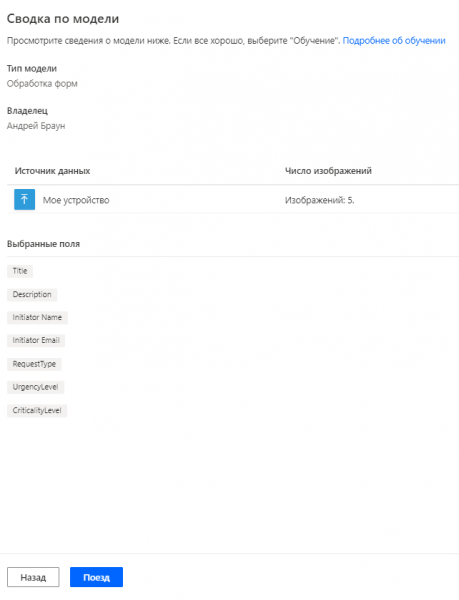
Modellträningen, precis som förberedelsen, tar några minuter, perfekt tid för en till kopp te. När träningen är klar kan vi publicera den skapade och tränade modellen:
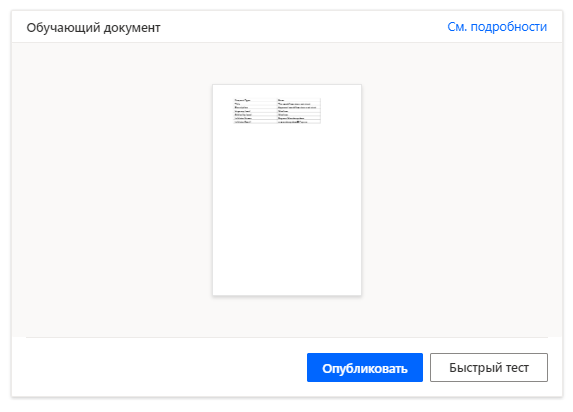
Modellen är tränad och redo att arbeta. Låt oss nu skapa en SharePoint Online-lista där vi samlar data från de erkända PDF-dokumenten:

Och nu, när allt är klart, skapar vi en Power Automate-ström med en trigger "Vid ankomst av ett nytt e-postmeddelande", som känner igen bilagan i meddelandet och skapar ett element i SharePoint-listan. Exempel på ström nedan:
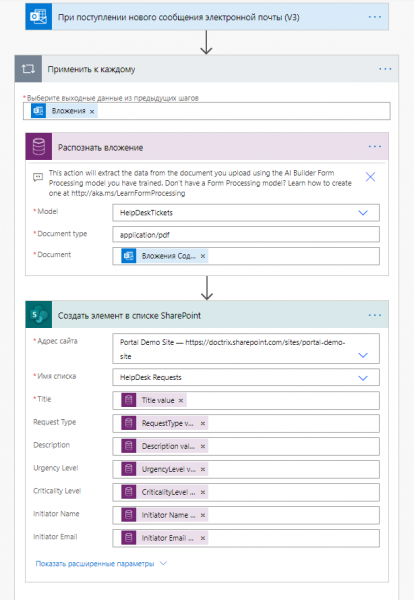
Vi testar vår ström. Vi skickar ett meddelande till oss själva med en bilaga av typen:
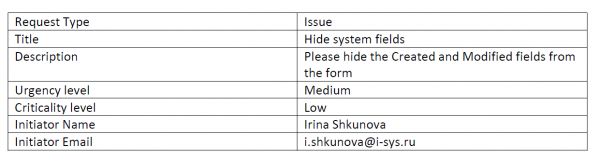
Och resultatet av strömmens exekvering blir automatisk skapelse av en post i SharePoint Online-listan:

Allt fungerar som klockan. Nu om detaljerna.
Det första inslaget är att för tillfället kan RPA i Power Automate inte känna igen rysk text. Det är mycket möjligt att den funktionen kommer att läggas till i framtiden, men just nu finns den inte. Så det är viktigt att ta hänsyn till detta.
Det andra inslaget är att användningen av Robotic Process Automation i Power Platform kräver en Premium-prenumeration. Mer specifikt licensieras RPA som ett tillägg för licensen PowerApps eller Power Automate. Vidare kräver användningen av RPA i Power Automate anslutning till Common Data Service-miljön, som ingår i Premium-prenumerationen.
I kommande artiklar kommer vi att titta på fler möjligheter att använda RPA i Power Platform och lära oss hur man kan skapa en smart chattbot baserad på Power Automate och RPA. Tack för ert intresse och ha en bra dag!
Källa: habr.com
