

Vi presenterar den första uppdateringen av Windows Terminal Preview! Du kan ladda ner Windows Terminal Preview från eller från releasesidan på . Funktionerna kommer att överföras till i juli 2020.
Kolla under locket för att ta reda på vad som är nytt!
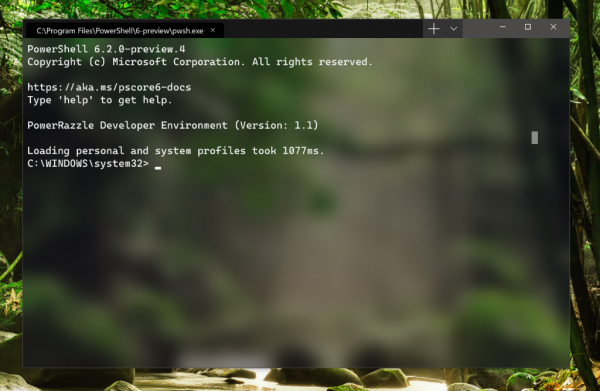
Öppna i Windows Terminal
Nu kan du starta terminalen med din standardprofil i den valda katalogen genom att högerklicka på önskad mapp i Utforskaren och välja "Öppna i Windows Terminal".
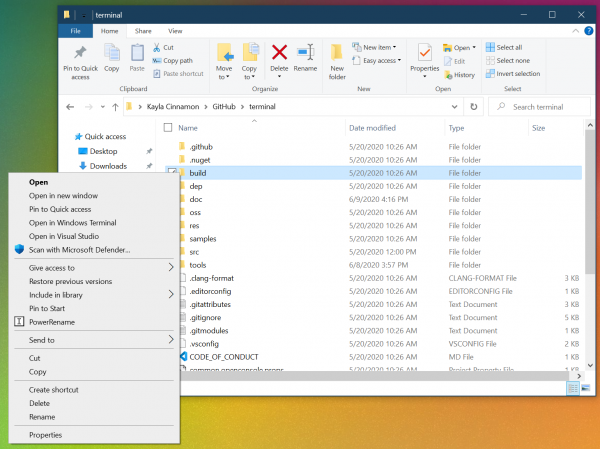
Anmärkning: detta kommer att leda till att Windows Terminal Preview startas tills denna funktion övergår till Windows Terminal i juli 2020.
Starta Windows Terminal vid datorstart
har lagt till en ny parameter som gör att du kan konfigurera autostart av Windows Terminal vid datorstart. För att aktivera denna funktion behöver du bara ställa in startOnUserLogin till true i globala inställningar.
"startOnUserLogin": trueAnmärkning: om autostarten av Windows Terminal är inaktiverad av organisationens policy eller av användaren, kommer denna parameter inte att ha någon effekt.
Stöd för fonttypsnitt
Windows Terminal Preview har fått inställningen för profil fontWeight, som stöder olika typer av fonttypsnitt. Du kan hitta fullständig dokumentation om detta på vår .
"fontWeight": "normal" 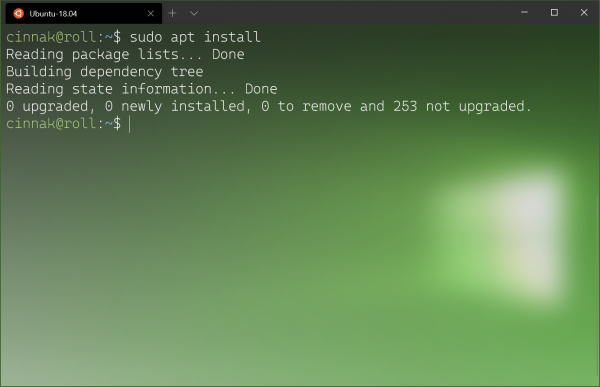
Här är en snabb överblick över light-versionen av fonten . Stöd för olika typsnitt för Cascadia Code förväntas komma under de kommande månaderna.
Alt+Klick för att öppna panelen
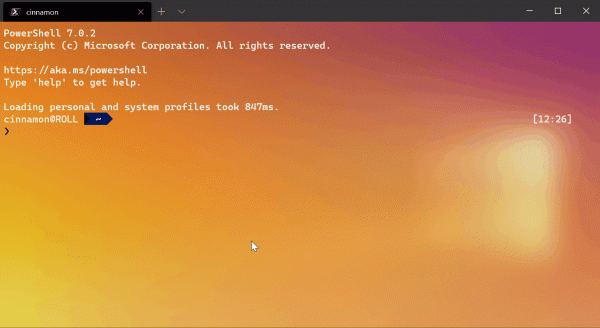
Om du vill öppna en ytterligare profil som en panel i det aktuella fönstret kan du klicka på den medan du håller nere Alt. Detta kommer att öppna den valda profilen i en panel med hjälp av split-funktionen med värdet auto, vilket kommer att dela det aktiva fönstret eller panelen för att säkerställa största möjliga yta.
Flikuppdateringar
Färgändring
Nu kan du färga dina flikar genom att högerklicka på dem och välja "Färg…". Detta kommer att öppna motsvarande meny där du kan välja en av de föreslagna färgerna eller ange din egen färg med hjälp av färgpalett, hex-kod eller RGB-fält. Färgerna för varje flik sparas under den nuvarande sessionen. Vi ger ett stort tack till för denna funktion!
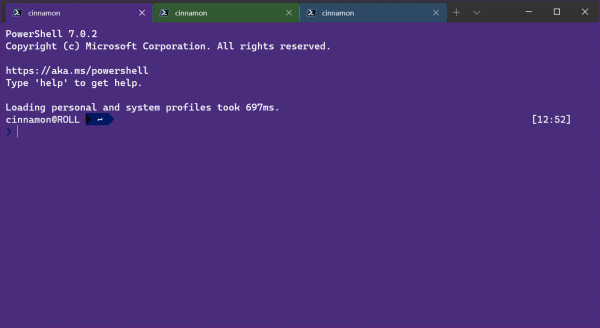
Tips: använd samma nyans som används som bakgrundsfärg för att få ett vackert sömlöst fönster!
Byta namn på flikar
I samma kontextmeny där färgpaletten finns har vi lagt till ett alternativ för att döpa om fliken. När du klickar på den kommer flikens rubrik att ändras till ett textfält där du kan skriva in ditt namn för den aktuella sessionen.
Kompakt storlek på flikar
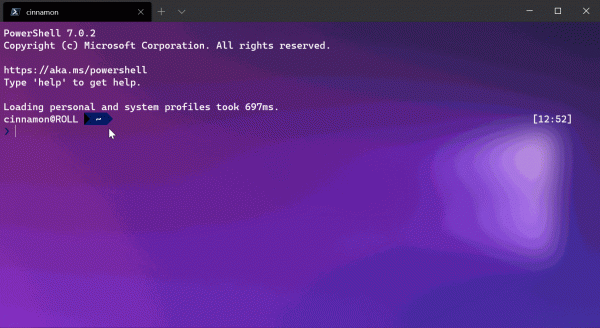
Tack vare vi har lagt till ett alternativ för en global parameter tabWidthMode, som gör det möjligt att minska storleken på varje inaktiv flik till bredden av ikonen, samtidigt som den aktiva fliken får mer utrymme för att visa sin fullständiga rubrik.
"tabWidthMode": "compact" 
Nya kommandoradsargument
Vi har lagt till flera ytterligare kommandon som kan användas som argument när du kallar wt från kommandoraden. Den första argumentet är —maximized (eller -M), som startar Windows Terminal i maximalt läge. Det andra är —fullscreen (eller -F), som startar Windows Terminal i helskärmsläge. Dessa två kommandon kan inte kombineras.
Det tredje och sista är —title, som gör det möjligt att ge rubriken på fliken ett namn innan Windows Terminal startas. Principen för dess funktion är liknande tabTitle.
Anmärkning: om du har både Windows Terminal och Windows Terminal Preview installerade, kommer kommandot wt att hänvisa till Windows Terminal, som inte kommer att stödja dessa nya argument förrän juli 2020. Du kan åtgärda detta genom att använda .
Öppning av defaults.json med tangentbordet
För dem som vill öppna defaults.json med tangentbordet har vi lagt till en ny standardtangentbindning "ctrl+alt+,". Kommandot openSettings har fått nya alternativ som gör det möjligt att öppna settings.json och defaults.json som "settingsFile" och "defaultsFile" (eller "allFiles") respektive.
{ "command": { "action": "openSettings", "target": "defaultsFile" }, "keys": "ctrl+alt+," }
Avslutningsvis
Om du vill veta mer om de senaste funktionerna rekommenderar vi att du besöker . Dessutom, om du har några frågor eller vill dela med dig av din åsikt, tveka inte att kontakta Kayla ( ) på Twitter. Om du också vill föreslå en förbättring av Terminalen eller rapportera ett fel, vänligen kontakta repot .

Källa: habr.com
