

Det är känt att processflöden som skapats i Pega inte överensstämmer med någon öppen standard, trots att de ser ut som BPMN-mallar. Människor som vill byta börjar sin migrering från Pega till Camunda genom att manuellt återskapa processerna i Modeler. Men manuell återskapning av processflöden är tröttsamt och tidskrävande, särskilt om det finns många eller om processerna som behöver konverteras är komplexa. I denna lektion kommer vi att gå igenom ett verktyg som kan hjälpa dig att generera en BPMN-kompatibel process, vilket fungerar som en utgångspunkt för övergången från Pega till Camunda.
Handledningen för Pega XML till BPMN-konverteraren
Camunda Consulting har skapat en uppsättning fritt tillgängliga verktyg för migrering av teknologiska flöden. Verktygen för migrering av Pega-teknologiska flöden kan hittas . Du kommer genast att märka att detta är ett Maven-projekt som kan öppnas i nästan vilken integrerad utvecklingsmiljö som helst. Eclipse och Intellij är två av de mest populära IDE:erna. Men först måste du klona eller ladda ner verktygsrespositariet — detta kan göras .
För denna handledning kommer vi att använda Eclipse som vår IDE.
- Efter att ha klonat eller laddat ner Git-repositoriet, kopiera innehållet från Pega-konverterarens verktygsrepo till en ny arbetsyta. Till exempel, om din Git-repository ligger på C:gitRepos, så hittar du Pega-konvertern på C:gitReposmigrate-to-camunda-toolsPegacreate BPMN från Pega XML.
- Kopiera hela mappen till den valda arbetsytan.
- Starta sedan Eclipse och välj arbetsytan där du just kopierade innehållet. När Eclipse har startat, gå till File > Import > General > Projects from Folder or Archive.
- Klicka på knappen Next.
- I den framträdande dialogrutan klicka på Directory och navigera till mappen som du just kopierade till din arbetsyta. Din skärm bör se ungefär ut så här (se nedan).
- Klicka på Avsluta.
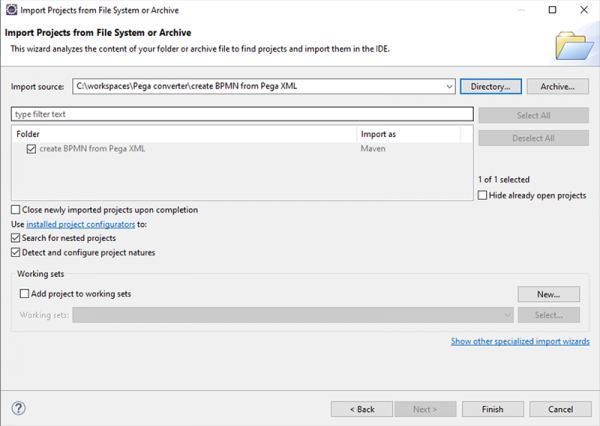
Projektet kommer att importeras till din arbetsyta. Du kanske vill uppdatera eventuella skillnader i Java-kompilatorn mellan den tillhandahållna koden och din miljö, men den bör fungera som den är.
Nästa steg är att skapa en Run-konfiguration som låter dig köra konvertern i Eclipse:
- Högerklicka på rotmappen för projektet och välj Run As > Run Configurations…
- I den framträdande dialogrutan klicka på Java Application för att skapa en ny konfiguration. Projektets namn bör redan vara ifyllt i denna dialog. Om du vill kan du ge denna konfiguration ett nytt namn.
- Därefter måste du välja huvudklass. Klicka på knappen Sök och välj sedan — BPMNGenFromPega — org.camunda.bpmn.generator. Välj den och klicka på OK.
- Din skärm bör se ut ungefär så här:
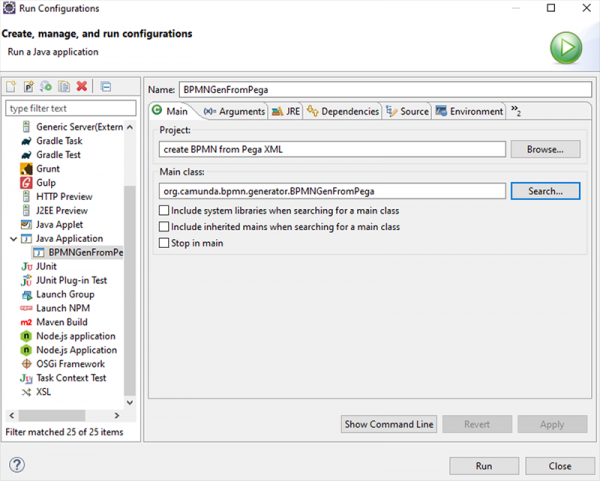
Nu måste du ange två argument, det första är XML-exporten från Pega, och det andra är namnet på den konverterade filen. Som säkerhet, skriv sökvägen och filnamnen i avsnittet Program arguments fliken Arguments, innesluten i citat. För att börja kommer du att få ett exempel på Pega xml-fil. För att använda detta exempel, ange följande data för in- och utfilen:
”.\/src\/main\/resources\/SamplePegaProcess.xml” “.\/src\/main\/resources\/ConvertedProcessFromPega.bpmn”
Din skärm bör se ut ungefär så här:
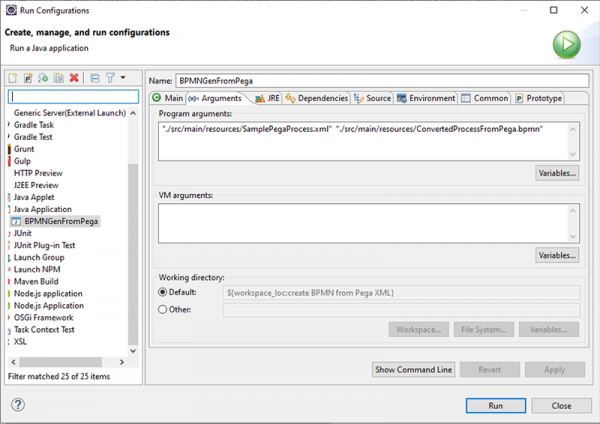
Klicka på Run. Ett konsolfönster bör öppnas där du ser följande:
Diagram .\/src\/main\/resources\/SamplePegaProcess.xml konverterad från Pega och kan hittas på .\/src\/main\/resources\/ConvertedProcessFrom Pega.bpmn
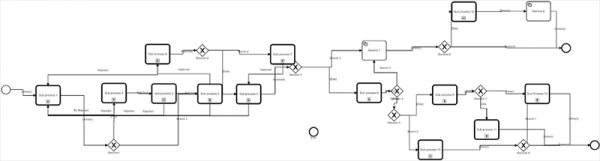
Resursmappen innehåller PNG-filen (samplePegaProcessDiagram.png) av den ursprungliga processen i Pega och bör se ut som följer:
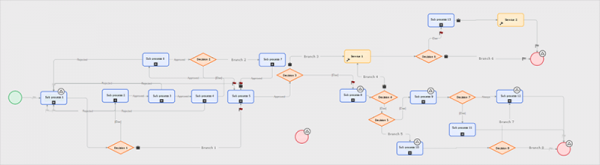
Öppna ConvertedProcessFromPega.bpmn i Camunda Modeler, och det bör se ut ungefär så här:
Skapa en jar-fil
Om du vill skapa en jar-fil av verktyget har du flera alternativ:
- Antingen högerklicka på filen pom.xml och välj Run As > Maven install.
- Eller högerklicka på rotmappen och välj Show in Local Terminal och kör följande Maven-kommando: mvn clean package install.
I vilket fall som helst (eller använd din föredragna metod) bör du få en jar-fil i mappen /target. Kopiera denna jar var som helst och kör följande kommando i terminalen:
java -jar yourGeneratedJarFile.jar “your input file” “your output file”
Så! Tveka inte att lämna feedback på vår och för fler konverterare när de blir tillgängliga.
Källa: habr.com
