

Vad kom först – kycklingen eller ägget? En ganska märklig början på en artikel om Infrastructure-as-Code, eller hur?
Vad är ett ägg?
I de flesta fall är Infrastructure-as-Code (IaC) ett deklarativt sätt att representera infrastruktur. Vi beskriver det tillstånd vi vill uppnå, från hårdvarudelen till mjukvarukonfigurationen. Därför används IaC för:
- Resursbereddning. Det handlar om VMs, S3, VPC osv. De viktigaste verktygen att använda är: och .
- . De viktigaste verktygen: , Chef, etc.
All kod finns i git-repositorier. Och förr eller senare kommer teamledaren att besluta att det behövs städning i dem. Och då kommer han att refaktorera. Och han kommer att skapa en viss struktur. Och han kommer att se att detta är bra.
Det är också bra att det redan finns och -en leverantör för Terraform (och detta är programvarukonfiguration). Med deras hjälp kan man hantera hela projektet: teammedlemmar, CI/CD, git-flow osv.
Var kom ägget ifrån?
Här kommer vi gradvis till den stora frågan.
Först och främst måste man börja med det repository som beskriver strukturen av andra repositories, inklusive sig själv. Och givetvis, inom ramen för GitOps, måste man lägga till CI så att förändringar automatiskt genomförs.
Om Git ännu inte är skapat?
- Hur ska man lagra det i Git?
- Hur ska man ansluta CI?
- Om vi också implementerar GitLab med hjälp av IaC, och dessutom i Kubernetes?
- Och GitLab Runner också i Kubernetes?
- Och Kubernetes hos en molnleverantör?
Vad kom först: GitLab, där jag ska ladda upp min kod, eller koden som beskriver vilken GitLab jag behöver?
Kyckling med ägg
«3 med dinosaurien» []
Låt oss försöka laga en rätt som använder som molnleverantör .
TL;DR
Kan vi få allt i ett kommando?
$ export MY_SELECTEL_TOKEN=
$ curl https://gitlab.com/chicken-or-egg/mks/make/-/snippets/2002106/raw | bash
Ingredienser:
- Ett konto från my.selectel.ru;
- Token från kontot;
- Kubernetes färdigheter;
- Helm färdigheter;
- Terraform färdigheter;
- Helm chart för GitLab;
- Helm chart för GitLab Runner.
Recept:
- Få MY_SELECTEL_TOKEN från panelen my.selectel.ru.
- Skapa en Kubernetes-kluster och överföra token från kontot.
- Få KUBECONFIG från den skapade klustret.
- Installera GitLab i Kubernetes.
- Få GitLab-token från den skapade GitLab för användaren. root.
- Skapa projektstrukturen i GitLab med hjälp av GitLab-token.
- Pusha existerande kod till GitLab.
- ???
- Vinst!
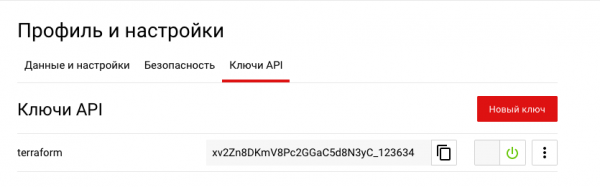
Steg 1. Token kan erhållas i avsnittet .
 Steg 2Vi förbereder vår Terraform för att "baka" en kluster av 2 noder. Om du är säker på att du har tillräckligt med resurser kan du aktivera auto-kvoter:
provider "selectel" {
 token = var.my_selectel_token
}

variable "my_selectel_token" {}
variable "username" {}
variable "region" {}


resource "selectel_vpc_project_v2" "my-k8s" {
 name = "my-k8s-cluster"
 theme = {
   color = "269926"
 }
 quotas {
   resource_name = "compute_cores"
   resource_quotas {
     region = var.region
     zone = "${var.region}a"
     value = 16
   }
 }
 quotas {
   resource_name = "network_floatingips"
   resource_quotas {
     region = var.region
     value = 1
   }
 }
 quotas {
   resource_name = "load_balancers"
   resource_quotas {
     region = var.region
     value = 1
   }
 }
 quotas {
   resource_name = "compute_ram"
   resource_quotas {
     region = var.region
     zone = "${var.region}a"
     value = 32768
   }
 }
 quotas {
   resource_name = "volume_gigabytes_fast"
   resource_quotas {
     region = var.region
     zone = "${var.region}a"
     # (20 * 2) + 50 + (8 * 3 + 10)
     value = 130
   }
 }
}

resource "selectel_mks_cluster_v1" "k8s-cluster" {
 name         = "k8s-cluster"
 project_id   = selectel_vpc_project_v2.my-k8s.id
 region       = var.region
 kube_version = "1.17.9"
}

resource "selectel_mks_nodegroup_v1" "nodegroup_1" {
 cluster_id        = selectel_mks_cluster_v1.k8s-cluster.id
 project_id        = selectel_mks_cluster_v1.k8s-cluster.project_id
 region            = selectel_mks_cluster_v1.k8s-cluster.region
 availability_zone = "${var.region}a"
 nodes_count       = 2
 cpus              = 8
 ram_mb            = 16384
 volume_gb         = 15
 volume_type       = "fast.${var.region}a"
 labels            = {
   "project": "my",
 }
}
Vi lägger till en användare i projektet:
resource "random_password" "my-k8s-user-pass" {
 length = 16
 special = true
 override_special = "_%@"
}

resource "selectel_vpc_user_v2" "my-k8s-user" {
 password = random_password.my-k8s-user-pass.result
 name = var.username
 enabled  = true
}

resource "selectel_vpc_keypair_v2" "my-k8s-user-ssh" {
 public_key = file("~/.ssh/id_rsa.pub")
 user_id    = selectel_vpc_user_v2.my-k8s-user.id
 name = var.username
}

resource "selectel_vpc_role_v2" "my-k8s-role" {
 project_id = selectel_vpc_project_v2.my-k8s.id
 user_id    = selectel_vpc_user_v2.my-k8s-user.id
}
Utdata:
output "project_id" {
 value = selectel_vpc_project_v2.my-k8s.id
}

output "k8s_id" {
 value = selectel_mks_cluster_v1.k8s-cluster.id
}

output "user_name" {
 value = selectel_vpc_user_v2.my-k8s-user.name
}

output "user_pass" {
 value = selectel_vpc_user_v2.my-k8s-user.password
}
Vi startar:
$ env
TF_VAR_region=ru-3
TF_VAR_username=diamon
TF_VAR_my_selectel_token=
terraform plan -out planfile

$ terraform apply -input=false -auto-approve planfile 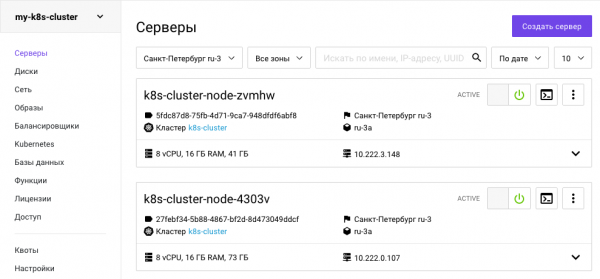
Steg 3. Vi får kubkonfigureringen.
För att programmässigt ladda ner KUBECONFIG, måste du få en token från OpenStack:
openstack token issue -c id -f value > tokenOch med den här tokenen gör du en förfrågan till Managed Kubernetes Selectel API. k8s_id utger terraform:
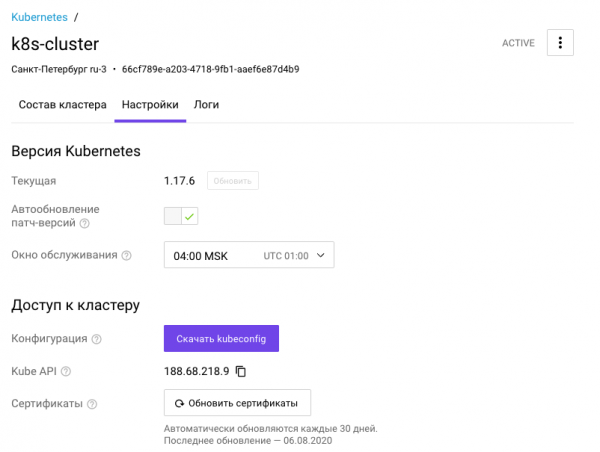
curl -XGET -H "x-auth-token: $(cat token)" "https://ru-3.mks.selcloud.ru/v1/clusters/$(cat k8s_id)/kubeconfig" -o kubeConfig.yamlKubkonfigurationen kan även fås via panelen.
Steg 4. När klustret har bakats och vi har åtkomst till det kan vi lägga till yaml efter smak.
Jag föredrar att lägga till:
- namespace,
- storage class,
- pod security policy och annat.
för Selectel kan tas från .
Eftersom jag ursprungligen valde en kluster i zonen ru-3a, så behöver jag även en Storage Class från den här zonen.
kind: StorageClass
apiVersion: storage.k8s.io/v1
metadata:
 name: fast.ru-3a
 annotations:
   storageclass.kubernetes.io/is-default-class: "true"
provisioner: cinder.csi.openstack.org
parameters:
 type: fast.ru-3a
 availability: ru-3a
allowVolumeExpansion: true
Steg 5. Vi installerar lastbalanseraren.
Vi kommer att använda den standard som många nginx-ingress. Det finns redan gott om instruktioner för installation, så vi stannar inte vid det.
$ helm repo add nginx-stable https://helm.nginx.com/stable
$ helm upgrade nginx-ingress nginx-stable/nginx-ingress -n ingress --install -f ../internal/K8S-cluster/ingress/values.yml
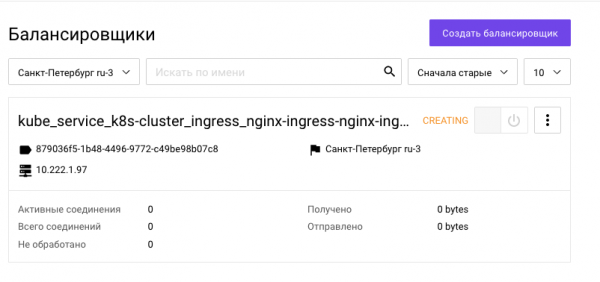
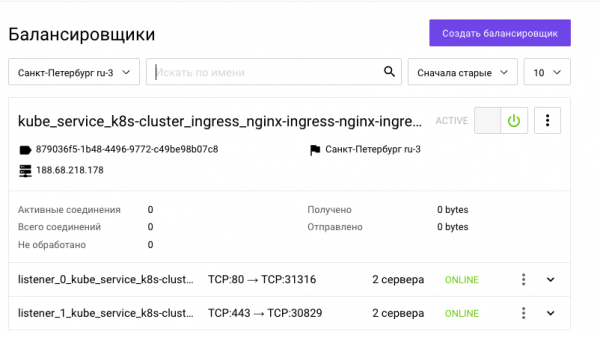
Vi väntar på att den ska få extern IP-adress, cirka 3-4 minuter:
Fick extern IP-adress:
Steg 6. Vi installerar GitLab.
$ helm repo add gitlab https://charts.gitlab.io
$ helm upgrade gitlab gitlab/gitlab -n gitlab  --install -f gitlab/values.yml --set "global.hosts.domain=gitlab.$EXTERNAL_IP.nip.io"
Vi väntar igen på att alla pods ska starta.
kubectl get po -n gitlab
NAME                                      	READY   STATUS  	RESTARTS   AGE
gitlab-gitaly-0                           	0/1 	Pending 	0      	0s
gitlab-gitlab-exporter-88f6cc8c4-fl52d    	0/1 	Pending 	0      	0s
gitlab-gitlab-runner-6b6867c5cf-hd9dp     	0/1 	Pending 	0      	0s
gitlab-gitlab-shell-55cb6ccdb-h5g8x       	0/1 	Init:0/2	0      	0s
gitlab-migrations.1-2cg6n                 	0/1 	Pending 	0      	0s
gitlab-minio-6dd7d96ddb-zd9j6             	0/1 	Pending 	0      	0s
gitlab-minio-create-buckets.1-bncdp       	0/1 	Pending 	0      	0s
gitlab-postgresql-0                       	0/2 	Pending 	0      	0s
gitlab-prometheus-server-6cfb57f575-v8k6j 	0/2 	Pending 	0      	0s
gitlab-redis-master-0                     	0/2 	Pending 	0      	0s
gitlab-registry-6bd77b4b8c-pb9v9          	0/1 	Pending 	0      	0s
gitlab-registry-6bd77b4b8c-zgb6r          	0/1 	Init:0/2	0      	0s
gitlab-shared-secrets.1-pc7-5jgq4         	0/1 	Completed   0      	20s
gitlab-sidekiq-all-in-1-v1-54dbcf7f5f-qbq67   0/1 	Pending 	0      	0s
gitlab-task-runner-6fd6857db7-9x567       	0/1 	Pending 	0      	0s
gitlab-webservice-d9d4fcff8-hp8wl         	0/2 	Pending 	0      	0s
Waiting gitlab
./wait_gitlab.sh ../internal/gitlab/gitlab/.pods
waiting for pod...
waiting for pod...
waiting for pod...
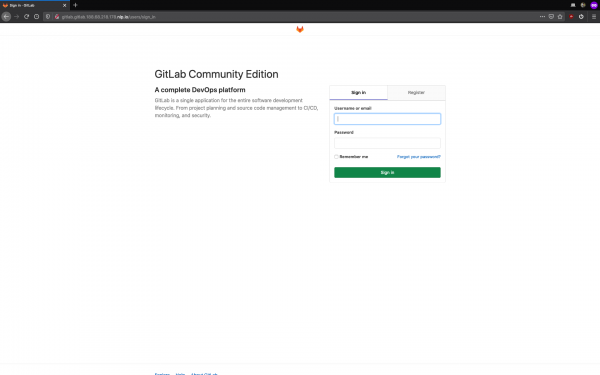
Pods har startat:
Steg 7. Vi får GitLab-token.
Först tar vi reda på lösenordet för att logga in:
kubectl get secret -n gitlab gitlab-gitlab-initial-root-password -o jsonpath='{.data.password}' | base64 --decodeNu loggar vi in och får token:
python3 get_gitlab_token.py root $GITLAB_PASSWORD http://gitlab.gitlab.$EXTERNAL_IP.nip.ioSteg 8. Vi organiserar Git-repositorier i rätt hierarki med GitLab Provider.
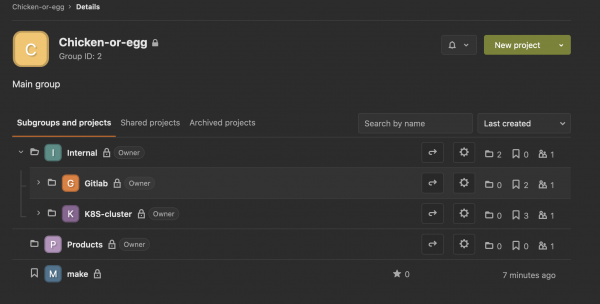
cd ../internal/gitlab/hierarchy && terraform apply -input=false -auto-approve planfileTyvärr finns det en flytande . Då måste vi ta bort konfliktande projekt manuellt för att reparera tf.state. När det är klart, kör kommandot `$ make all` igen.
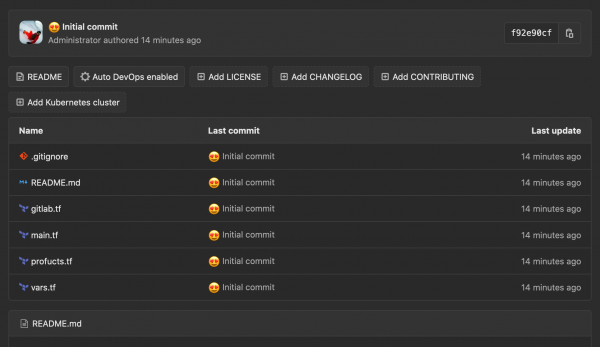
Steg 9. Vi flyttar lokala repositorier till servern.
$ make push

[master (root-commit) b61d977]  Första åtagandet
 3 filer ändrade, 46 insättningar(+)
 skapa läge 100644 .gitignore
 skapa läge 100644 values.yml
Uppräkning av objekt: 5, klart.
Objekt räknas: 100% (5/5), klart.
Delta-komprimering med upp till 8 trådar
Komprimerar objekt: 100% (5/5), klart.
Skriver objekt: 100% (5/5), 770 byte | 770.00 KiB/s, klart.
Totalsumma 5 (delta 0), återanvänt 0 (delta 0)
Färdigt:
Slutsats
Vi har uppnått att vi från vår lokala maskin kan deklarativt hantera allt. Nu vill vi flytta alla dessa uppgifter till CI och bara trycka på knapparna. För detta behöver vi överföra våra lokala tillstånd (Terraform state) till CI. Om hur man gör detta, i nästa del.
Prenumerera på vår , för att inte missa nya artiklar!
Källa: habr.com
