

Detta är den tredje artikeln i serien "Skriver en Telegram-bot på R". I tidigare inlägg lärde vi oss att skapa en Telegram-bot, skicka meddelanden genom den, lägga till kommandon och meddelandefilter. Innan du börjar läsa denna artikel rekommenderar jag starkt att du bekantar dig med , eftersom jag inte kommer att stanna vid de tidigare grunderna för botutveckling.
I den här artikeln ökar vi användarvänligheten för vår bot genom att lägga till ett tangentbord, vilket gör botens gränssnitt intuitivt och enkelt att använda.

Alla artiklar i serien "Skriver en Telegram-bot på R"
Innehåll
Om du är intresserad av dataanalys kan du vara intresserad av mina och kanaler. Största delen av innehållet handlar om R-språket.
3.1.
3.2.
3.3.
Vilka typer av tangentbord stöder Telegram-boten
Vid tidpunkten för skrivandet av artikeln telegram.bot låter dig skapa tangentbord av två typer:
- Reply — Huvud-, vanlig tangentbord som ligger under textrutan för meddelanden. Detta tangentbord skickar helt enkelt ett textmeddelande till boten, och texten som skickas är den text som står på knappen.
- Inline — Tangentbord kopplat till ett specifikt meddelande från boten. Detta tangentbord skickar data kopplad till den tryckta knappen till boten, och dessa data kan skilja sig från texten som står på knappen. Och sådana knappar hanteras genom CallbackQueryHandler.
För att boten ska öppna tangentbordet måste du vid sändning av meddelande genom metoden sendMessage(), skicka det tidigare skapade tangentbordet som ett argument reply_markup.
Nedan går vi igenom några exempel.
Reply-tangentbord
Som jag nämnde tidigare är detta huvudtangentbordet för att styra boten.
Exempel på hur man skapar ett Reply-tangentbord från den officiella dokumentationen
bot <- Bot(token = "TOKEN")
chat_id <- "CHAT_ID"

# Skapa anpassat tangentbord
text <- "Är inte de där anpassade tangentborden häftiga?"
RKM <- ReplyKeyboardMarkup(
  keyboard = list(
    list(KeyboardButton("Ja, det är de verkligen!")),
    list(KeyboardButton("Jag är inte helt säker")),
    list(KeyboardButton("Nej..."))
  ),
  resize_keyboard = FALSE,
  one_time_keyboard = TRUE
)

# Skicka anpassat tangentbord
bot$sendMessage(chat_id, text, reply_markup = RKM)
Ovan är ett exempel från den officiella dokumentationen för paketet telegram.bot. För att skapa tangentbordet används funktionen ReplyKeyboardMarkup(), som i sin tur tar en lista av listor av knappar som skapas av funktionen KeyboardButton().
Varför i ReplyKeyboardMarkup() måste man skicka en lista av listor och inte bara en lista? Anledningen är att du skickar huvudlistan, och i den anger du varje rad av knappar som separata listor, eftersom flera knappar kan placeras i en rad.
Argumentet resize_keyboard möjliggör automatiskt val av optimal storlek på knapparna på tangentbordet, medan argumentet one_time_keyboard gör att tangentbordet döljs efter varje knapptryckning.
Låt oss skriva en enkel bot med 3 knappar:
- Chatt ID — Be om chatt-ID för dialogen med botten
- Mitt namn — Be om mitt namn
- Mitt användarnamn — Be om mitt användarnamn i Telegram
Kod 1: Enkel bot med svarstangentbord
library(telegram.bot)

# Skapa en instans av klassen Updater
updater <- Updater('DINA BOT TOKEN')

# Skapa metoder
## metod för att starta tangentbordet
start <- function(bot, update) {

  # Skapa tangentbordet
  RKM <- ReplyKeyboardMarkup(
    keyboard = list(
      list(KeyboardButton("Chat ID")),
      list(KeyboardButton("Mitt namn")),
      list(KeyboardButton("Min användarnamn"))
    ),
    resize_keyboard = FALSE,
    one_time_keyboard = TRUE
  )

  # Skicka tangentbordet
  bot$sendMessage(update$message$chat_id,
                  text = 'Välj ett kommando',
                  reply_markup = RKM)

}

## metod som returnerar chat-id
chat_id <- function(bot, update) {

  bot$sendMessage(update$message$chat_id,
                  text = paste0("Chat id för denna dialog: ", update$message$chat_id),
                  parse_mode = "Markdown")

}

## metod som returnerar namn
my_name <- function(bot, update) {

  bot$sendMessage(update$message$chat_id,
                  text = paste0("Ditt namn är ", update$message$from$first_name),
                  parse_mode = "Markdown")

}

## metod som returnerar användarnamn
my_username <- function(bot, update) {

  bot$sendMessage(update$message$chat_id,
                  text = paste0("Ditt användarnamn ", update$message$from$username),
                  parse_mode = "Markdown")

}

# Skapa filter
## meddelanden med texten Chat ID
MessageFilters$chat_id <- BaseFilter(function(message) {

  # Kontrollera meddelandets text
  message$text == "Chat ID"

}
)

## meddelanden med texten Mitt namn
MessageFilters$name <- BaseFilter(function(message) {

  # Kontrollera meddelandets text
  message$text == "Mitt namn"

}
)

## meddelanden med texten Min användarnamn
MessageFilters$username <- BaseFilter(function(message) {

  # Kontrollera meddelandets text
  message$text == "Min användarnamn"
)

# Skapa hanterare
h_start    <- CommandHandler('start', start)
h_chat_id  <- MessageHandler(chat_id, filters = MessageFilters$chat_id)
h_name     <- MessageHandler(my_name, filters = MessageFilters$name)
h_username <- MessageHandler(my_username, filters = MessageFilters$username)

# Lägg till hanterare i uppdateraren
updater <- updater +
            h_start +
            h_chat_id +
            h_name +
            h_username

# Starta boten
updater$start_polling()
Kör koden ovan efter att ha bytt ut ‘DINA BOT TOKEN’ mot den verkliga token som du fick när du skapade boten via BotFather (jag beskrev hur man skapar en bot i ).
När boten har startat, ge den kommandot /start, eftersom det är det vi definierade för att starta tangentbordet.
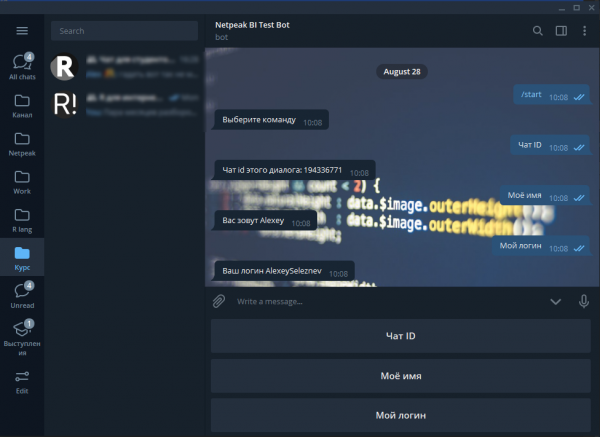
Om du har svårt att förstå det givna kodexemplet med att skapa metoder, filter och hanterare, bör du återgå till den tidigare , där jag beskrev allt detta i detalj.
Vi har skapat 4 metoder:
- start — Starta tangentbordet
- chat_id — Begär chat-id
- my_name — Begär ditt namn
- my_username — Begär ditt användarnamn
I objektet MessageFilters la vi till 3 meddelandefilter, baserat på deras text:
- chat_id — Meddelanden med text
"Chatt-ID" - name — Meddelanden med text
"Mitt namn" - username — Meddelanden med text
"Mitt användarnamn"
Och fyra hanterare har skapats som kommer att utföra de angivna metoderna baserat på givna kommandon och filter.
# создаём обработчики
h_start    <- CommandHandler('start', start)
h_chat_id  <- MessageHandler(chat_id, filters = MessageFilters$chat_id)
h_name     <- MessageHandler(my_name, filters = MessageFilters$name)
h_username <- MessageHandler(my_username, filters = MessageFilters$username)
Själva tangentbordet skapas inuti metoden start() med kommandot ReplyKeyboardMarkup().
RKM <- ReplyKeyboardMarkup(
    keyboard = list(
      list(KeyboardButton("Chatt-ID")),
      list(KeyboardButton("Mitt namn")),
      list(KeyboardButton("Mitt användarnamn"))
    ),
    resize_keyboard = FALSE,
    one_time_keyboard = TRUE
)
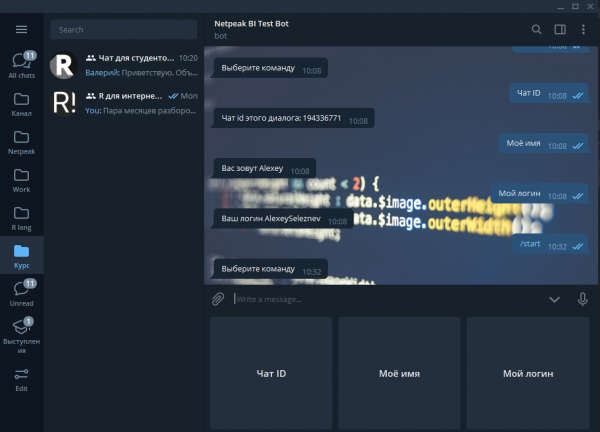
I vårt fall har vi placerat alla knappar under varandra, men vi kan också placera dem i en rad genom att ändra listan av listor med knappar. Eftersom en rad i tangentbordet skapas genom en inre lista med knappar, måste vi skriva om en del av koden för att bygga tangentbordet på följande sätt:
RKM <- ReplyKeyboardMarkup(
    keyboard = list(
      list(
          KeyboardButton("Chatt-ID"),
          KeyboardButton("Mitt namn"),
          KeyboardButton("Mitt användarnamn")
     )
    ),
    resize_keyboard = FALSE,
    one_time_keyboard = TRUE
)
Tangentbordet skickas till chatten med metoden sendMessage(), i argumentet reply_markup.
  bot$sendMessage(update$message$chat_id,
                  text = 'Välj kommando',
                  reply_markup = RKM)
Inline-tangentbord
Som jag nämnde tidigare är Inline-tangentbordet kopplat till ett specifikt meddelande. Att arbeta med det är lite mer komplicerat än med huvudtangentbordet.
Först måste du lägga till en metod i boten för att anropa Inline-tangentbordet.
För att svara på tryckningen av Inline-knappen kan du också använda botens metod answerCallbackQuery(), som kan visa ett meddelande i gränsnittet på telegram till användaren som tryckte på Inline-knappen.
Data som skickas med Inline-knappen är inte text, så för att bearbeta dem måste du skapa en speciell hanterare med hjälp av kommandot CallbackQueryHandler().
Koden för att bygga Inline-tangentbordet som ges i den officiella dokumentationen för paketet telegram.bot.
Koden för att bygga Inline-tangentbordet från den officiella dokumentationen
# Initialize bot
bot <- Bot(token = "TOKEN")
chat_id <- "CHAT_ID"

# Create Inline Keyboard
text <- "Could you type their phone number, please?"
IKM <- InlineKeyboardMarkup(
  inline_keyboard = list(
    list(
      InlineKeyboardButton(1),
      InlineKeyboardButton(2),
      InlineKeyboardButton(3)
    ),
    list(
      InlineKeyboardButton(4),
      InlineKeyboardButton(5),
      InlineKeyboardButton(6)
    ),
    list(
      InlineKeyboardButton(7),
      InlineKeyboardButton(8),
      InlineKeyboardButton(9)
    ),
    list(
      InlineKeyboardButton("*"),
      InlineKeyboardButton(0),
      InlineKeyboardButton("#")
    )
  )
)

# Send Inline Keyboard
bot$sendMessage(chat_id, text, reply_markup = IKM)
Inline-tangentbordet måste byggas med hjälp av kommandot InlineKeyboardMarkup(), på samma sätt som Reply-tangentbordet. I InlineKeyboardMarkup() måste en lista av listor med Inline-knappar överlämnas, varje enskild knapp skapas med hjälp av funktionen InlineKeyboardButton().
Inline-knappen kan antingen skicka data till boten med hjälp av argumentet callback_data, eller öppna en HTML-sida som angivits med hjälp av argumentet url.
Som ett resultat kommer det att bli en lista, där varje element också är en lista av Inline-knappar som behöver sammanfoga i en rad.
Vi kommer nu att titta på några exempel på bots med inline-knappar.
Exempel på den enklaste boten med stöd för inline-knappar
Först kommer vi att skriva en bot för express-testning av covid-19. Vid kommandot /test, kommer den att skicka en tangentbord med två knappar, beroende på vilken knapp som trycks på kommer den att skicka ett meddelande med resultaten från ditt test.
Kod 2: Enkelt bot med inline-tangentbord
library(telegram.bot)

# skapar en instans av klassen Updater
updater <- Updater('DIN BOTS TOKEN')

# metod för att skicka Inline-tangentbord
test <- function(bot, update) {

  # skapar Inline-tangentbord
  IKM <- InlineKeyboardMarkup(
    inline_keyboard = list(
      list(
        InlineKeyboardButton("Ja", callback_data = 'yes'),
        InlineKeyboardButton("Nej", callback_data = 'no')
      )
    )
  )

  # Skicka tangentbordet till chatten
  bot$sendMessage(update$message$chat_id,
                  text = "Är du sjuk i coronaviruset?",
                  reply_markup = IKM)
}

# metod för att hantera knapptryckning
answer_cb <- function(bot, update) {

  # de mottagna data från knappen
  data <- update$callback_query$data

  # få användarnamnet för den som tryckte på knappen
  uname <- update$effective_user()$first_name

  # bearbetning av resultatet
  if ( data == 'no' ) {

    msg <- paste0(uname, ", grattis, ditt covid-19-test är negativt.")

  } else {

    msg <- paste0(uname, ", tyvärr, ditt covid-19-test är positivt.")

  }

  # Skicka meddelande
  bot$sendMessage(chat_id = update$from_chat_id(),
                  text = msg)

  # informera boten att begäran från knappen har tagits emot
  bot$answerCallbackQuery(callback_query_id = update$callback_query$id)
}

# skapar handläggare
inline_h      <- CommandHandler('test', test)
query_handler <- CallbackQueryHandler(answer_cb)

# lägg till handläggare i dispatcher
updater <- updater + inline_h + query_handler

# starta boten
updater$start_polling()
Kör koden ovan efter att ha bytt ut ‘DINA BOT TOKEN’ mot den verkliga token som du fick när du skapade boten via BotFather (jag beskrev hur man skapar en bot i ).
Resultatet:
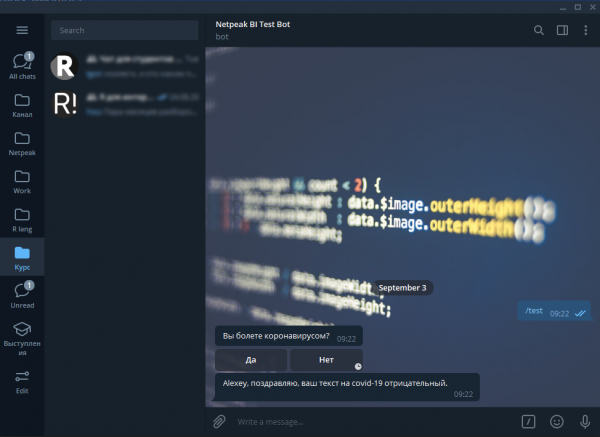
Vi har skapat två metoder:
- test — För att skicka Inline-tangentbord till chatten
- answer_cb — För att bearbeta data skickade från tangentbordet.
Data som skickas från varje knapp anges i argumentet callback_data, när knappen skapas. De data som skickas från knappen kan erhållas med hjälp av konstruktionen update$callback_query$data, inuti metoden answer_cb.
För att boten ska reagera på Inline-tangentbordet, hanteras metoden answer_cb av en speciell handläggare: CallbackQueryHandler(answer_cb). Den kör den angivna metoden vid tryckning på Inline-knappen. Handläggaren CallbackQueryHandler tar emot två argument:
callback— Metod som måste körasmönster— Filter för data som är kopplade till knappen med hjälp av argumentetcallback_data.
Därför kan vi med hjälp av argumentet mönster skriva en separat metod för varje knapptryckning:
Kod 3: Dela upp metoder för varje Inline-knapp
library(telegram.bot)

# skapar en instans av klassen Updater
updater <- Updater('DIN BOTS TOKEN')

# metod för att skicka InLine tangentbord
test <- function(bot, update) {

  # skapar InLine tangentbord
  IKM <- InlineKeyboardMarkup(
    inline_keyboard = list(
      list(
        InlineKeyboardButton("Ja", callback_data = 'yes'),
        InlineKeyboardButton("Nej", callback_data = 'no')
      )
    )
  )

  # skickar tangentbordet till chatten
  bot$sendMessage(update$message$chat_id,
                  text = "Har du covid-19?",
                  reply_markup = IKM)
}

# metod för att hantera tryck på knappen Ja
answer_cb_yes <- function(bot, update) {

  # får användarnamnet från den som tryckte på knappen
  uname <- update$effective_user()$first_name

  # hantera resultatet
  msg <- paste0(uname, ", tyvärr är ditt test för covid-19 positivt.")

  # skicka meddelande
  bot$sendMessage(chat_id = update$from_chat_id(),
                  text = msg)

  # meddelar botten att förfrågan från knappen har mottagits
  bot$answerCallbackQuery(callback_query_id = update$callback_query$id)
}

# metod för att hantera tryck på knappen Nej
answer_cb_no <- function(bot, update) {

  # får användarnamnet från den som tryckte på knappen
  uname <- update$effective_user()$first_name

  msg <- paste0(uname, ", grattis, ditt test för covid-19 är negativt.")

  # skicka meddelande
  bot$sendMessage(chat_id = update$from_chat_id(),
                  text = msg)

  # meddelar botten att förfrågan från knappen har mottagits
  bot$answerCallbackQuery(callback_query_id = update$callback_query$id)
}

# skapar hanterare
inline_h          <- CommandHandler('test', test)
query_handler_yes <- CallbackQueryHandler(answer_cb_yes, pattern = 'yes')
query_handler_no  <- CallbackQueryHandler(answer_cb_no, pattern = 'no')

# lägger till hanterare i dispatchern
updater <- updater +
            inline_h +
            query_handler_yes +
            query_handler_no

# startar botten
updater$start_polling()
Kör koden ovan efter att ha bytt ut ‘DINA BOT TOKEN’ mot den verkliga token som du fick när du skapade boten via BotFather (jag beskrev hur man skapar en bot i ).
Nu har vi skrivit 2 separata metoder, det vill säga en metod för varje knapptryckning, och vi har använt argument mönster, när vi skapade deras hanterare:
query_handler_yes <- CallbackQueryHandler(answer_cb_yes, pattern = 'yes')
query_handler_no  <- CallbackQueryHandler(answer_cb_no, pattern = 'no')
Koden för metoden avslutas answer_cb med kommandot bot$answerCallbackQuery(callback_query_id = update$callback_query$id), som meddelar botten att data från inline-tangentbordet har mottagits.
Exempel på en bot som rapporterar aktuellt väder för en vald stad
Låt oss försöka skriva en bot som begär väderinformation.
Logiken för dess funktionssätt kommer att vara följande. Ursprungligen med kommandot /start åker du till den huvudsakliga tangentbordet, där det bara finns en knapp "Väder". När du trycker på denna knapp får du ett meddelande med ett Inline tangentbord för att välja en stad vars aktuella väder du vill veta. Du väljer en av städerna och får den aktuella vädret.
I det här kodexemplet kommer vi att använda några ytterligare paket:
httr— ett paket för att arbeta med HTTP-förfrågningar, på vilka all API-funktionalitet bygger. I vårt fall kommer vi att använda det gratis API:et .stringr— ett paket för att arbeta med text, i vårt fall kommer vi att använda det för att skapa ett meddelande om vädret i den valda staden.
Kod 4: En bot som rapporterar om det aktuella vädret i den valda staden
library(telegram.bot)
library(httr)
library(stringr)

# Skapa en instans av Updater-klassen
updater <- Updater('DIN BOTS TOKEN')

# Skapa metoder
## Metod för att starta huvudknappen
start <- function(bot, update) {

  # Skapa tangentbordet
  RKM <- ReplyKeyboardMarkup(
    keyboard = list(
      list(
        KeyboardButton("Väder")
      )
    ),
    resize_keyboard = TRUE,
    one_time_keyboard = TRUE
  )

  # Skicka tangentbordet
  bot$sendMessage(update$message$chat_id,
                  text = 'Välj ett kommando',
                  reply_markup = RKM)
}

## Metod för att kalla Inline-tangentbordet
weather <- function(bot, update) {

  IKM <- InlineKeyboardMarkup(
    inline_keyboard = list(
      list(
        InlineKeyboardButton(text = 'Moskva', callback_data = 'New York,us'),
        InlineKeyboardButton(text = 'Sankt Petersburg', callback_data = 'Saint Petersburg'),
        InlineKeyboardButton(text = 'New York', callback_data = 'New York')
      ),
      list(
        InlineKeyboardButton(text = 'Jekaterinburg', callback_data = 'Yekaterinburg,ru'),
        InlineKeyboardButton(text = 'Berlin', callback_data = 'Berlin,de'),
        InlineKeyboardButton(text = 'Paris', callback_data = 'Paris,fr')
      ),
      list(
        InlineKeyboardButton(text = 'Rom', callback_data = 'Rome,it'),
        InlineKeyboardButton(text = 'Odessa', callback_data = 'Odessa,ua'),
        InlineKeyboardButton(text = 'Kiev', callback_data = 'Kyiv,fr')
      ),
      list(
        InlineKeyboardButton(text = 'Tokyo', callback_data = 'Tokyo'),
        InlineKeyboardButton(text = 'Amsterdam', callback_data = 'Amsterdam,nl'),
        InlineKeyboardButton(text = 'Washington', callback_data = 'Washington,us')
      )
    )
  )

  # Skicka Inline-tangentbord
  bot$sendMessage(chat_id = update$message$chat_id,
                  text = "Välj en stad",
                  reply_markup = IKM)
}

# Metod för att skicka vädret
answer_cb <- function(bot, update) {

  # Hämta staden från meddelandet
  city <- update$callback_query$data

  # Skicka begäran
  ans <- GET('https://api.openweathermap.org/data/2.5/weather',
             query = list(q     = city,
                          lang  = 'ru',
                          units = 'metric',
                          appid = '4776568ccea136ffe4cda9f1969af340'))

  # Parsar svaret
  result <- content(ans)

  # Skapa meddelandet
  msg <- str_glue("{result$name} väder:n",
                  "Aktuell temperatur: {result$main$temp}n",
                  "Vindhastighet: {result$wind$speed}n",
                  "Beskrivning: {result$weather[[1]]$description}")

  # Skicka väderinformationen
  bot$sendMessage(chat_id = update$from_chat_id(),
                  text    = msg)

  bot$answerCallbackQuery(callback_query_id = update$callback_query$id)
}

# Skapa filter
## Meddelanden med texten Väder
MessageFilters$weather <- BaseFilter(function(message) {

  # Kontrollera meddelandets text
  message$text == "Väder"

})

# Skapa handhavare
h_start         <- CommandHandler('start', start)
h_weather       <- MessageHandler(weather, filters = MessageFilters$weather)
h_query_handler <- CallbackQueryHandler(answer_cb)

# Lägg till handhavare till förvaltaren
updater <- updater +
              h_start +
              h_weather +
              h_query_handler

# Starta boten
updater$start_polling()
Kör koden ovan efter att ha bytt ut ‘DINA BOT TOKEN’ mot den verkliga token som du fick när du skapade boten via BotFather (jag beskrev hur man skapar en bot i ).
Som ett resultat kommer vår bot att fungera ungefär så här:
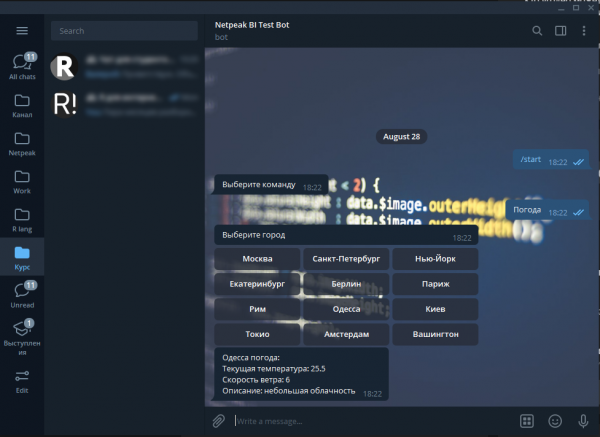
Schematiskt kan denna bot representeras så här:
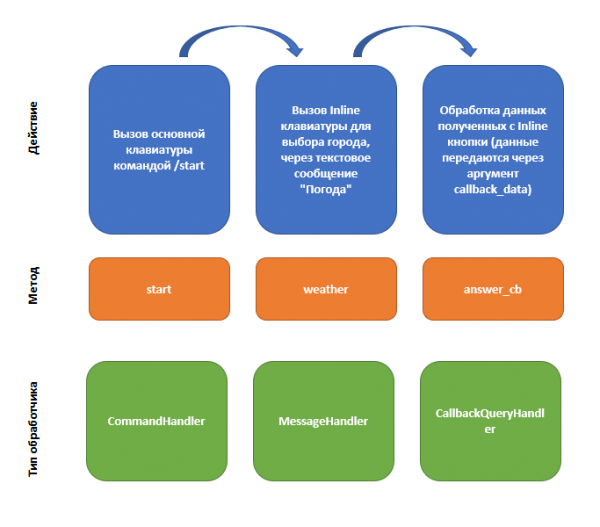
Vi har skapat 3 metoder som är tillgängliga inom vår väderbot:
- start — Starta botens huvudmeny
- weather — Starta Inline-menyn för att välja stad
- answer_cb — Huvudmetoden som för den angivna staden begär vädret från API:et och skickar det till chatten.
Metod start startas av kommandot /start, vilket realiseras av handhavaren CommandHandler('start', start).
För att köra metoden weather har vi skapat en med samma namn filter:
# создаём фильтры
## сообщения с текстом Погода
MessageFilters$weather <- BaseFilter(function(message) {

  # проверяем текст сообщения
  message$text == "Погода"

}
)
Och vi anropar denna metod med följande meddelandehandhavare: MessageHandler(weather, filters = MessageFilters$weather).
Och till sist, vår huvudmetod answer_cb reagerar på tryckningar på Inline-knappar, vilket realiseras av en speciell handhavare: CallbackQueryHandler(answer_cb).
Inom metoden answer_cb, läser vi de uppgifter som skickats från tangentbordet och sparar dem i variabeln city: city <- update$callback_query$data. Efter det begär vi API-data om vädret, formar och skickar meddelande, och slutligen använder vi metoden answerCallbackQuery för att meddela boten att vi har behandlat tryckningen på Inline-knappen.
Exempel på en bot som visar en lista med de nyaste artiklarna med länkar till den angivna Huben från .
Jag ger detta exempel för att visa er hur man visar Inline-knappar som leder till webbsidor.
Logiken för denna bot liknar den tidigare, först startar vi huvudmenyn med kommandot /start. Därefter ger boten oss en lista med 6 hubar att välja mellan, vi väljer den hub som intresserar oss, och får de 5 nyaste publikationerna från den valda Huben.
Som ni förstår är det i detta fall nödvändigt att få en lista med artiklar, och för detta kommer vi att använda det speciella paketet habR, vilket gör det möjligt att begära artiklar från Habr och viss statistik om dem i R.
Paketet habR kan endast installeras från github, för vilket ni behöver det extra paketet devtools. För installation, använd koden nedan.
install.packages('devtools')
devtools::install_github('selesnow/habR')
Nu ska vi titta på koden för den ovan beskrivna boten:
Kod 5: En bot som visar en lista med de nyaste artiklarna för den valda Huben
library(telegram.bot)
library(habR)

# Skapar en instans av klassen Updater
updater <- Updater('DIN BOT-TOKEN')

# Skapar metoder
## Metod för att aktivera huvudknappsatsen
start <- function(bot, update) {

  # Skapar knappsatsen
  RKM <- ReplyKeyboardMarkup(
    keyboard = list(
      list(
        KeyboardButton("Lista över artiklar")
      )
    ),
    resize_keyboard = TRUE,
    one_time_keyboard = TRUE
  )

  # Skickar knappsatsen
  bot$sendMessage(update$message$chat_id,
                  text = 'Välj kommando',
                  reply_markup = RKM)

}

## Metod för att aktivera Inline-knappsatsen
habs <- function(bot, update) {

  IKM <- InlineKeyboardMarkup(
    inline_keyboard = list(
      list(
        InlineKeyboardButton(text = 'R', callback_data = 'R'),
        InlineKeyboardButton(text = 'Data Mining', callback_data = 'data_mining'),
        InlineKeyboardButton(text = 'Data Engineering', callback_data = 'data_engineering')
      ),
      list(
        InlineKeyboardButton(text = 'Big Data', callback_data = 'bigdata'),
        InlineKeyboardButton(text = 'Python', callback_data = 'python'),
        InlineKeyboardButton(text = 'Datavisualisering', callback_data = 'data_visualization')
      )
    )
  )

  # Skicka Inline-knappsats
  bot$sendMessage(chat_id = update$message$chat_id,
                  text = "Välj Hubs",
                  reply_markup = IKM)
}

# Metod för vädermeddelande
answer_cb <- function(bot, update) {

  # Hämtar staden från meddelandet
  hub <- update$callback_query$data

  # Meddelande om att data har mottagits genom knappen
  bot$answerCallbackQuery(callback_query_id = update$callback_query$id,
                          text = 'Vänta några minuter, förfrågan bearbetas')

  # Meddelande om att vänta medan boten hämtar data
  mid <- bot$sendMessage(chat_id = update$from_chat_id(),
                         text    = "Vänta några minuter medan jag samlar data om den valda Hubben")

  # Parsar Habr
  posts <- head(habr_hub_posts(hub, 1), 5)

  # Tar bort meddelandet om att vänta
  bot$deleteMessage(update$from_chat_id(), mid$message_id)

  # Skapar lista med knappar
  keys <- lapply(1:5, function(x) list(InlineKeyboardButton(posts$title[x], url = posts$link[x])))

  # Skapar knappsats
  IKM <- InlineKeyboardMarkup(
    inline_keyboard =  keys
    )

  # Skickar information om vädret
  bot$sendMessage(chat_id = update$from_chat_id(),
                  text    = paste0("5 senaste artiklar från Hubben ", hub),
                  reply_markup = IKM)

}

# Skapar filter
## Meddelande med texten Väder
MessageFilters$hubs <- BaseFilter(function(message) {

  # Kontrollerar meddelandets text
  message$text == "Lista över artiklar"

}
)

# Skapar handläggare
h_start         <- CommandHandler('start', start)
h_hubs          <- MessageHandler(habs, filters = MessageFilters$hubs)
h_query_handler <- CallbackQueryHandler(answer_cb)

# Lägger till handläggarna i förvaltaren
updater <- updater +
  h_start +
  h_hubs  +
  h_query_handler

# Startar boten
updater$start_polling()
Kör koden ovan efter att ha bytt ut ‘DINA BOT TOKEN’ mot den verkliga token som du fick när du skapade boten via BotFather (jag beskrev hur man skapar en bot i ).
Resultatet vi får kommer att se ut så här:
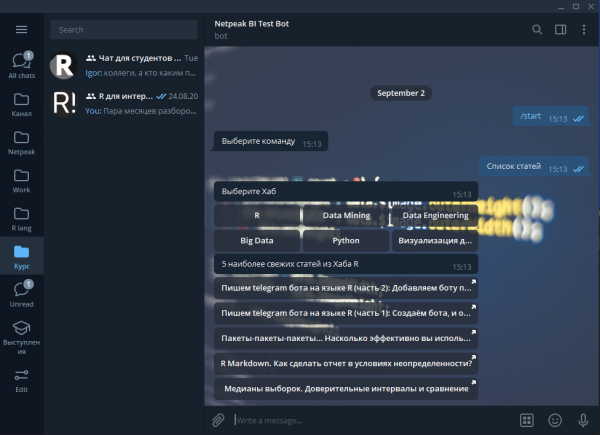
Listan över tillgängliga hubbar har vi hårdkodad i metoden habs:
## Метод вызова Inine клавиатуры
habs <- function(bot, update) {

  IKM <- InlineKeyboardMarkup(
    inline_keyboard = list(
      list(
        InlineKeyboardButton(text = 'R', callback_data = 'r'),
        InlineKeyboardButton(text = 'Data Mining', callback_data = 'data_mining'),
        InlineKeyboardButton(text = 'Data Engineering', callback_data = 'data_engineering')
      ),
      list(
        InlineKeyboardButton(text = 'Big Data', callback_data = 'bigdata'),
        InlineKeyboardButton(text = 'Python', callback_data = 'python'),
        InlineKeyboardButton(text = 'Визуализация данных', callback_data = 'data_visualization')
      )
    )
  )

  # Send Inline Keyboard
  bot$sendMessage(chat_id = update$message$chat_id,
                  text = "Выберите Хаб",
                  reply_markup = IKM)
}
Listan över artiklar från den angivna hubben får vi med kommandot habr_hub_posts(), från paketet habR. Vi anger att vi inte behöver listan över artiklar från hela tiden, utan bara första sidan som innehåller 20 artiklar. Från den resulterande tabellen använder vi kommandot head() och behåller endast de 5 högst placerade, som är de nyaste artiklarna.
  # парсим Хабр
  posts <- head(habr_hub_posts(hub, 1), 5)
Logiken är väldigt lik den tidigare boten, men i det här fallet genererar vi inline-tangentbordet med artikelnumren dynamiskt med funktionen lapply().
  # формируем список кнопок
  keys <- lapply(1:5, function(x) list(InlineKeyboardButton(posts$title[x], url = posts$link[x])))

  # формируем клавиатуру
  IKM <- InlineKeyboardMarkup(
    inline_keyboard =  keys
    )
I texten på knappen sätter vi namnet på artikeln posts$title[x], och som argument url länken till artikeln: url = posts$link[x].
Därefter skapar vi en filter, händelsehanterare och startar vår bot.
Slutsats
Nu kommer de bots som du har skrivit att vara mycket mer användarvänliga, eftersom de kommer att styras med tangentbordet snarare än genom att skriva kommandon. Åtminstone vid interaktion med boten via smartphone kommer tangentbordet att förenkla användningen avsevärt.
I nästa artikel kommer vi att förstå hur man bygger en logisk dialog med boten och arbetar med databaser.
Källa: habr.com
