

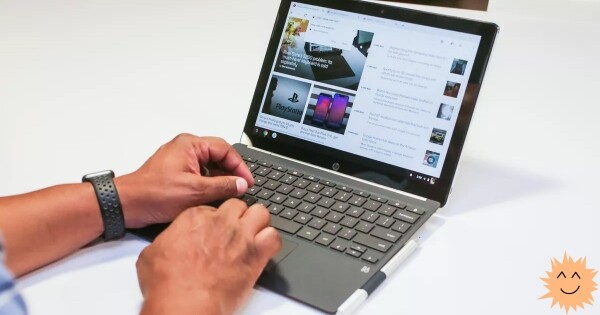
Förekomsten av Chromebook blev en viktig händelse för det amerikanska utbildningssystemet, vilket möjliggjorde för dem att köpa prisvärda bärbara datorer för elever, lärare och administratörer. Även om alltid har fungerat under ett operativsystem baserat på Linux (Chrome OS), var det tidigare omöjligt att köra de flesta Linux-applikationer på dem. Men allt förändrades när Google släppte – en virtuell maskin som gör det möjligt att köra Linux OS (beta) på Chromebook.
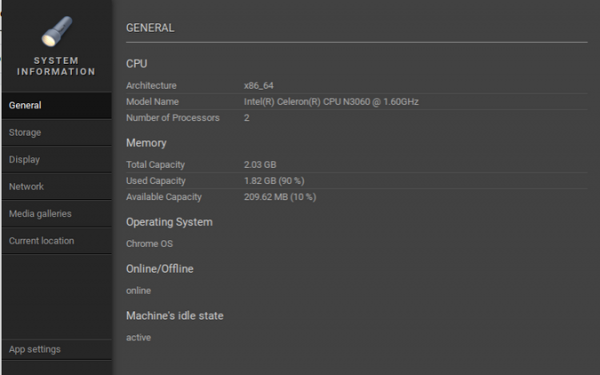
De flesta Chromebook som släpptes efter 2019, samt vissa äldre modeller, kan arbeta med Crostini och Linux (beta). Du kan ta reda på om din Chromebook finns på listan över stödda enheter . Som tur är stöds min Acer Chromebook 15 med 2 GB RAM och Intel Celeron-processor.
(Don Watkins, )
Om du planerar att installera många Linux-applikationer rekommenderar jag att använda en Chromebook med 4 GB RAM och mer ledigt diskutrymme.
Inställning av Linux (beta)
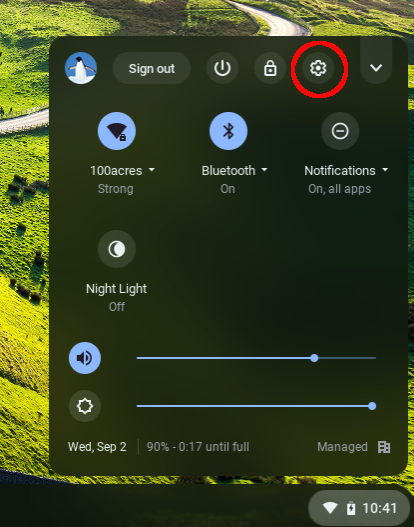
När du har loggat in på Chromebook flyttar du muspekaren till det nedre högra hörnet av skärmen, där klockan är, och klickar med vänster musknapp. En panel öppnas med alternativ listade högst upp (från vänster till höger): logga ut, stänga av, låsa och öppna inställningar. Välj inställningsikonen (Inställningar).
(Don Watkins, )
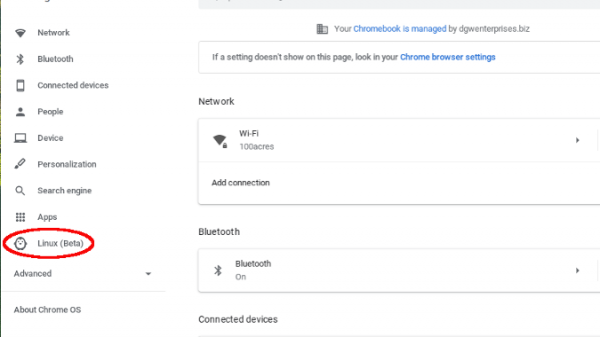
Till vänster i panelen Inställningar ser du listan över Linux (Beta).
(Don Watkins, )
Klicka på Linux (Beta), och ett alternativ för att aktivera det visas på huvudpanelen. Klicka på knappen Aktivera.
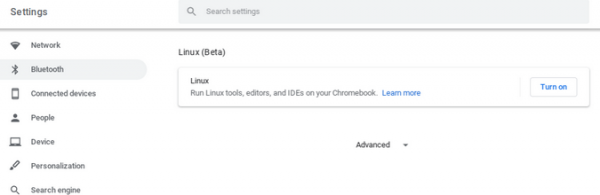
(Don Watkins, )
Efter detta påbörjas processen för att konfigurera Linux-miljön på Chromebook.
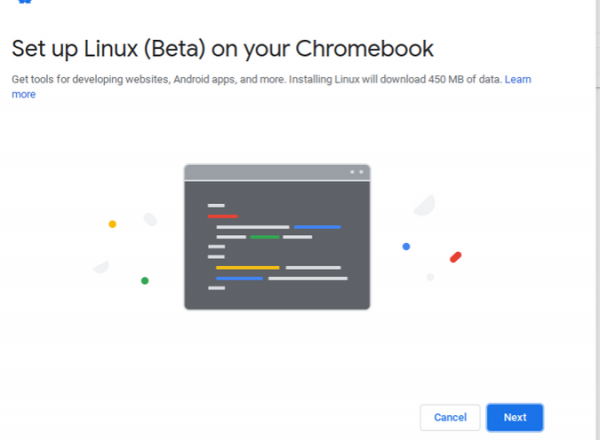
(Don Watkins, )
Sedan kommer du att bli ombedd att ange Användarnamn och den nödvändiga storleken för installationen av Linux.
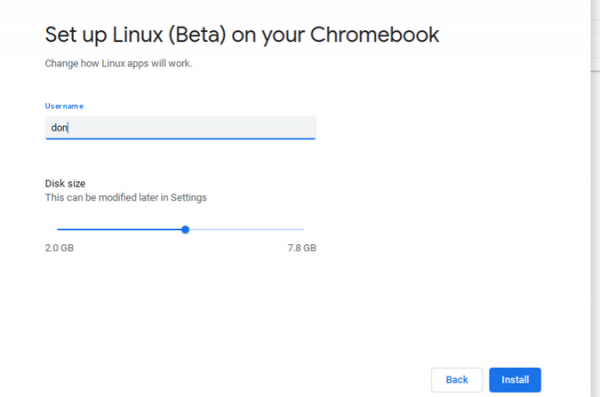
(Don Watkins, )
Det kommer att ta några minuter att installera Linux på Chromebook.
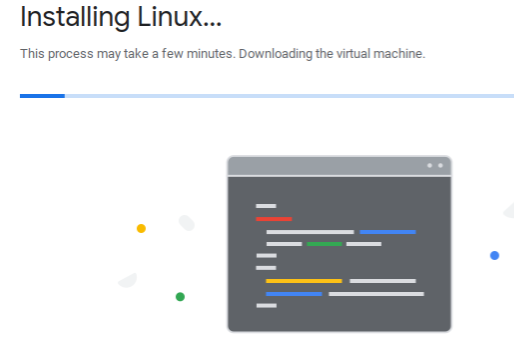
(Don Watkins, )
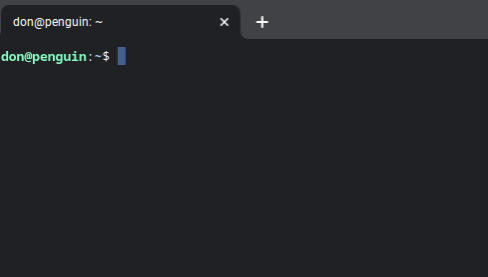
När installationen är klar kan du börja arbeta med Linux på Chromebook. I menyraden i botten av Chromebook-skärmen finns en genväg till terminalen – ett textgränssnitt som kan användas för att interagera med Linux.
(Don Watkins, )
Du kan använda , till exempel ls, lscpu och top, för att få mer information om miljön. Program installerar du med kommandot sudo apt install.
Installera den första Linux-applikationen
Möjligheten att installera och köra fri mjukvara med öppen källkod på Chromebook möjliggör omfattande möjligheter.
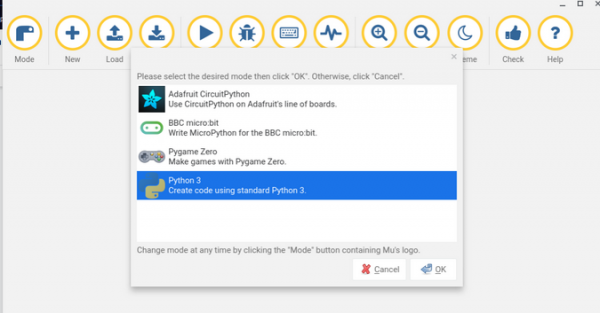
Först och främst rekommenderar jag att installera appen för Python. Låt oss installera den genom att skriva följande i terminalen:
$ sudo apt install mu-editorInstallationen tar lite mer än fem minuter, men i slutändan får du möjlighet att använda en fantastisk kodredigerare för Python.
Jag har haft stor framgång med . Till exempel lärde jag mina studenter att skriva kod för Python-modulen turtle och köra den för att skapa grafik. Jag blev besviken över att jag inte kunde använda Mu med den öppna hårdvaruplattan . Trots att Microbit kopplas till USB och det finns USB-stöd i den virtuella miljön Linux på Chromebook, lyckades jag inte få det att fungera.
(Don Watkins, )
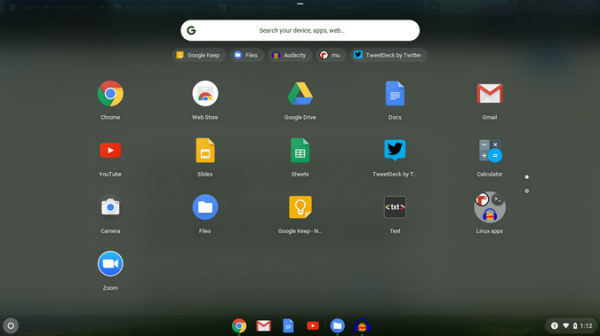
Efter att ha installerat appen visas den i en särskild meny Linux Apps, som visas i det nedre högra hörnet av skärmdumpen.
(Don Watkins, )
Installation av andra appar
Du kan installera mer än bara programmeringsspråket med kodredigeraren. Faktum är att du kan installera de flesta av dina favoritappar med öppen källkod.
Till exempel kan du installera LibreOffice-paketet med följande kommando:
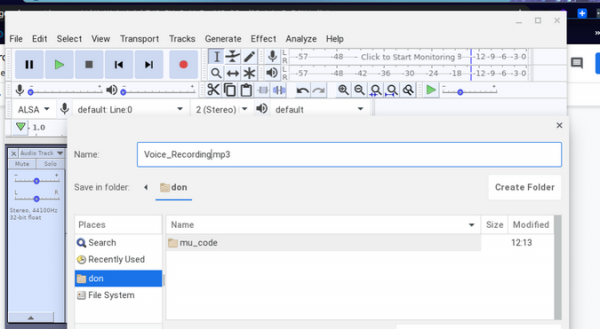
$ sudo apt install libreofficeLjudredigerare med öppen källkod — en av mina favoritlärande appar. Mikrofonen på min Chromebook fungerar med Audacity, vilket gör att jag enkelt kan skapa podcaster eller redigera gratis ljud från . Att installera Audacity på Chromebook är enkelt — starta den virtuella miljön Crostini, öppna terminalen och skriv följande:
$ sudo apt install audacityKör sedan Audacity från kommandoraden eller leta efter det i Linux Apps menyn för Chromebook.
(Don Watkins, )
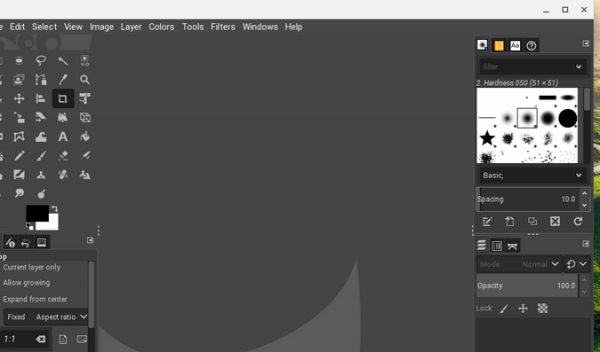
Jag installerade också och — ett par fantastiska utbildningsprogram. Jag lyckades även installera och köra bildredigeraren . Alla Linux-appar kommer från Debian Linux-förråden.
(Don Watkins, )
Överföring av filer
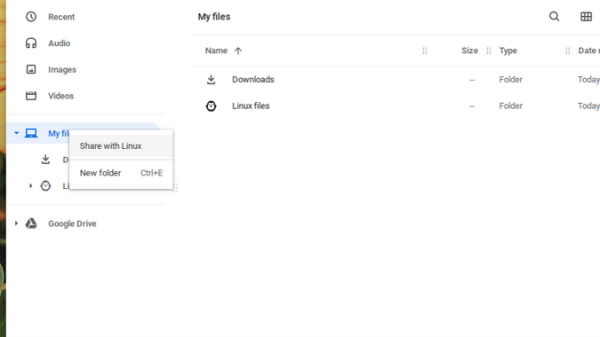
I Linux (beta) finns det ett verktyg för säkerhetskopiering och återställning av filer. Du kan också överföra filer mellan den virtuella Linux-maskinen (beta) och Chromebook genom att öppna appen på Chromebook Filer och högerklicka på den mapp du vill överföra. Du kan överföra alla filer från Chromebook eller skapa en särskild mapp för gemensamma filer. När du är i den virtuella Linux-maskinen kan du få åtkomst till mappen genom att gå till /mnt/chromeos.
(Don Watkins, )
Ytterligare information
dokumentationen för Linux (beta) är mycket detaljerad, så studera den noggrant för att lära dig om funktionerna. Här är några viktiga aspekter tagna från dokumentationen:
- Kameror stöds för närvarande inte.
- Android-enheter stöds via USB.
- Hårdvaruacceleration stöds inte för tillfället.
- Åtkomst till mikrofonen är tillgänglig.
Använder du Linux-appar på Chromebook? Berätta om det i kommentarerna!
I reklamens namn
VDSina erbjuder för alla uppgifter, ett stort urval av operativsystem för automatisk installation, det finns möjlighet att installera vilket OS som helst från ditt eget , bekväm egen utveckling och betalning per dag.
Källa: habr.com
