


Hej, jag heter Evgeny och jag är teamledare för B2B-segmentet på Citymobil. En av våra teams uppgifter är att stödja integrationer för taxibeställningar från partners, och för att säkerställa en stabil tjänst måste vi alltid förstå vad som händer i våra mikrotjänster. För detta behöver vi ständigt övervaka loggar.
På Citymobil använder vi ELK-stacken (ElasticSearch, Logstash, Kibana) för att arbeta med loggar, och mängden data som kommer dit är enorm. Att hitta problem i denna massan av förfrågningar som kan uppstå efter driftsättning av ny kod är ganska svårt. För att tydligt identifiera dessa problem finns det en dashboard-sektion i Kibana.
Det finns ganska många artiklar på Habr om hur man konfigurerar ELK-stacken för att få och lagra data, men det finns inga aktuella material om att skapa en dashboard. Därför vill jag visa hur man skapar en visuell representation av data baserat på inkommande loggar i Kibana.
Inställning
För att göra det tydligare har jag skapat en Docker-image med ELK och Filebeat. Jag har placerat en liten i Go, som för vårt exempel kommer att generera testloggar. Jag kommer inte att beskriva konfigurationen av ELK i detalj, det finns tillräckligt skrivet om detta på Habr.
Vi klonar repositoryt med konfigurationen docker-compose och inställningarna för ELK och startar det med kommandot docker-compose up. Jag avser att inte lägga till nyckeln -d, för att se hur ELK-stacken fungerar.
git clone https://github.com/et-soft/habr-elk
cd habr-elk
docker-compose up
Om allt är korrekt konfigurerat kommer vi att se en loggpost (kanske inte direkt, processen för att starta containern med hela stacken kan ta flera minuter):
{"type":"log","@timestamp":"2020-09-20T05:55:14Z","tags":["info","http","server","Kibana"],"pid":6,"message":"http server running at http://0:5601"}
Vid adressen localhost:5061 bör Kibana öppnas.

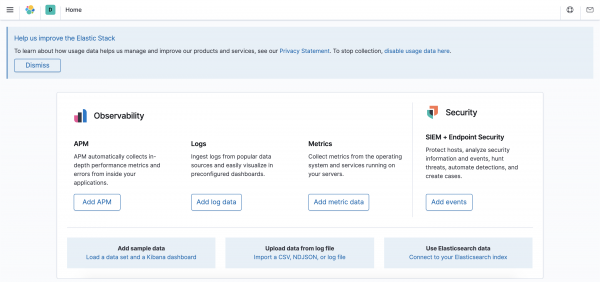
Det enda vi behöver ställa in är att skapa ett Index Pattern för Kibana med information om vilka data som ska visas. För detta utför vi en curl-förfrågan eller gör en rad åtgärder i det grafiska gränssnittet.
$ curl -XPOST -D- 'http://localhost:5601/api/saved_objects/index-pattern'
     -H 'Content-Type: application/json'
     -H 'kbn-xsrf: true'
     -d '{"attributes":{"title":"logstash-*","timeFieldName":"@timestamp"}}'
Skapa Index Pattern via det grafiska gränssnittet
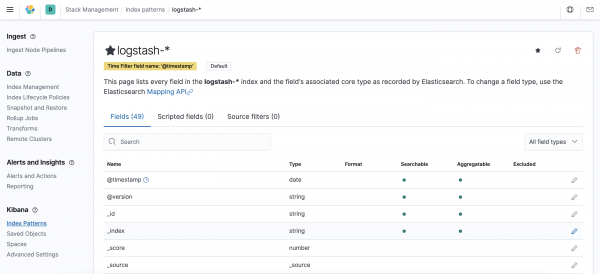
För konfigurationen väljer vi avsnittet Discover i den vänstra menyn och hamnar på sidan för att skapa Index pattern.
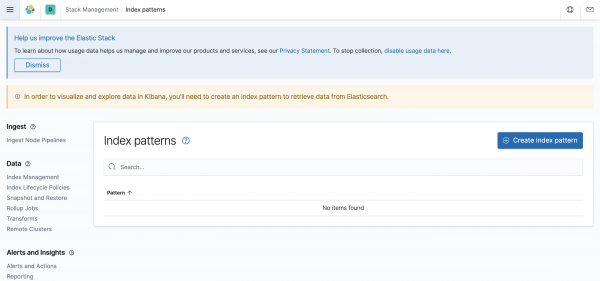
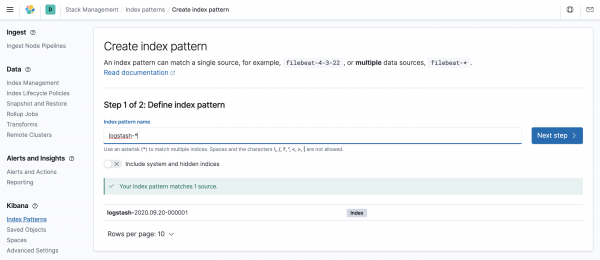
Genom att klicka på knappen "Skapa index pattern" kommer vi till sidan för att skapa index. I fältet "Index pattern name" skriver vi "logstash-*". Om allt är korrekt konfigurerat kommer Kibana att visa de index som omfattas av regeln nedan.
På nästa sida väljer vi det nyckelfält som har tidsstämpel, i vårt fall är det @timestamp.
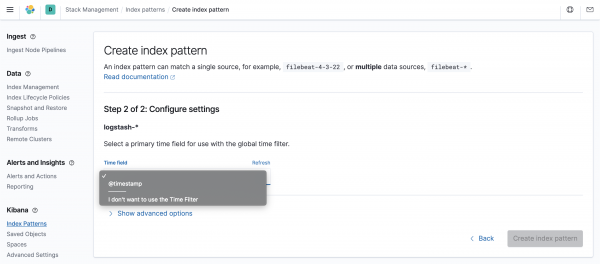
Resultatet blir en inställningssida för indexet, men just nu krävs det inga ytterligare åtgärder från vår sida.
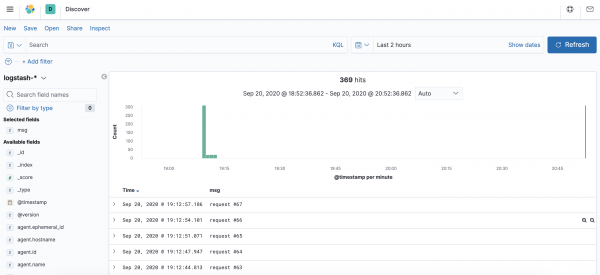
Nu kan vi återgå till avsnittet Discover, där vi ser loggposterna.
Dashboard
I vänstermenyn klickar vi på avsnittet för att skapa en Dashboard och kommer till motsvarande sida.
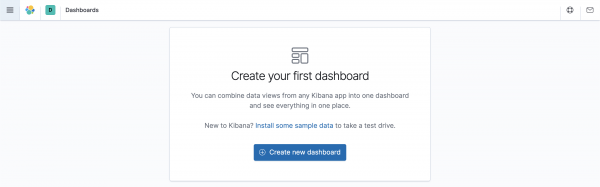
Vi klickar på "Skapa ny dashboard" och kommer till sidan för att lägga till objekt i Dashboard.
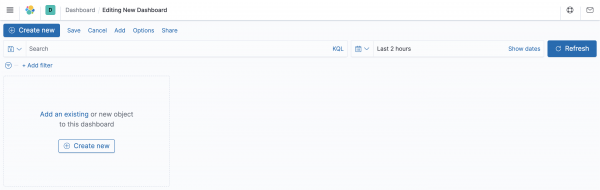
Vi klickar på knappen "Skapa ny", och systemet föreslår att välja visningssätt för data. I Kibana finns det många, men vi kommer att titta på att skapa en grafisk representation "Vertical Bar" och en tabell "Data Table". Andra typer av representation kan ställas in på liknande sätt.
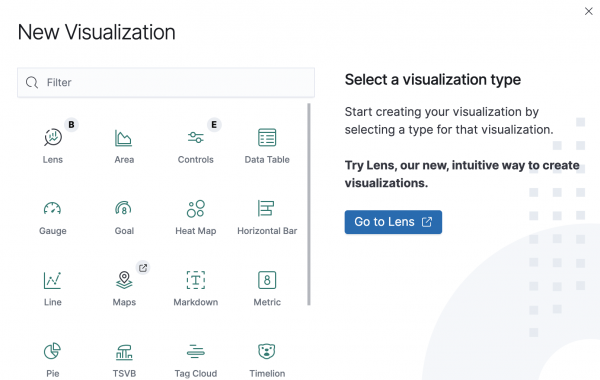
Vissa tillgängliga objekt har märkningar B och E — detta betyder att formatet är experimentellt eller i beta-testning. Med tiden kan formatet ändras eller försvinna helt från Kibana.
Vertical Bar
Som ett exempel på "Vertical Bar" skapar vi ett histogram över förhållandet mellan framgångsrika och misslyckade statusar för vårt servicesvar. Efter inställningarna får vi följande diagram:
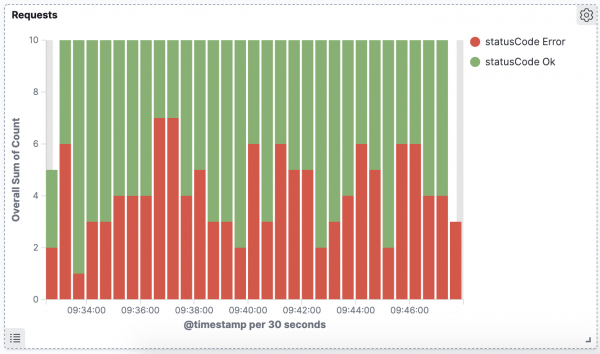
Till framgångsrika kommer vi att räkna alla förfrågningar med svarstatus < 400, medan problematiska räknas som >= 400.
För att skapa grafen "Vertical Bar" måste vi välja datakälla. Vi väljer Index Pattern som vi skapade tidigare.
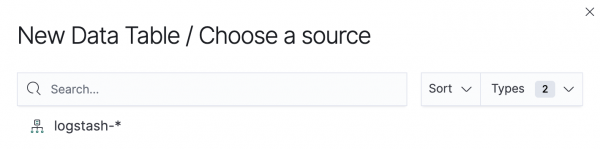
Som standard, efter att ha valt datakälla, kommer det att visas ett enda kontinuerligt diagram. Låt oss ställa in det.
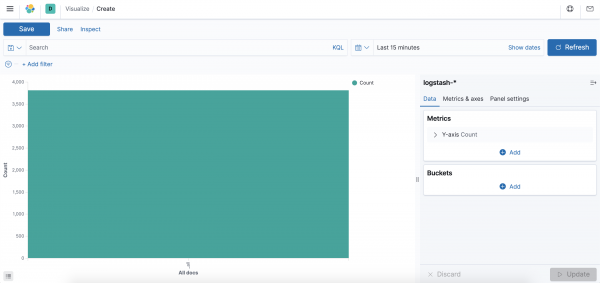
I blocket "Buckets" klickar vi på knappen "Lägg till", väljer "X-axel" och ställer in X-axeln. Vi kommer att använda tidsstämplarna för loggposterna. I fältet "Aggregation" väljer vi "Date Histogram", och i "Field" väljer vi "@timestamp", som pekar på tidsfältet. "Minimum interval" lämnar vi i "Auto"-läge, så det automatiskt anpassar sig efter vår visning.
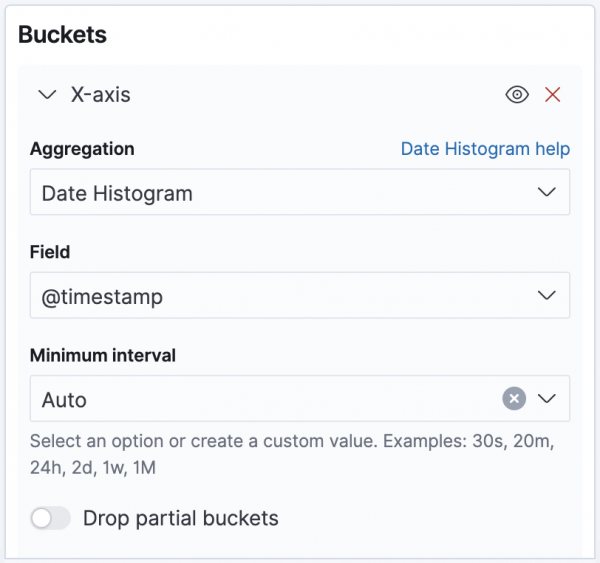
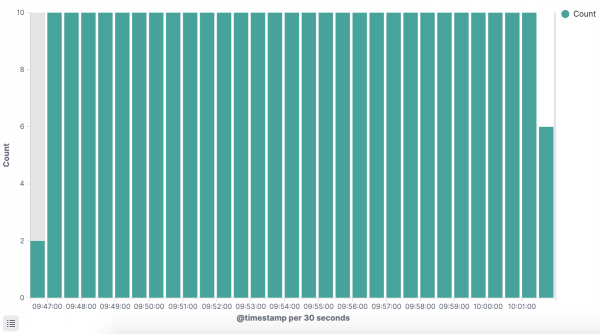
Genom att klicka på knappen "Uppdatera" kommer vi att se diagrammet med antalet förfrågningar vart trettio sekunder.
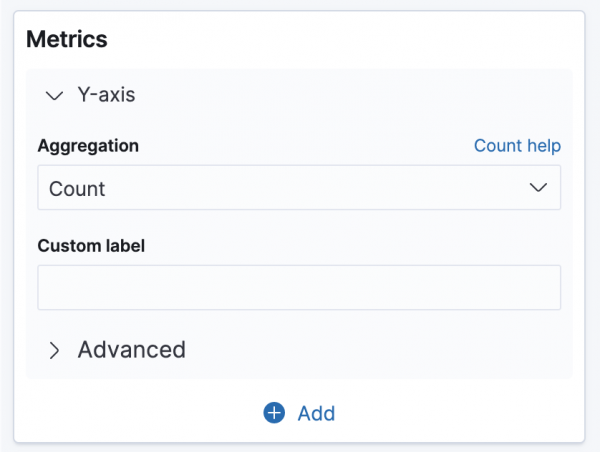
Nu ställer vi in kolumnerna på Y-axeln. Just nu visas det totala antalet förfrågningar inom den valda tidsintervallet.
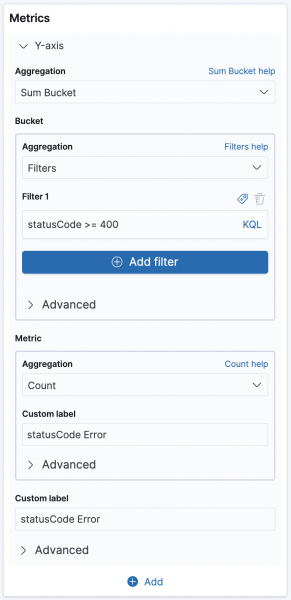
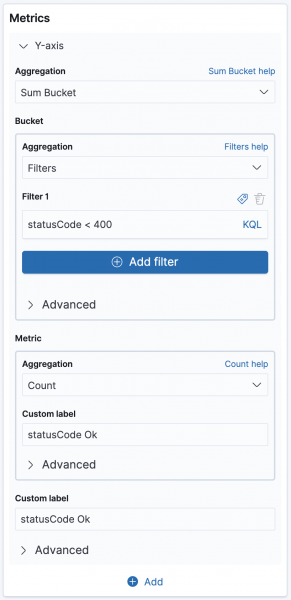
Vi ändrar värdet på "Aggregation" till "Sum Bucket", vilket låter oss sammanfoga data för framgångsrika och misslyckade förfrågningar. I blocket Bucket -> Aggregation väljer vi aggregering enligt "Filters" och ställer in filtrering enligt "statusCode >= 400". I fältet "Custom label" anger vi vår indikatornamn för en tydligare visning i legenden på diagrammet och i den övergripande listan.
Genom att klicka på knappen «Update» under inställningspanelen får vi en graf med problematiska förfrågningar.
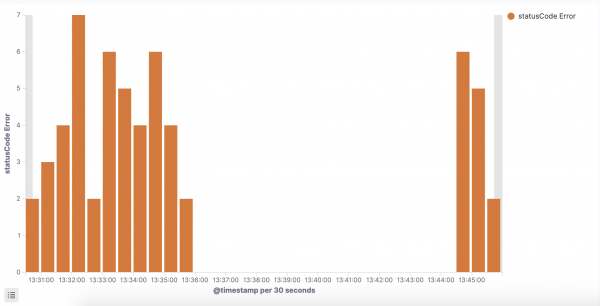
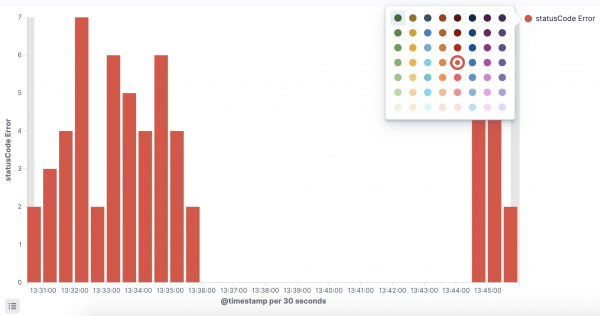
Om du klickar på cirkeln bredvid legenden kommer ett fönster att öppnas där du kan ändra färgen på staplarna.
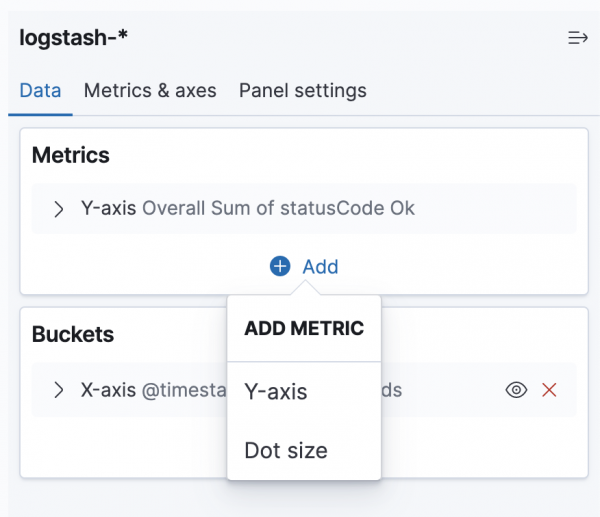
Nu lägger vi till data om framgångsrika förfrågningar på grafen. Under «Metrics» klickar vi på knappen «Add» och väljer «Y-axis».
I den skapade metrikern gör vi samma inställningar som för felaktiga förfrågningar. Men i filtret anger vi «statusCode < 400».
Genom att ändra färgen på den nya stapeln får vi en visning av förhållandet mellan problematiska och framgångsrika förfrågningar.
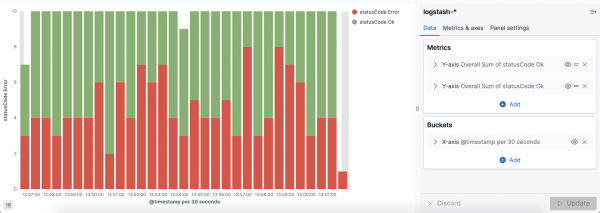
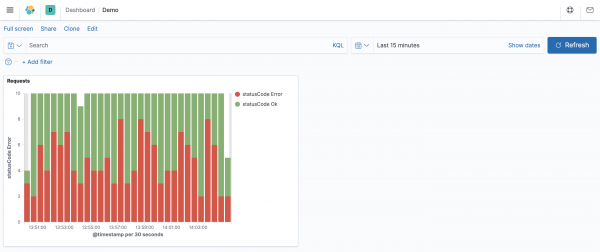
Genom att klicka på knappen «Save» högst upp på skärmen och ange ett namn, kommer vi att se den första grafen på Dashboard.
Data Table
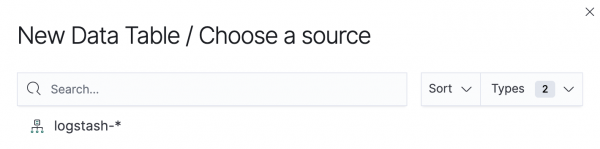
Nu ska vi titta på tabellformatet «Data Table». Vi skapar en tabell med en lista över alla URL:er som har fått förfrågningar, samt antalet dessa förfrågningar. Precis som i exemplet med Vertical Bar väljer vi först datakällan.
Efter detta kommer en tabell med en kolumn att visas på skärmen, som visar det totala antalet förfrågningar under den valda tidsperioden.
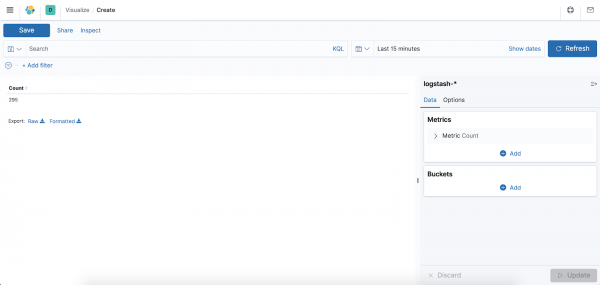
Vi kommer att ändra endast blocket «Buckets». Klicka på knappen «Add» och välj «Split rows».
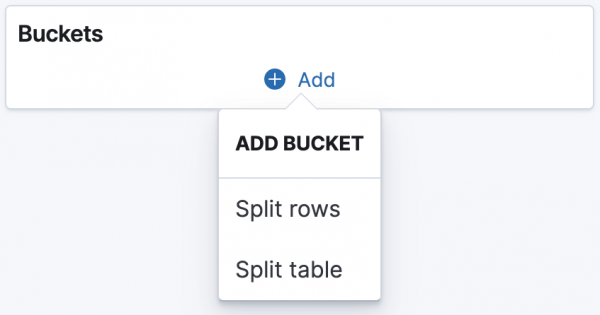
I fältet «Aggregation» väljer vi «Terms». I det fält som visas väljer vi «url.keyword».
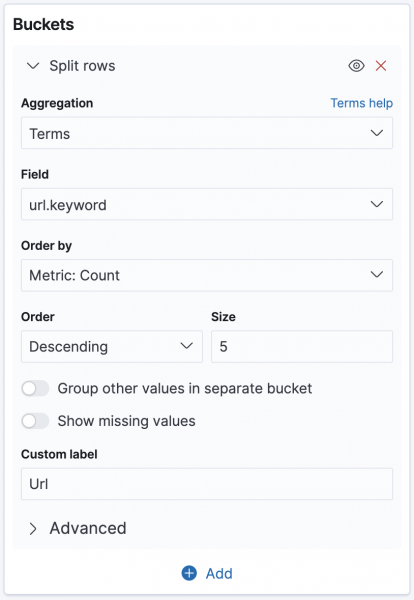
Genom att ange «Url» i fältet «Custom label» och klicka på «Update», får vi den önskade tabellen med antalet förfrågningar för varje URL under den valda tidsperioden.

Högst upp på skärmen klickar vi återigen på knappen «Save» och anger tabellens namn, till exempel Urls. Vi går tillbaka till Dashboard och ser båda de skapade visningarna.
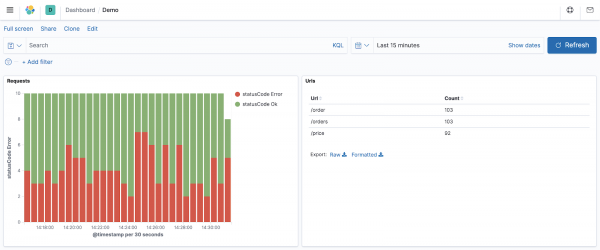
Arbete med Dashboard
När vi skapade Dashboard i inställningarna för visningsobjekten angav vi endast de grundläggande visningsparametrarna. Det är inte meningsfullt att ange data för filter i objekten, t.ex. «datumintervall», «filtrering av useragent», «filtrering per land för förfrågningar» osv. Det är mycket bekvämare att ange önskad tidsperiod eller ställa in nödvändig filtrering i förfrågningspanelen som ligger ovanför objekten.

De filter som lagts till på denna panel kommer att tillämpas på hela Dashboard, och alla visningsobjekt kommer att omstrukturera efter de aktuella filtrerade uppgifterna.
Slutsats
Kibana är ett kraftfullt verktyg som gör det möjligt att visualisera vilken data som helst på ett bekvämt sätt. Jag har försökt att visa inställningarna för två grundläggande visningssätt. Men andra typer går att konfigurera på liknande sätt. Och de många inställningar som jag lämnat "bakom kulisserna" gör att du kan anpassa graferna mycket flexibelt efter dina behov.
Källa: habr.com
