

I denna artikel kommer en detaljerad instruktion för installation och konfiguration av programmen Apache, Python och PostgreSQL att presenteras för att möjliggöra drift av ett Django-projekt på MS Windows OS. Django innehåller redan en förenklad utvecklingsserver för lokal testning av kod, men för produktionsrelaterade uppgifter krävs en säkrare och kraftfullare webserver. Vi kommer att konfigurera mod_wsgi för att interagera med vårt projekt och ställa in Apache som en gateway till den yttre världen.
Det är värt att notera att installationen och konfigurationen kommer att utföras på MS Windows 10 med 32-bitarsarkitektur. Den 32-bitarsreaktionen kommer också att vara universell och fungera på 64-bitarsarkitektur. Om du behöver en 64-bitarsinstallation, upprepa samma steg för 64-bitars distributörer av programmen, sekvensen av steg kommer att vara identisk.
Som Django-projekt kommer vi att använda programmet Severcart. Det är avsett för att hantera rörelser av patroner, uppföljning av skrivarenheter och avtal om leverans och service. Installation av alla program och moduler kommer att utföras i katalogen C:severcart. Platsen är inte avgörande.
Python
Det första steget är att ladda ner och installera Python från Python-webbplatsen. Välj Windows som operativsystem och 32-bitarsversionen. Vid tidpunkten för skrivandet är den aktuella versionen 3.9.0rc2.
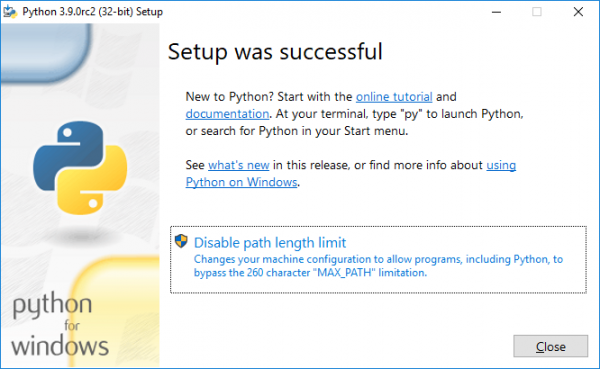
När installationsfilen har laddats ner, högerklicka på installationsfilen och välj "Kör som administratör". Du bör se skärmen nedan.
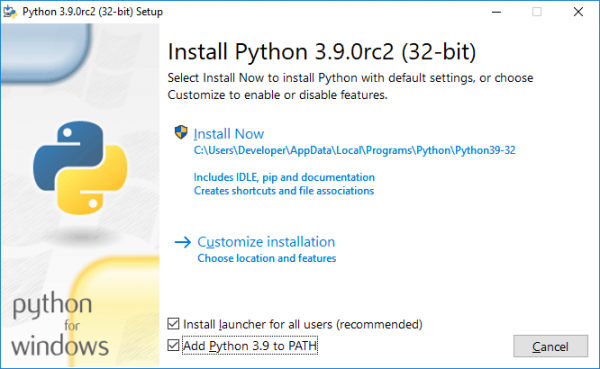
Vi sätter kryss i rutorna för "Installera launcher för add user (rekommenderas)" och "Lägg till Python 3.9 i PATH" och klicka på "Anpassa installation".
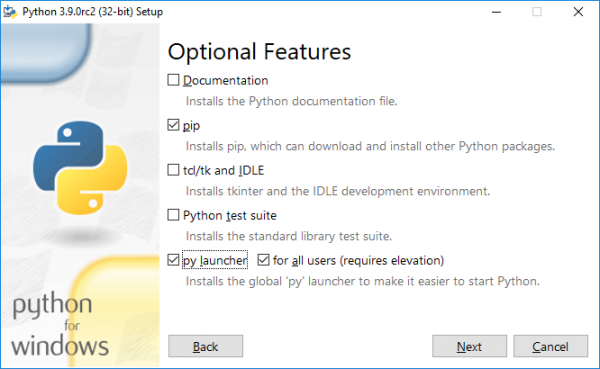
Vi sätter kryss i rutorna för "pip", "py launcher", "för alla användare (kräver höjning)" och klickar på "Nästa".
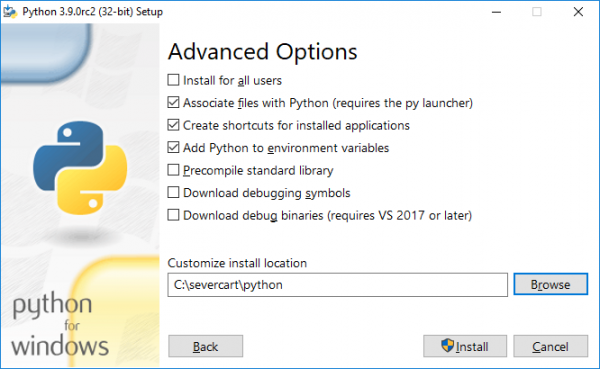
Välj alla inmatningsfält som på bilden ovan och klicka på "Installera".
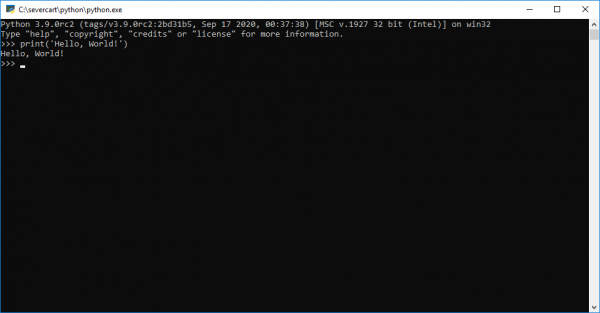
För att säkerställa att installationen har genomförts framgångsrikt, öppna cmd och skriv python. Om installationen har gått bra, bör du se en uppmaning liknande den nedan.
Installera mod_wsgi.
Ladda ner det kompilera paketet med mod_wsgi från webbplatsen.
. Modulen fungerar som en förmedlare mellan Apache-servern och Django-projektet. Den senaste paketet kommer att ha namnet mod_wsgi-4.7.1-cp39-cp39-win32.whl. Observera att paketet är kompilerat för 32-bitars Windows CPython version 3.9. Det är också värt att notera att en uppenbar installation av modulen pip install mod_wsgi sannolikt kommer att misslyckas, eftersom en kompilator för Visual Studio C++ kommer att krävas under installationsprocessen. Att installera hela kompilatorn endast för ett Python-paket på Windows anses vara oekonomiskt.
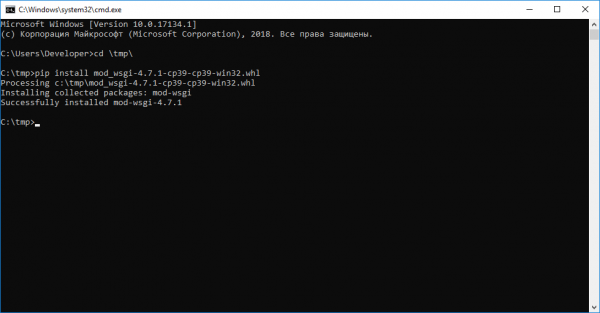
Vi installerar modulen med hjälp av standardpakethanteraren pip i cmd eller powershell:
pip install -U mod_wsgi-4.7.1-cp39-cp39-win32.whl
Apache
Vi laddar ner distributionen från webbplatsen .
Den senaste versionen av webbservern är Apache 2.4.46 win32 VS16. För att programmet ska fungera krävs även att paketet 'Visual C++ Redistributable for Visual Studio 2019 x86' är installerat i förväg.
Vi packar upp Apache-distributionen i katalogen C:severcartApache24, och ändrar sedan raden med nummer 37 till vår egen.
Define SRVROOT "C:/severcart/Apache24"
Vi kontrollerar att Apache fungerar genom att köra i kommandoraden
C:/severcart/Apache24/bin> httpd.exe
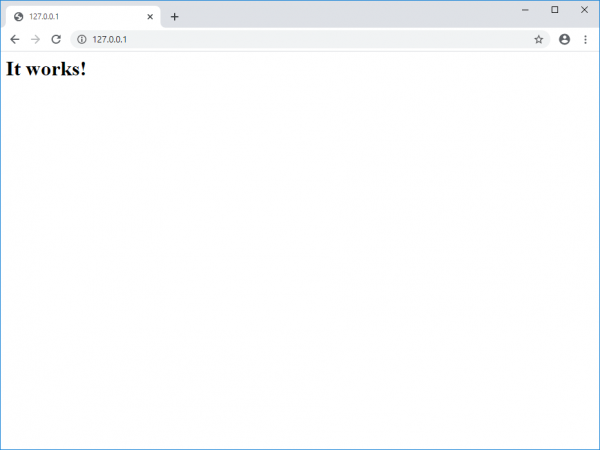
Som ett resultat bör vi se i webbläsaren på adressen raden 'It works!'.
Vi installerar Apache-tjänsten, för detta kör vi i kommandoraden som Administratör följande instruktion:
C:severcartApache24bin>httpd.exe -k install -n "Apache24"
Därefter kopplar vi modulen mod_wsgi till Apache. För detta kör vi följande instruktion i kommandoraden
C:Windowssystem32>mod_wsgi-express module-config
Som ett resultat kommer följande rader att skrivas ut till standardutskriften:
LoadFile "c:/severcart/python/python39.dll"
LoadModule wsgi_module "c:/severcart/python/lib/site-packages/mod_wsgi/server/mod_wsgi.cp39-win32.pyd"
WSGIPythonHome "c:/severcart/python"
Vi skapar filen C:severcartApache24confextrahttpd-wsgi.conf och kopierar de utskrivna raderna dit.
Vi kopplar den nya konfigurationen till huvudfilen httpd.conf
Include conf/extra/httpd-wsgi.conf
Vi sparar ändringarna och startar om Apache-tjänsterna
Net stop Apache24
Net start Apache24
PostgreSQL
Vi installerar PostgreSQL hämtat från webbplatsen . Den aktuella versionen av programprodukten är 12. Fördelarna med den ryska distributionen i förhållande till den officiella presenteras på samma webbplats.
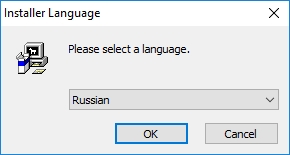
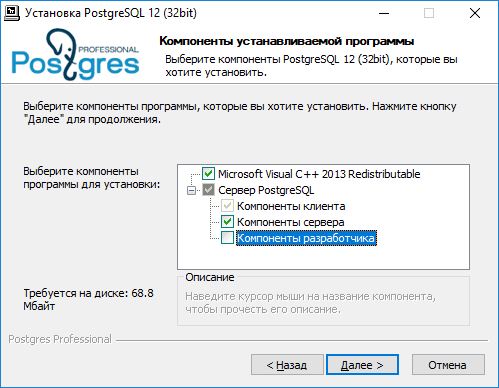
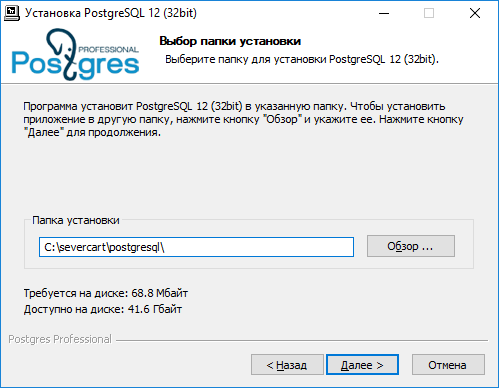
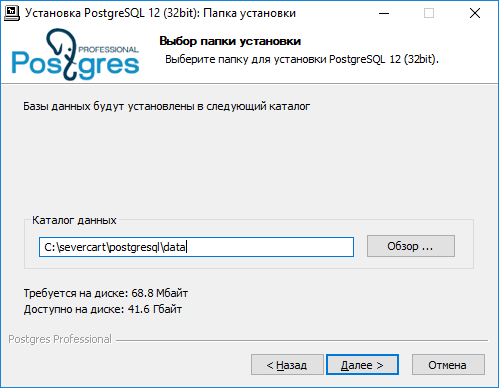
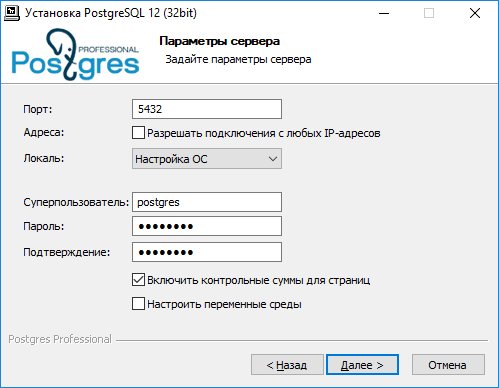
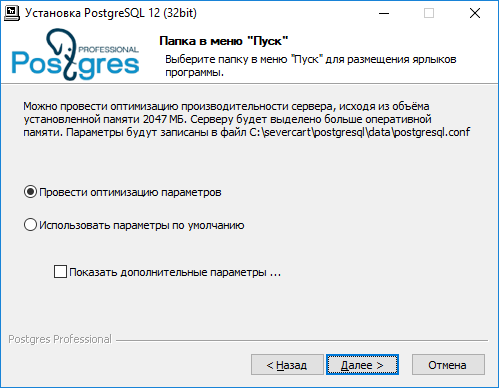
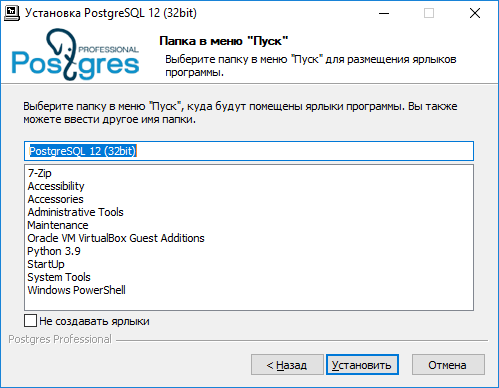
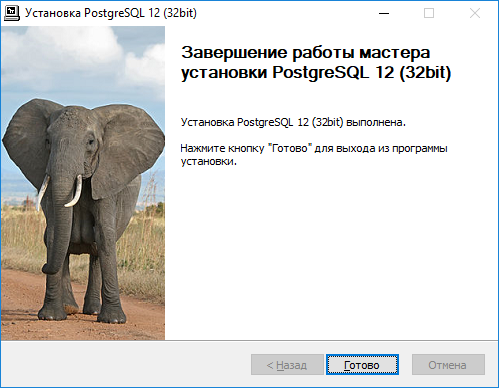
Installationsstegen beskrivs ovan och kräver inga kommentarer. Installation är extremt enkel.
Vi skapar en databas i postgres där strukturerna för Django-projektet kommer att lagras.
C:severcartpostgresqlbin>psql -h 127.0.0.1 -U postgres -W

CREATE DATABASE severcart WITH ENCODING='UTF8' OWNER=postgres CONNECTION LIMIT=-1 template=template0;
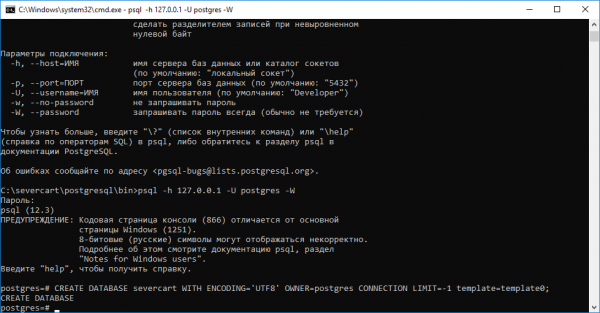
Databasen har skapats. Nu sätter vi upp Django-projektet.
Vi installerar webapplikationen
För detta laddar vi ner zip-arkivet från webbplatsen. och packar upp i katalogen C:severcartapp
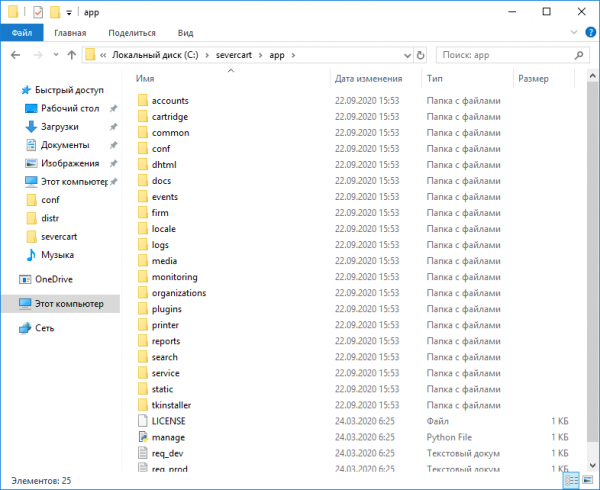
Vi gör ändringar i huvudkonfigurationsfilen C:severcartappconfsettings_prod.py för att ange databasens anslutningsuppgifter
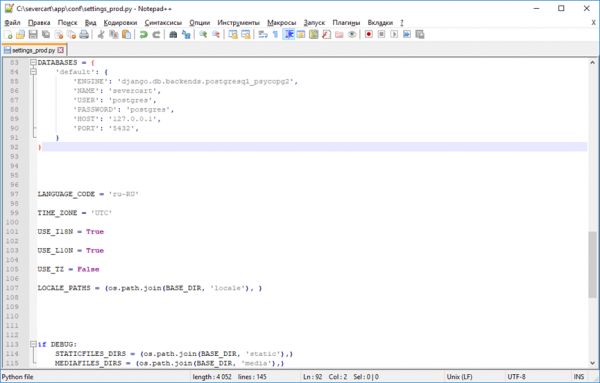
Python-dictionary DATABASES innehåller anslutningsuppgifterna till databasen. Läs mer om inställningarna här
Vi installerar nödvändiga Python-paket för att få applikationerna att fungera inom Django-projektet
C:severcartapptkinstaller>python install.py
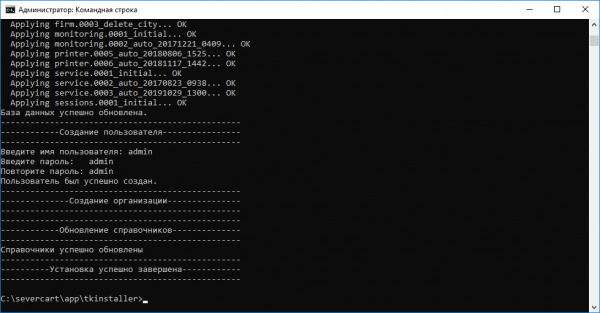
Under skriptets körning kommer databasens tabeller, konstruktioner, index och annat att initialiseras, och det kommer att erbjudas att skapa en användare som programmet kommer att arbeta under.
Vi kopplar Django-applikationen till Apache-servern genom att komplettera konfigurationsfilen
httpd-wsgi.conf med följande text
Alias /static "c:/severcart/app/static"

Alias /media "c:/severcart/app/media"


    # för Apache 2.4
    Options Indexes FollowSymLinks
    AllowOverride None
    Require all granted


    # för Apache 2.4
    Options Indexes FollowSymLinks
    AllowOverride None
    Require all granted


WSGIScriptAlias / "c:/severcart/app/conf/wsgi_prod.py"
WSGIPythonPath "c:/severcart/python/"


    Require all granted
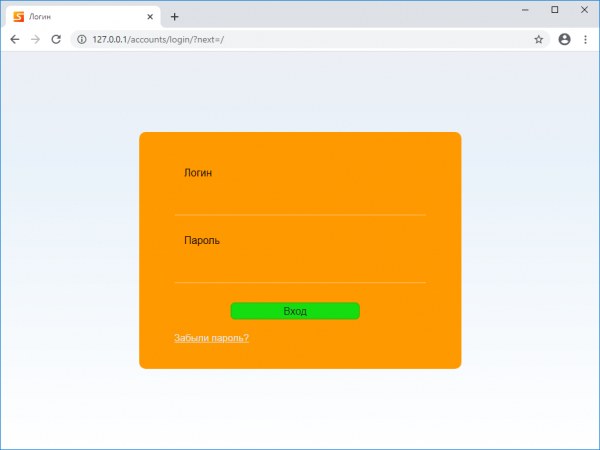
Vi startar om Apache-tjänsten och kontrollerar applikationens funktionalitet
Det är allt. Tack för att du läste.
I nästa artikel kommer vi att skapa ett självpaketande installationsarkiv i InnoSetup för snabb distribution av Django-projektet på kundens dator. För dem som vill upprepa alla åtgärder på alla använda distributioner är uppladdade.
Källa: habr.com
