

Som många andra MacBook Pro-användare har jag stött på ett problem med otillräckligt med intern lagring. För att vara mer exakt har min dagliga rMBP utrustats med en SSD på endast 256 GB, vilket naturligtvis inte räckte länge.
Och när jag dessutom började spela in video under mina flygningar förvärrades situationen. Mängden inspelat material efter sådana flygningar översteg 50 GB, och min olyckliga SSD på 256 GB blev snabbt full, vilket tvingade mig att köpa en extern hårddisk på 1 TB. Ändå, efter ett år, klarade den inte längre av de datamängder jag genererade, för att inte tala om att bristen på redundans och backup gjorde den olämplig för lagring av viktig information.
Så, en dag bestämde jag mig för att bygga en NAS med stor kapacitet i hopp om att detta system skulle hålla i alla fall ett par år utan att behöva en ny uppgradering.
Den här artikeln skrev jag främst som en påminnelse om vad och hur jag gjorde ifall jag skulle behöva göra detta igen. Jag hoppas att den också blir användbar för dig om du planerar att göra något liknande.
Kanske är det enklare att köpa?
Så, vi vet vad vi vill ha, frågan kvarstår hur?
Först bekantade jag mig med kommersiella lösningar och övervägde särskilt företaget Synology, som antogs erbjuda de bästa NAS-lösningarna för konsumenter på marknaden. Men kostnaden för denna tjänst visade sig vara ganska hög. Det billigaste systemet med 4 fack kostar över 300 USD, och hårddiskarna ingår inte. Dessutom är den interna hårdvaran i ett sådant paket inte särskilt imponerande, vilket ifrågasätter dess verkliga prestanda.
Då kom jag att tänka: varför inte bygga en NAS-server själv?
Att hitta rätt server
När du planerar att bygga en sådan server är det först och främst viktigt att hitta rätt hårdvara. För denna byggen är en begagnad server fullt tillräcklig, eftersom vi för lagringens behov inte kräver särskild prestanda. Bland det som behövs bör stor mängd RAM, flera SATA-portar och bra nätverkskort nämnas. Eftersom min server kommer att vara placerad i mitt permanenta hem är ljudnivån också en viktig faktor.
Jag började mina sökningar på eBay. Trots att jag hittade många begagnade Dell PowerEdge R410/R210 för mindre än $100 där, visste jag från min erfarenhet i serverrum att dessa 1U-enheter är för högljudda och inte passar för hemmabruk. Som regel är tower-servrar ofta mindre ljudliga, men tyvärr fanns det inte många av dem till salu på eBay, och de som fanns var antingen dyra eller kraftlösa.
Nästa plats för sökandet blev Craiglist, där jag hittade en person som sålde en begagnad HP ProLiant N40L för endast $75! Jag var bekant med dessa servrar, som även i begagnat skick vanligtvis kostar runt $300, så jag skickade ett meddelande till säljaren i hopp om att annonsen fortfarande var aktuell. När jag fick veta att så var fallet åkte jag genast till San Mateo för att hämta denna server, som gladde mig vid första ögonkastet. Den hade minimal slitage och förutom lite damm var allt annat i utmärkt skick.
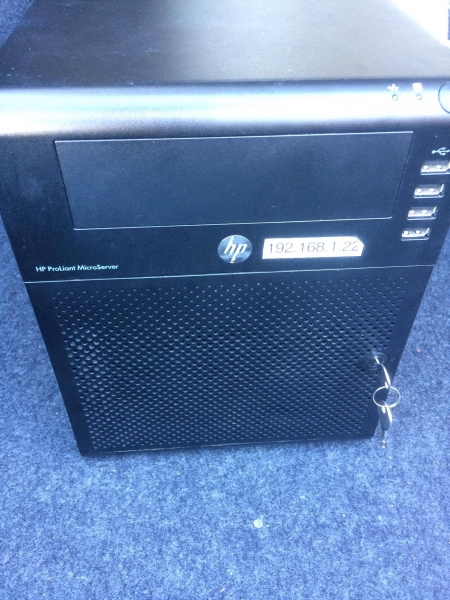
Bild av servern, direkt efter köpet
Här är specifikationen för det paket jag köpte:
- CPU: AMD Turion(tm) II Neo N40L Dual-Core Processor (64-bit)
- RAM: 8 GB non-ECC RAM (installerat av tidigare ägaren)
- Flash: 4 GB USB-enhet
- SATA-kontakter: 4 + 1
- NIC: 1 Gbps on-board NIC
Det är värt att nämna att, trots att servern är flera år gammal, överträffar dess specifikationer fortfarande de flesta NAS-system som erbjuds på marknaden, särskilt vad gäller RAM. Några månader senare gjorde jag till och med en uppgradering till 16 GB ECC med större buffert och förbättrad dataskydd.
Val av hårddiskar
Nu har vi ett utmärkt fungerande system och vi måste bara hitta hårddiskar till det. Det var uppenbart att för de $75 fick jag bara själva servern utan HDD, vilket inte förvånade mig.
Efter att ha gjort lite forskning upptäckte jag att för att arbeta med NAS-system i 24/7-läge är HDD WD Red de bästa. Jag vände mig till Amazon för att köpa 4 enheter på 3 TB vardera. I princip kan du ansluta vilken föredragen HDD som helst, men se till att de har samma kapacitet och hastighet. Detta hjälper dig att undvika potentiella prestandaproblem med RAID i framtiden.
Systemkonfiguration
Jag tror att många kommer att använda system för sina NAS-samlingar , och det finns inget fel med det. Men trots möjligheten att installera detta system på sin egen server föredrog jag att använda CentOS, eftersom ZFS på Linux-systemet ursprungligen är förberett för produktionsmiljöer, och jag är mer bekant med Linux-serverhantering. Dessutom var jag inte intresserad av det trendiga gränssnittet och funktionerna som erbjuds av FreeNAS – jag nöjde mig med RAIDZ-arrayen och delning via AFP.
Att installera CentOS på USB är ganska enkelt – det räcker att ange USB som startkälla, och vid uppstart kommer installationsguiden att leda dig genom alla steg.
RAID-uppsättning
Efter att ha installerat CentOS framgångsrikt installerade jag också ZFS på Linux, och följde de steg som listas .
När denna process var klar laddade jag ZFS Kernel-modulen:
$ sudo modprobe zfs Och skapade en RAIDZ1-array med kommandot zpool:
$ sudo zpool create data raidz1 ata-WDC_WD30EFRX-68AX9N0_WD-WMC1T0609145 ata-WDC_WD30EFRX-68AX9N0_WD-WMC1T0609146 ata-WDC_WD30EFRX-68AX9N0_WD-WMC1T0609147 ata-WDC_WD30EFRX-68AX9N0_WD-WMC1T0609148
$ sudo zpool add data log ata-SanDisk_Ultra_II_240GB_174204A06001-part5
$ sudo zpool add data cache ata-SanDisk_Ultra_II_240GB_174204A06001-part6
Observera att här använder jag ID:n för hårddiskarna istället för deras visade namn (sdx), för att minska risken för monteringsfel efter omstart på grund av förändringar i enhetsbokstäver.
Jag lade också till ZIL och L2ARC-cache, körande på en separat SSD, genom att dela upp denna SSD i två partitioner: 5GB för ZIL och resten för L2ARC.
När det gäller RAIDZ1 kan det klara av att en disk går sönder. Många hävdar att denna typ av pool inte bör användas på grund av risken att en andra disk kan gå sönder under ombyggnaden av RAID, vilket kan leda till dataförlust. Jag valde dock att ignorera denna rekommendation eftersom jag regelbundet gjorde säkerhetskopior av viktiga data på en extern enhet, och om hela arrayen går sönder kan det påverka tillgängligheten av data, men inte deras bevarande. Om du inte har möjlighet att göra säkerhetskopior är det bättre att använda lösningar som RAIDZ2 eller RAID10.
För att kontrollera att poolen skapades framgångsrikt kan du köra:
$ sudo zpool statusoch
$ sudo zfs list
NAME                               USED  AVAIL  REFER  MOUNTPOINT
data                               510G  7.16T   140K  /mnt/data
Som standard monterar ZFS den nyss skapade poolen direkt till /, vilket vanligtvis är oönskat. Det kan ändras genom att köra:
zfs set mountpoint=/mnt/data dataHärifrån kan du välja att skapa ett eller flera dataset för datalagring. Jag skapade två, en för Time Machine-backup och en andra för allmänt fillagring. Storleken på Time Machine-datasetet begränsade jag med en kvot på 512 GB för att förhindra oändlig tillväxt.
Optimering
zfs set compression=on dataDetta kommando aktiverar ZFS-kompressionsstödet. Kompressionen använder minimalt CPU-energi, men kan avsevärt förbättra I/O-genomströmningen, så det rekommenderas alltid att använda.
zfs set relatime=on data Med detta kommando minskar vi antalet uppdateringar till atime, för att minska genereringen av IOPS vid åtkomst till filer.
Som standard använder ZFS på Linux 50 % av det fysiska minnet för ARC. I mitt fall, när det totala antalet filer är litet, kan denna mängd säkert ökas till 90 %, eftersom andra program på servern inte kommer att köras.
$ cat /etc/modprobe.d/zfs.conf
options zfs zfs_arc_max=14378074112
Sedan genom kan du kontrollera att ändringarna trätt i kraft:
$ python arc_summary.py
...
ARC Size:				100.05%	11.55	GiB
	Target Size: (Adaptive)		100.00%	11.54	GiB
	Min Size (Hard Limit):		0.27%	32.00	MiB
	Max Size (High Water):		369:1	11.54	GiB
...
Konfigurera återkommande uppgifter
Jag använde för att ställa in systemd-timrar för att köra rengöring en gång i veckan och för att automatiskt skapa tillståndsbilder var 15:e minut, 1 timme och 1 dag.
Installation av Netatalk
är en öppen implementering av AFP (). Följande S, fick jag bokstavligen paketet RPM samlat och installerat på bara några minuter.
Konfigurera inställningar
$ cat /etc/netatalk/afp.conf
[datong@Titan ~]$ cat /etc/netatalk/afp.conf
;
; Netatalk 3.x konfigurationsfil
;

[Global]
; Globala serverinställningar
mimic model = TimeCapsule6,106

; [Homes]
; basedir regex = /home

; [My AFP Volume]
; path = /path/to/volume

; [My Time Machine Volume]
; path = /path/to/backup
; time machine = yes

[Datong's Files]
path = /mnt/data/datong
valid users = datong

[Datong's Time Machine Backups]
path = /mnt/data/datong_time_machine_backups
time machine = yes
valid users = datong
Observera att vol dbnest är en betydande förbättring i mitt fall, eftersom Netatalk som standard skriver CNID-databasen till roten av filsystemet, vilket var helt oönskat, eftersom mitt primära filsystem körs på USB, vilket gör att det fungerar relativt långsamt. Att aktivera vol dbnest leder istället till att databasen sparas i roten av Volymen, vilket i det här fallet hänvisar till ZFS-poolen och redan är mycket mer effektivt.
Aktivera portar i brandväggen
$ sudo firewall-cmd --permanent --zone=public --add-service=mdns
$ sudo firewall-cmd --permanent --zone=public --add-port=afpovertcp/tcp
sudo firewall-cmd --permanent --zone=public --add-port=afpovertcp/tcp
Om allt har konfigurerats korrekt, bör din enhet visas i Finder och Time Machine ska också fungera.
Ytterligare inställningar
S.M.A.R.T övervakning
Det rekommenderas att övervaka statusen på dina diskar för att förhindra eventuella fel.
$ sudo yum install smartmontools
$ sudo systemctl start smartd
Demon för UPS
Övervakar laddningen av APC UPS och stänger av systemet när laddningen blir kritiskt låg.
$ sudo yum install epel-release
$ sudo yum install apcupsd
$ sudo systemctl enable apcupsd
Hårdvaruuppgradering
En vecka efter att jag konfigurerade systemet började jag bli alltmer orolig över att servern hade minne utan ECC. Dessutom skulle extra minne för buffring vara mycket användbart med ZFS. Så jag vände mig återigen till Amazon, där jag köpte 2x Kingston DDR3 8GB ECC RAM för $80 styck och ersatte det desktop-minne som den tidigare ägaren hade installerat. Systemet startade utan problem första gången, och jag bekräftade att ECC-stödet var aktiverat:
$ dmesg | grep ECC
[   10.492367] EDAC amd64: DRAM ECC enabled.
Resultat
Resultatet gjorde mig mycket nöjd. Nu kan jag kontinuerligt belasta 1Gbps LAN-anslutningen på servern genom att kopiera filer, och Time Machine fungerar felfritt. Så sammanfattningsvis är jag nöjd med konfigurationen.
Slutlig kostnad:
- 1 * HP ProLiant N40L = $75
- 2 * 8 GB ECC RAM = $174
- 4 * WD Red 3 TB HDD = $440
Sammanfattningsvis = $689
Nu kan jag verkligen säga att det var värt priset.
Bygger du egna NAS-servrar?
Källa: habr.com
