

Hej, vänner! I gick vi igenom grunderna i loggar på FortiAnalyzer. Idag går vi vidare och tittar på de grundläggande aspekterna av att arbeta med rapporter: vad rapporter är, vad de består av, hur man kan redigera befintliga rapporter och skapa nya. Som vanligt börjar vi med lite teori, och därefter arbetar vi praktiskt med rapporterna. Nedan finns den teoretiska delen av lektionen, samt en videolektion som täcker både teori och praktik.
Huvudsyftet med rapporter är att sammanföra stora datavolymer som finns i loggarna, och baserat på de inställningar som finns, presentera all information på ett läsvänligt sätt: i form av grafer, tabeller och diagram. På bilden nedan visas en lista över förinställda rapporter för FortiGate-enheter (den rymmer inte alla rapporter, men jag tror att det redan framgår av denna lista att även "direkt ur lådan" går det att bygga många intressanta och användbara rapporter).
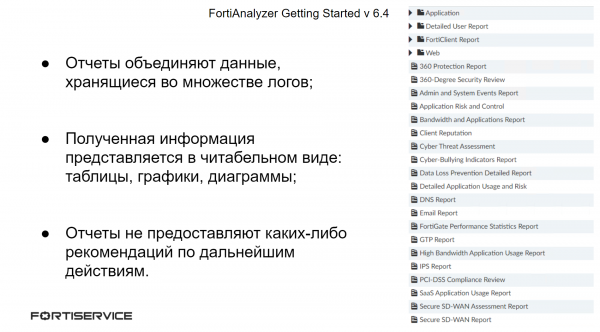
Men rapporter presenterar bara den begärda informationen på ett läsvänligt sätt - de innehåller inga rekommendationer om vidare åtgärder kring de problem som upptäckts.
De viktigaste beståndsdelarna i rapporter är diagram. Varje rapport består av ett eller flera diagram. Diagrammen definierar vilken information som behöver hämtas från loggarna och i vilket format den ska presenteras. För att hämta information ansvarar datamängderna - SELECT-frågor mot databasen. Det är i datamängderna som det noggrant definieras varifrån och vilken specifik information som ska hämtas. När de nödvändiga uppgifterna framkommer som resultat av frågan, tillämpas inställningar för format (eller visning). Resultatet är att de erhållna uppgifterna formateras i tabeller, grafer eller diagram av olika slag.
I SELECT-frågan används olika kommandon som anger villkor för den hämtade informationen. Det viktigaste att notera är att dessa kommandon måste tillämpas i en specifik ordning, precis i den ordning de presenteras nedan:
FROM - den enda kommandot som är obligatoriskt i en SELECT-fråga. Det anger vilken typ av loggar som informationen ska hämtas från;
WHERE — med det här kommandot ställs villkoren för loggarna (till exempel ett specifikt namn på applikationen/attacken/viruset);
GROUP BY — det här kommandot gör att information kan grupperas efter en eller flera intressanta kolumner;
ORDER BY — med det här kommandot kan resultatet sorteras efter rader;
LIMIT — begränsar antalet poster som returneras av frågan.
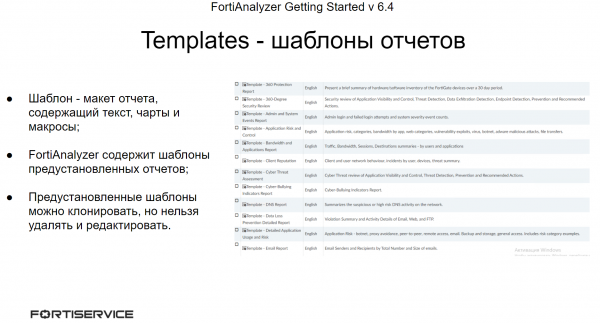
FortiAnalyzer innehåller förinstallerade mallar för rapporter. Mallarna fungerar som en så kallad rapportlayout — de innehåller rapporttext, diagram och makron. Med hjälp av mallar kan nya rapporter skapas om det finns minimala ändringar som krävs i de förinstallerade. Förinstallerade rapporter kan dock inte redigeras eller raderas — de kan klonas och ändras på kopian. Det finns också möjlighet att skapa egna mallar för rapporter.
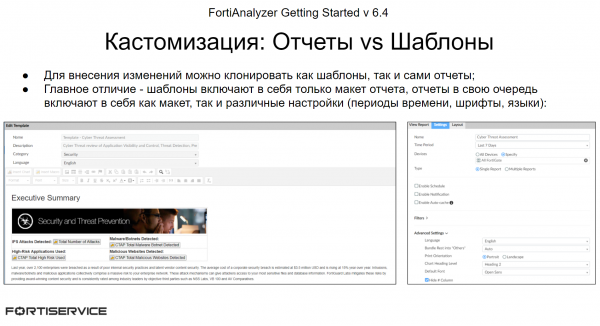
Ibland kan man stöta på följande situation: den förinstallerade rapporten passar uppgiften men inte helt. Kanske behöver viss information läggas till eller, å andra sidan, tas bort. I så fall finns det två alternativ: klona och ändra mallen, eller rapporten själv. Här måste man ta hänsyn till flera faktorer.
Mallarna fungerar som en layout för rapporten, de innehåller diagram och rapporttext, inte mer. Själva rapporterna, å sin sida, innehåller förutom den så kallade "layouten" olika rapportparameterar: språk, teckenstorlek, textfärg, genereringsperiod, informationsfiltering och så vidare. Därför, om ändringar endast behöver göras i rapportlayouten, kan mallarna användas. Om ytterligare konfiguration av rapporten krävs kan den faktiska rapporten (eller snarare dess kopia) redigeras.
Utifrån mallarna kan flera liknande rapporter skapas, så om många liknande rapporter ska göras är det att föredra att använda mallar.
Om de förinstallerade mallarna och rapporterna inte passar er, kan ni skapa både en ny mall och en ny rapport.
Det finns också möjlighet på FortiAnalyzer att konfigurera vidarebefordring av rapporter till specifika administratörer via e-post eller att exportera dem till externa servrar. Detta görs med hjälp av mekanismen Output Profile. I varje administrativ domän konfigureras separata Output Profiles. Vid konfiguration av Output Profile bestäms följande parametrar:
- Format på de skickade rapporterna — PDF, HTML, XML eller CSV;
- Platsen där rapporterna kommer att skickas. Detta kan vara administratörens e-post (för detta krävs att FortiAnalyzer kopplas till en e-postserver, vilket vi diskuterade i förra lektionen). Det kan också vara en extern filserver — FTP, SFTP, SCP;
- Det är möjligt att ange vad som ska göras med lokala rapporter som finns kvar på enheten efter vidarebefordran — att behålla dem eller ta bort dem.
Vid behov finns det möjlighet att påskynda genereringen av rapporter. Vi tittar på två metoder:
Vid skapandet av en rapport bygger FortiAnalyzer diagram utifrån förkompilerade SQL-cachedata, kända som hcache. Om hcache-data inte har skapats vid rapportens körning måste systemet först skapa hcache och sedan bygga rapporten. Detta ökar tiden för rapportgenereringen. Men om inga nya loggar har mottagits för rapporten, kommer tiden för återgenerering av rapporten att minska avsevärt, eftersom hcache-data redan har kompilerats.
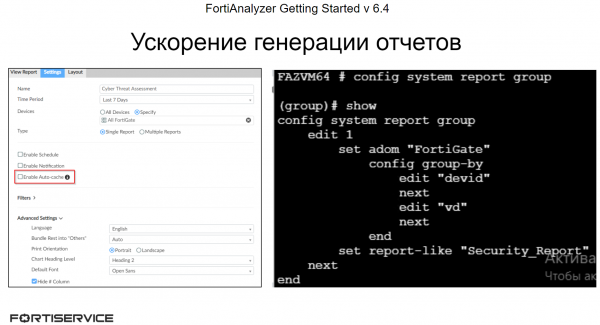
För att öka prestandan vid rapportgenerering kan automatiskt skapande av hcache aktiveras i rapportinställningarna. I så fall uppdateras hcache automatiskt vid mottagande av nya loggar. Ett exempel på inställningarna visas i bilden nedan.
Denna process använder många systemresurser (särskilt för rapporter som kräver lång tid för att samla in data), så efter aktivering är det viktigt att övervaka statusen för FortiAnalyzer: har arbetsbelastningen ökat kraftigt, finns det ett kritiskt resursutnyttjande. Om FortiAnalyzer inte klarar av belastningen är det bäst att stänga av denna process.
Det bör också noteras att automatisk uppdatering av hcache-data är aktiverad som standard för schemalagda rapporter.
Den andra metoden för att påskynda rapportgenereringen är gruppering:
Om samma (eller liknande) rapporter genereras för olika FortiGate-enheter (eller andra Fortinet-enheter), kan processen för deras generering påskyndas avsevärt genom gruppering. Grupp av rapporter kan minska antalet hcache-tabeller och påskynda tiden för automatisk caching, vilket i sin tur snabbar upp rapportgenereringen.
I exemplet som visas nedan grupperas rapporter med strängen Security_Report i namnet efter parameteren Device ID.
I videolektionen presenteras det teoretiska materialet som diskuterats ovan, samt praktiska aspekter av arbete med rapporter — från att skapa egna datamängder och diagram, mallar och rapporter till inställning av rapportöverföringar till administratörer. Trevlig tittning!
I nästa lektion kommer vi att titta på olika aspekter av administrationen av FortiAnalyzer, samt dess licensieringssystem. För att inte missa det, prenumerera på vår .
Du kan också följa uppdateringar på följande resurser:
Källa: habr.com
