

Hej, vänner! Välkommen till den tredje lektionen. Idag ska vi förbereda layouten som vi kommer att träna på. En viktig sak!
Behöver du en layout eller kan vi klara oss med att bara titta på kursen?
Personligen anser jag att utan praktisk övning kommer denna kurs att vara helt meningslös. Du kommer helt enkelt inte att minnas något. Så innan vi går vidare till nästa lektion, se till att avsluta den här!
Topologin för laboratoriebänken
Så, jag har redan visat er layoutens topologi. Den ser ut som följer:
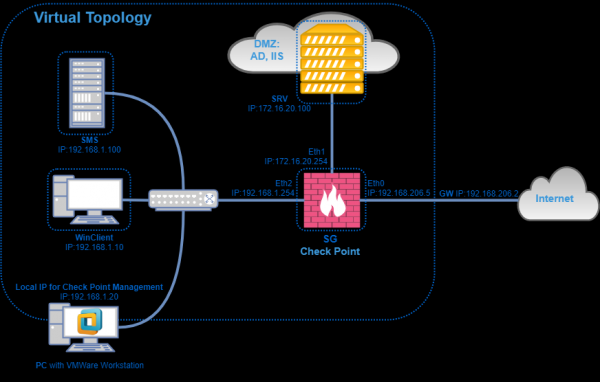
Den består av:
- Serverhantering (SMS), som ligger i det lokala nätverket;
- En säkerhetsgateway (Security Gateway), som ligger på det imaginära nätverksperimetern. Gatewayen har tre gränssnitt: Externt, Internt och DMZ;
- Användardator — User PC. Den kommer att ansluta till Internet via SG;
- Dator med SmartConsol. Från den kommer vi att hantera inställningarna;
- Windows Server i DMZ, som fungerar som Domänkontrollant och Webbserver (d. v. s. IIS-tjänsten är igång).
Var kommer vi att distribuera allt detta? I stort sett finns det tre alternativ:
- ESXi;
- VMware Workstation;
- VirtualBox.
Personligen kommer jag att använda VMware Workstation, eftersom det är något enklare och tillgängligt för alla.
Därefter behöver vi två avbildningar:
- Check Point Gaia R80.20 för serverhantering;
- Check Point Gaia R80.20 för gatewayen.
Ja, till skillnad från 80.10, skiljer sig dessa två avbildningar. .
Systemkrav
När det gäller systemkraven. Det finns ett dokument med Check Point R80.20 release notes. Där anges en tabell med minimala systemkrav för OpenServer-versionen:
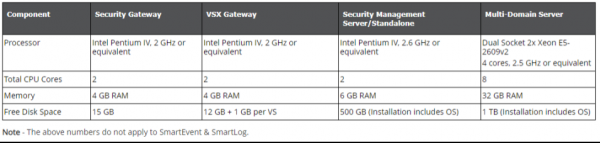
Som ni ser behöver vi minst 2 kärnor, 4GB RAM och 15GB hårddisk. För management är kraven avsevärt högre. Det är 2 kärnor, 6GB RAM och 500GB hårddisk. Vi kommer naturligtvis att använda mindre, eftersom vi inte behöver stora lagringsutrymmen för loggar. Vi har bara en layout.
Nedan är parametrarna för de "virtuella maskiner" vi kommer att skapa:
- SMS: 6GB RAM, 2 vCPU Cores, 50GB HDD;
- SG: 4GB RAM, 2 vCPU-kärnor, 50GB HDD;
- 3 virtuella adaptrar.
Om ni minns vår layout, så har gatewayen just tre gränssnitt.
Min dator, där layouten kommer att distribueras, kommer också att vara virtuell. Med följande specifikationer — CPU — 4 vCPU-kärnor, RAM — 16GB, HDD — 200GB
Varför är den virtuell? Bara för att min laptop "inte klarar av" en sådan konfiguration. Så jag skapade en "virtuell maskin" på ESXi med Windows 10, där jag kommer att sätta upp mallen på VMware Workstation. Varför skapar jag inte hela mallen på ESXi? En rimlig fråga, kanske det skulle vara bekvämare. Men jag är rädd att många av kursdeltagarna inte har en virtualiseringsserver till hands, men man kan alltid installera VMware Workstation.
Om vi återvänder till vårt schema, så är datorn — PC med VMware Workstation och det är min virtuella arbetsstation. Jag kommer att ansluta till den via RDP och där ställa upp mallen.
Självklart kan du ställa upp mallen direkt på din dator om den uppfyller angivna krav. Om din dator är svagare och du inte har en virtualiseringsserver till hands, kan du återigen kontakta utbildningscentret NTC och . Det följande är en videolektion där vi kommer att gå igenom mallen och visa hur man skapar en virtuell adapter.
Videolektion
I nästa lektion kommer vi att genomföra installation och initiering av enheterna. Lektionen kommer som vanligt först att publiceras på vår .
Källa: habr.com

 Russian
 Italian
 German
 Polish
 Estonian
 Albanian
 Bulgarian
 Croatian
 Czech
 Danish
 Dutch
 English
 Finnish
 French
 Hungarian
 Latvian
 Lithuanian
 Norwegian
 Portuguese
 Romanian
 Slovak
 Slovenian
 Spanish
 Swedish