

Välkommen till lektion 12. Idag kommer vi att prata om ännu ett mycket viktigt ämne, nämligen arbete med loggar och rapporter. Ibland visar sig denna funktionalitet nästan vara avgörande vid valet av skyddsåtgärd. Det är inte svårt att förstå varför säkerhetsansvariga gillar ett bekvämt rapporteringssystem och funktionell sökning efter olika händelser. Hur skulle man kunna förstå den nuvarande säkerhetsnivån utan att se vad som pågår? Som tur är har Check Point verkligen allt i ordning och mer därtill. Check Point har ett av de bästa rapporteringssystemen som fungerar direkt ur lådan! Dessutom finns det möjlighet till anpassning och skapande av egna rapporter! Allt detta kompletteras med en bekväm och intuitiv process för att arbeta med loggar. Men låt oss ta det i tur och ordning.
Helt nytt gränssnitt
Om du har arbetat med Check Point tidigare, har du säkert blivit förvånad över det helt nya gränssnittet för arbete med loggar och rapporter i R80. På bilden kan man se hur många olika verktyg som har sammanfogats inom en ny flik Logs & Monitor:
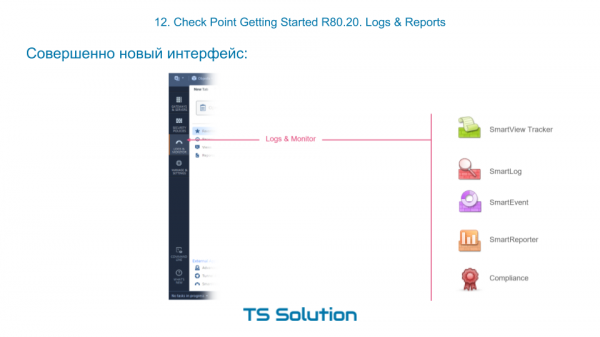
Avsnittet Logs & Monitor
Om du går till Logs & Monitor och öppnar en ny flik bör du se något som liknar detta:
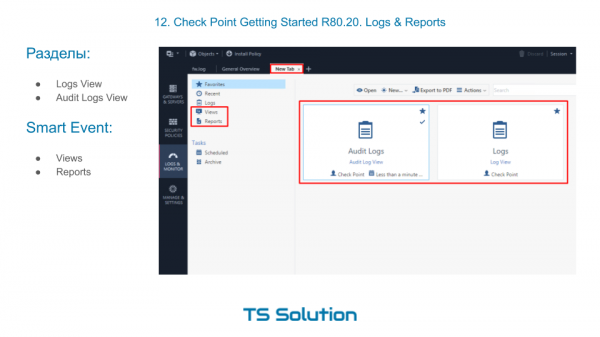
Som standard finns här två stora sektioner:
- Audit Logs View — här kan man hitta alla händelser relaterade till administratörers inloggning/utloggning, ändringar i konfigurationen, osv. Det vill säga en klassisk granskning av administratörens åtgärder.
- Logs View — här kan man göra sökningar på händelser som "genereras" av alla våra aktiverade blades, oavsett om det handlar om firewall, antivirus, IPS osv. Vi har redan använt denna funktion flera gånger.
Dessutom finns här länkar till rapporter (Reports) och olika instrumentpaneler (Views). För att de ska fungera krävs att blade Smart Eventär aktiverat. Men mer om det senare. Först låt oss gå igenom hur man arbetar med loggar.
Sökning i loggar
Enligt min mening är det ett nöje att arbeta med loggar i R80. Vi har en mycket smart söksträng som låter oss "söka" efter godtycklig text, blade och andra indexerbara parametrar som källa, destination, åtgärd osv.
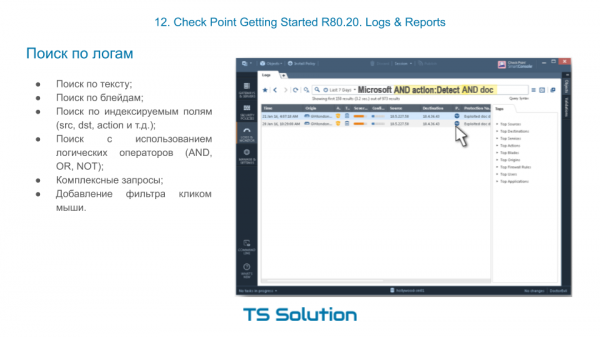
Dessutom kan vi formulera ganska komplicerade sökfrågor med hjälp av logiska operatorer. OCH, ELLER, NOT. Och för detta behöver man inte ens skriva något. Man kan skapa ett filter bokstavligt talat med ett par musklipp. Lite senare ska vi testa detta praktiskt.
Visning av Log-meddelanden enligt Access-List
Vi har också redan utvärderat möjligheten att visa loggar enligt en specifik åtkomstlista. Det är otroligt bekvämt och man vänjer sig mycket snabbt. Särskilt när man felsöker. Man markerar det intressanta "access-listan" och ser nedan om den aktuella trafiken faller under den.
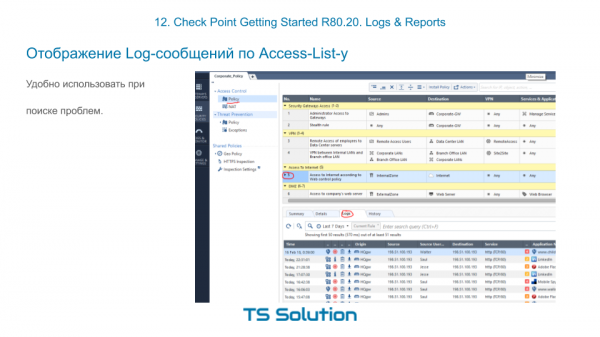
Man behöver inte gå någonstans eller skapa ett komplicerat filter för loggar.
Visningar & Rapporter
För rapportering och visualisering av data i Check Point ansvarar en blade Smart Event, som aktiveras på servern hantering. Denna funktion kan man tryggt kalla för SIEM, men endast för Check Point-produkter! Tekniskt sett kan man köra loggar från andra system (typ Cisco, Microsoft osv.) på Smart Event, men det är inte den bästa idén 🙂 I praktiken kan det vara ganska problematiskt. Men med "Check Point-loggarna" hanterar SmartEvent dem helt utmärkt. Den kan korrelera, summera, medelvärdesberäkna och mycket mer. Och allt detta fungerar direkt ur lådan! Självklart finns det redan färdiga dashboards för att visa den mest viktiga informationen. I Check Point kallas de Views:
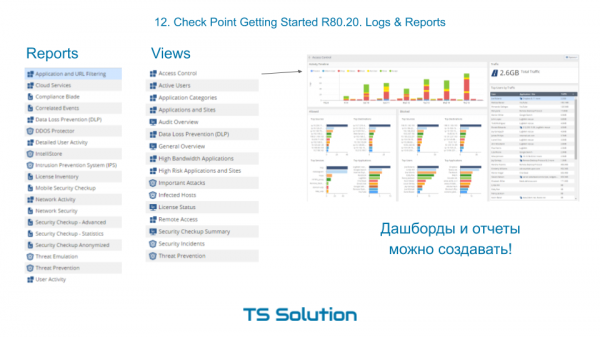
Man kan se att det finns en ganska stor mängd default dashboards som är mycket användbara i den dagliga administrationen och övervakningen.
Förutom dashboards, där informationen bara visualiseras, finns det möjlighet att generera fullständiga rapporter och spara dem i pdf eller excel-format. Man kan generera dem enligt schema och skicka dem till en viss e-postadress.
Och det mest glädjande! Dashboards och rapporter kan man skapa själv! Det vill säga, man är inte begränsad till de inbyggda. Detta kan inte alla leverantörer stoltsera med. Dessutom kan mallarna för dessa dashboards eller rapporter importeras eller exporteras, vilket ger användarna möjlighet att dela med sig av sina arbeten. Själva processen att skapa en dashboard är ganska enkel och intuitiv. Jag ska försöka visa er detta i den laboratorieuppgift som ni hittar i videolektionen nedan.
Videolektion

Håll dig uppdaterad för mer och gå med i vår 🙂
Källa: habr.com
