


Om du administrerar en virtuell infrastruktur baserad på VMware vSphere (eller vilken annan teknikstack som helst), hör du säkert ofta användarnas klagomål: "Den virtuella maskinen är långsam!". I denna artikelserie kommer jag att gå igenom prestationsmetrik och förklara vad som "saktar ner" och hur man kan åtgärda det.
Jag kommer att behandla följande aspekter av virtuella maskiners prestanda:
- CPU,
- RAM,
- DISK,
- Nätverk.
Jag börjar med CPU.
För att analysera prestandan behöver vi:
- vCenter Performance Counters – prestandaindikatorer vars diagram kan ses via vSphere Client. Information om dessa indikatorer finns tillgänglig i alla versioner av klienten ("tjocka" klienten i C#, webbklienten i Flex och webbklienten i HTML5). I dessa artiklar kommer vi att använda skärmbilder från C#-klienten, bara för att de ser bättre ut i miniatyrform :)
- ESXTOP – ett verktyg som startas från kommandoraden i ESXi. Med det kan du få värden för prestandaindikatorer i realtid eller exportera dessa värden under en viss period till en .csv-fil för vidare analys. Jag kommer att berätta mer om detta verktyg och ge några användbara länkar till dokumentation och artiklar om ämnet.
Lite teori
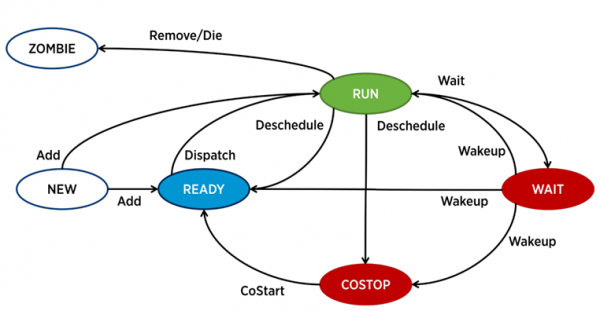
I ESXi ansvarar en separat process – world i VMware:s terminologi – för varje vCPU (kärna i den virtuella maskinen). Det finns också systemprocesser, men när det kommer till analys av virtuella maskiners prestanda är de mindre intressanta.
En process i ESXi kan befinna sig i ett av fyra tillstånd:
- Run – processen utför något användbart arbete.
- Vänta – processen utför inget arbete (idle) eller väntar på in- /utmatning.
- Costop – ett tillstånd som uppstår i flera kärniga virtuella maskiner. Det uppstår när CPU-schemaläggaren för hypervisor (ESXi CPU Scheduler) inte kan schemalägga samtidig körning av alla aktiva kärnor i den virtuella maskinen på de fysiska kärnorna på servern. I den fysiska världen fungerar alla kärnor i processorn parallellt, gäst-OS i VM förväntar sig liknande beteende, så hypervisorn måste sänka hastigheten på VM:s kärnor som har möjlighet att slutföra cykeln snabbare. I moderna versioner av ESXi använder CPU-schemaläggaren en mekanism som kallas relaxed co-scheduling: hypervisorn räknar skillnaden mellan den "snabbaste" och den "långsammaste" kärnan i den virtuella maskinen (skew). Om skillnaden överstiger en viss tröskel, går den "snabba" kärnan in i tillståndet costop. Om VM:s kärnor befinner sig i detta tillstånd under lång tid kan det orsaka prestandaproblem.
- Redo – processen går in i detta tillstånd när hypervisorn inte har möjlighet att tilldela resurser för dess exekvering. Höga värden av ready kan orsaka prestandaproblem för VM.
Huvudräknare för CPU-prestanda för den virtuella maskinen
CPU-användning, %. Visar procentandelen av CPU-användning under en angiven period.
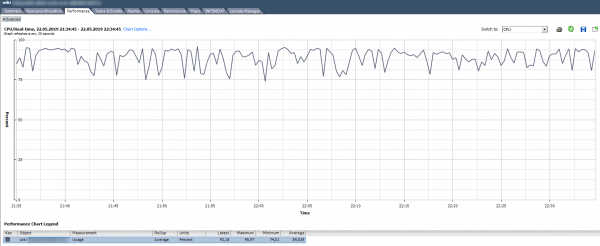
Hur analyserar man? Om VM:n stabilt använder CPU på 90 % eller har toppar upp till 100 %, så har vi problem. Problemet kan inte bara yttra sig i "långsam" prestanda av applikationen inom VM, utan även i VM:ns otillgänglighet över nätverket. Om övervakningssystemet visar att VM:n periodvis tappar anslutningen, uppmärksamma topparna i CPU-användningsgrafen.
Det finns ett standardlarm som visar CPU-belastningen för den virtuella maskinen:
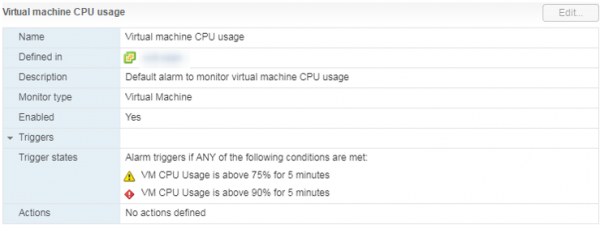
Vad göra? Om CPU-användningen ständigt överstiger gränsen för VM:n kan man överväga att öka antalet vCPU (tyvärr hjälper det inte alltid) eller flytta VM:n till en server med mer kraftfulla processorer.
CPU-användning i Mhz
I graferna på vCenter kan CPU-användningen visas i %, men endast för hela den virtuella maskinen, det finns ingen grafer för enskilda kärnor (i Esxtop finns det värden i % per kärnor). För varje kärna kan man se användningen i MHz.
Hur analyserar man? Det kan hända att en applikation inte är optimerad för flerkärnig arkitektur: den använder endast ett kärna till 100%, medan övriga står stilla utan belastning. Till exempel, med standardinställningarna för backup kör MS SQL processen endast på ett kärn. Resultatet blir att säkerhetskopieringen bromsar inte på grund av långsam diskhastighet (detta klagade användaren inledningsvis på), utan för att processorn inte klarar av det. Problemet löstes genom att ändra inställningarna: backupen började köras parallellt i flera filer (därmed i flera processer).
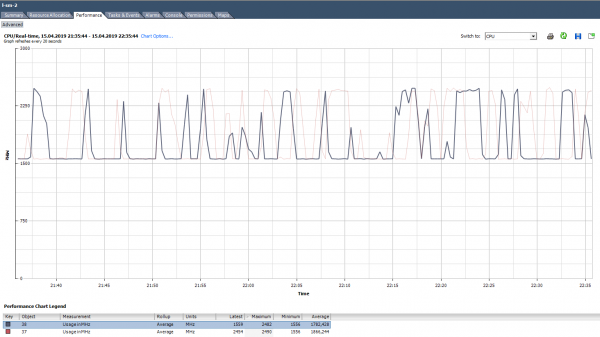
Exempel på ojämn belastning av kärnor.
Det kan också hända (som i grafen ovan) att kärnorna är ojämnt belastade och på vissa av dem finns toppar på 100%. Precis som med belastning på endast ett kärn kommer alarmet för CPU-användning inte att utlösas (det gäller hela VM:en), men det kommer att finnas prestandaproblem.
Vad göra? Om programvaran i den virtuella maskinen belastar kärnorna ojämnt (använder endast ett kärn eller en del av kärnorna) är det meningslöst att öka antalet. I sådana fall är det bättre att flytta VM:en till en server med mer kraftfulla processorer.
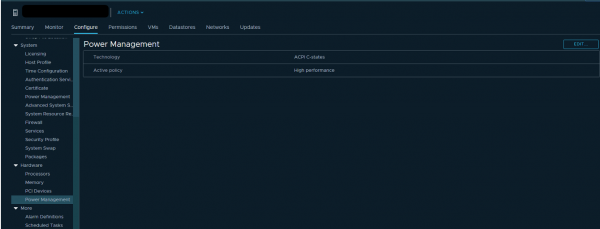
Det kan också vara värt att kontrollera inställningarna för energiförbrukning i serverns BIOS. Många administratörer aktiverar i BIOS-läget High Performance och på så sätt inaktiverar energibesparande teknologier som C-states och P-states. Moderna Intel-processorer använder teknologin Turbo Boost, som ökar frekvensen för vissa kärnor på bekostnad av andra kärnor. Men den fungerar endast när energibesparande teknologier är aktiverade. Om vi stänger av dem kan processorn inte minska energiförbrukningen för kärnor som inte är belastade.
VMware rekommenderar att man inte stänger av energibesparande teknologier på servrar, utan att välja lägen som maximalt överlämnar kontrollen över energiförbrukningen till hypervisorn. I inställningarna för energiförbrukning av hypervisorn bör man välja High Performance.
Om du har separata VM:ar (eller kärnor av VM:ar) som kräver en högre CPU-frekvens kan korrekt inställning av energiförbrukningen avsevärt förbättra deras prestanda.
CPU Ready (Bereddhet)
Om vCPU-kärnan är i ett Ready-tillstånd, gör den inget användbart arbete. Detta tillstånd uppstår när hypervisorn inte hittar ett ledigt fysiskt kärna som kan tilldelas vCPU-processen för den virtuella maskinen.
Hur analyserar man? Generellt, om kärnorna för den virtuella maskinen är i ett Ready-tillstånd mer än 10 % av tiden, kommer du att märka prestandaproblem. Enkelt uttryckt, mer än 10 % av tiden väntar VM på tillgången till fysiska resurser.
I vCenter kan du se två mätvärden relaterade till CPU Ready:
- Readiness,
- Ready.
Värdena för båda mätvärdena kan ses både för hela VM:n samt för enskilda kärnor.
Readiness visar värdet direkt i procent, men endast i realtid (data för den senaste timmen, mätintervall på 20 sekunder). Detta mätvärde bör endast användas för att hitta problem "på färsk spår".
Värdena för mätvärdet Ready kan också ses i ett historiskt perspektiv. Detta är användbart för att fastställa mönster och för en djupare analys av problemet. Om den virtuella maskinen börjar uppleva prestandaproblem vid en viss tidpunkt, kan man jämföra intervallen med förhöjt värde av CPU Ready med den totala belastningen på servern där den aktuella VM:n körs, och vidta åtgärder för att minska belastningen (om DRS inte klarar det).
Till skillnad från Readiness visas Ready inte i procent, utan i millisekunder. Detta är en typ av summationsmätvärde, vilket betyder att det visar hur mycket tid kärnan i VM:n var i ett Ready-tillstånd under mätperioden. Detta värde kan översättas till procent med en enkel formel:
(CPU ready summation value / (chart default update interval in seconds * 1000)) * 100 = CPU ready %
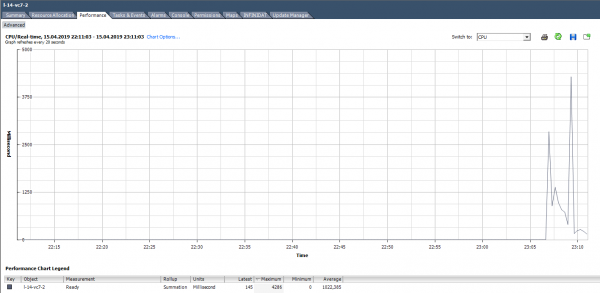
Till exempel, för VM:n i grafen nedan skulle det maximala värdet för Ready för hela den virtuella maskinen bli följande:

Vid beräkning av värdet för Ready i procent bör två aspekter beaktas:
- Värdet för Ready för hela VM:n är summan av Ready för kärnorna.
- Mätningsintervallet. För realtid är det 20 sekunder, medan det, till exempel, på dagliga grafer är 300 sekunder.
Vid aktiv felsökning kan dessa enkla punkter lätt förbises, vilket gör att man slösar värdefull tid på att lösa icke-existerande problem.
Vi beräknar Ready baserat på uppgifterna i diagrammet nedan. (324474/(20*1000))*100 = 1622% för hela VM. Om vi ser på kärnorna blir det inte så skrämmande: 1622/64 = 25% per kärna. I detta fall är det ganska enkelt att upptäcka en fälla: värdet för Ready är orealistiskt. Men om det handlar om 10–20% för hela VM med flera kärnor kan värdet per kärna vara inom det normala.
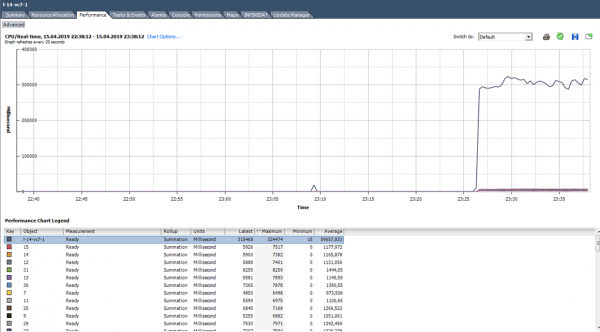
Vad göra? Ett högt värde på Ready indikerar att servern saknar processorkraft för att virtuella maskiner ska kunna fungera normalt. I en sådan situation återstår det bara att minska överskridningen av CPU-resurser (vCPU:pCPU). Det är uppenbart att detta kan uppnås genom att minska parametrarna för befintliga VM eller genom att migrera delar av VM till andra servrar.
Co-stop
Hur analyserar man? Denna räknare har också typen Summation och översätts till procent på samma sätt som Ready:
(CPU co-stop summation value / (standard uppdateringsintervall i diagrammet i sekunder * 1000)) * 100 = CPU co-stop %
Här behöver vi också hålla koll på antalet kärnor på VM och mätintervallet.
I ett co-stop tillstånd utför kärnan inget nyttigt arbete. Vid rätt val av storlek på VM och normal belastning på servern bör co-stop räknaren vara nära noll.
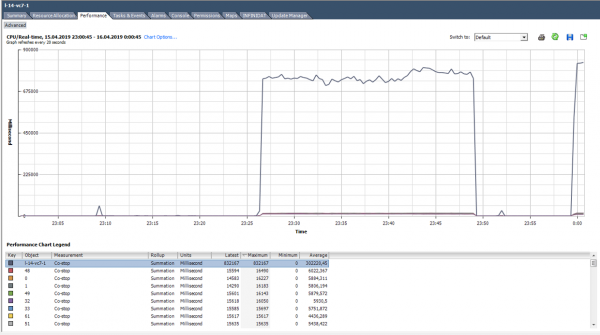
I detta fall är belastningen uppenbart onormal :)
Vad göra? Om flera VM med många kärnor körs på en hypervisor och det finns överskridning av CPU, kan co-stop räknaren stiga, vilket kan leda till prestandaproblem för dessa VM.
Co-stop kommer också att öka om aktiva kärnor på en VM använder trådar på ett fysiskt kärna på servern med hyperthreading aktiverat. En sådan situation kan uppstå om VM har fler kärnor än vad som fysiskt finns på servern där den körs, eller om VM är inställd på "preferHT". Du kan läsa mer om denna inställning. .
För att undvika prestandaproblem för VM på grund av hög co-stop, välj storleken på VM enligt tillverkarens rekommendationer för programvaran som körs på denna VM och med kapaciteten hos den fysiska servern där VM körs.
Lägg inte till kärnor i förvar, det kan orsaka prestandaproblem inte bara för VM själv utan även för dess grannar på servern.
Andra användbara CPU-metriker
Run – hur mycket tid (ms) under mätperioden vCPU befann sig i tillståndet RUN, det vill säga faktiskt utförde nyttigt arbete.
Idle – hur mycket tid (ms) under mätperioden som vCPU varit i ett inaktivt tillstånd. Höga värden för Idle är inget problem, det betyder bara att vCPU hade "inget att göra".
Vänta – hur mycket tid (ms) under mätperioden som vCPU varit i ett väntande tillstånd. Eftersom detta mätvärde inkluderar IDLE, indikerar höga värden för Wait inte heller ett problem. Men om Wait är högt och IDLE lågt, innebär det att VM väntade på att I/O-operationer skulle slutföras, vilket kan tyda på ett prestandaproblem med hårddisken eller några virtuella enheter i VM.
Max begränsad – hur mycket tid (ms) under mätperioden som vCPU varit i ett Ready-tillstånd på grund av en resursbegränsning. Om prestandan är oförklarligt låg, är det bra att kontrollera detta mätvärde och CPU-begränsningen i VM:ns inställningar. Det kan finnas begränsningar på VM som du inte känner till. Till exempel kan detta hända när VM har klonats från en mall där en CPU-begränsning har ställts in.
Swap wait – hur länge under mätperioden som vCPU väntade på operationer med VMkernel Swap. Om detta mätvärde är större än noll, har VM definitivt prestandaproblem. Mer om SWAP kommer vi att diskutera i artikeln om minnesmätare.
ESXTOP
Om prestandaindikatorerna i vCenter är bra för att analysera historiska data, är det bättre att göra en snabb analys av problemet i ESXTOP. Här presenteras alla värden i ett färdigt format (inget översättning behövs), och den minimi mätperioden är 2 sekunder.
ESXTOP-skärmen för CPU öppnas med tangenten "c" och ser ut på följande sätt:

För att förenkla kan du lämna kvar endast processerna för virtuella maskiner genom att trycka på Shift-V.
För att se metrik för individuella kärnor i VM, tryck på "e" och ange GID för den intressanta VM (30919 på skärmbilden nedan):
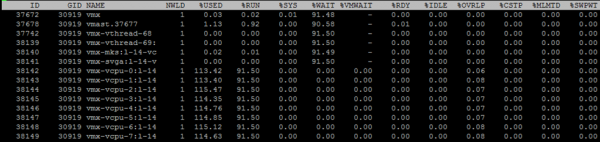
Jag går kort igenom de kolumner som finns som standard. Ytterligare kolumner kan läggas till genom att trycka på "f".
NWLD (Antal världar) – antalet processer i gruppen. För att expandera gruppen och se metrik för varje process (till exempel för varje kärna i en flertrådad VM), tryck på “e”. Om det finns mer än en process i gruppen är metrikvärdena för gruppen summan av metrikvärdena för de enskilda processerna.
%ANVÄND – hur många CPU-cykler servern använder för processen eller gruppen av processer.
%KÖR – hur länge processen under mätperioden var i tillståndet RUN, det vill säga utförde nyttigt arbete. Skiljer sig från %USED genom att det inte tar hänsyn till hyper-threading, frekvensskalning och tid som används för systemuppgifter (%SYS).
%SYS – tid som spenderas på systemuppgifter, till exempel: hantering av avbrott, in-/utdata, nätverksarbete etc. Värdet kan vara högre om VM har hög in-/utdata.
%OVRLP – hur länge den fysiska kärnan som kör VM-processen har spenderat på uppgifter från andra processer.
Dessa metrikar relaterar till varandra på följande sätt:
%USED = %RUN + %SYS — %OVRLP.
Vanligtvis är metrik %USED mer informativ.
%WAIT – hur länge processen under mätperioden var i tillståndet Wait. Inkluderar IDLE.
%IDLE – hur länge processen under mätperioden var i tillståndet IDLE.
%SWPWT – hur länge vCPU under mätperioden väntade på swap-operationer med VMkernel.
%VMWAIT – hur länge vCPU under mätperioden var i tillståndet väntar på ett händelse (vanligtvis in-/utdata). Det finns ingen liknande räknare i vCenter. Höga värden indikerar problem med in-/utdata på VM.
%WAIT = %VMWAIT + %IDLE + %SWPWT.
Om VM inte använder VMkernel Swap, är det meningsfullt att fokusera på %VMWAIT vid analys av prestandaproblem, eftersom denna metrik inte tar hänsyn till tiden då VM inte gjorde något (%IDLE).
%RDY – hur länge processen under mätperioden var i tillståndet Ready.
%CSTP – hur länge processen under mätperioden var i tillståndet costop.
%MLMTD – hur länge vCPU under mätperioden var i tillståndet Ready på grund av resursbegränsning.
%WAIT + %RDY + %CSTP + %RUN = 100% – en kärna i VM är hela tiden i ett av dessa fyra tillstånd.
CPU på hypervisorn
I vCenter finns även prestandaräknare för CPU på hypervisorn, men de är inget intressant – det är bara summan av räknarna för alla VM på servern.
Det är enklast att se CPU-tillståndet på servern under fliken Sammanfattning:

För en server, precis som för en virtuell maskin, finns det en standardlarm:
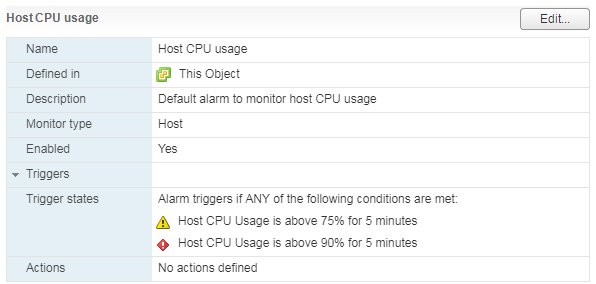
Vid hög belastning på serverns CPU, börjar VM som körs på den få prestandaproblem.
I ESXTOP visas uppgifter om CPU-belastningen på servern presenteras i övre delen av skärmen. Förutom standard CPU-belastning, som är lite informativ för hypervisorer, finns det tre ytterligare mått:
KÄRNA UTIL(%) – belastning på kärnan i den fysiska servern. Denna mätare visar hur mycket tid kärnan har utfört arbete under mätperioden.
PCPU UTIL(%) – om hyper-threading är aktiverat, så har varje fysisk kärna två trådar (PCPU). Detta mått visar hur mycket tid varje tråd har utfört arbete.
PCPU ANVÄND(%) – samma som PCPU UTIL(%), men tar hänsyn till frekvensskalning (antingen minskning av kärnfrekvensen för energibesparing eller ökning av kärnfrekvensen tack vare Turbo Boost) och hyper-threading.
PCPU_ANVÄND% = PCPU_UTIL% * effektiv kärnfrekvens / nominell kärnfrekvens.
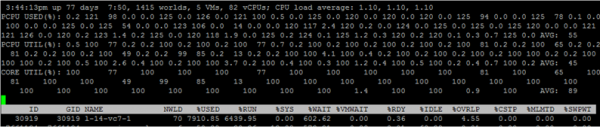
I den här skärmdumpen är värdet ANVÄND för vissa kärnor över 100% på grund av Turbo Boost, eftersom kärnfrekvensen är högre än nominell.
Ett par ord om hur hyper-threading beaktas. Om processerna körs 100% av tiden på båda trådarna i den fysiska kärnan, och kärnan arbetar med nominell frekvens, så:
- KÄRNA UTIL för kärnan blir 100%,
- PCPU UTIL för båda trådarna blir 100%,
- PCPU ANVÄND för båda trådarna blir 50%.
Om båda trådarna inte arbetade 100% av tiden under mätperioden, då delas PCPU ANVÄND för kärnorna upp i hälften under de perioder då trådarna arbetade parallellt.
I ESXTOP finns även en skärm för energiförbrukningsinställningar för serverns CPU. Här kan du se om servern använder energibesparingstekniker: C-states och P-states. Åtkomst via knappen "p":

Standardproblem med CPU-prestanda
Till sist går jag igenom typiska orsaker till problem med CPU-prestanda i VM och ger korta tips om hur man kan åtgärda dem:
Det finns inte tillräckligt med kärnfrekvens. Om det inte går att flytta VM till mer kraftfulla kärnor kan du försöka ändra energisparinställningarna så att Turbo Boost fungerar effektivare.
Felaktig sizing av VM (för många/få kärnor). Om du sätter för få kärnor, kommer CPU-belastningen på VM att vara hög. Om du sätter för många, kommer du att få hög co-stop.
Stor överskrivning av CPU på servern. Om VM har hög Ready, minska CPU-överskrivningen.
Felaktig NUMA-topologi på stora VM. NUMA-topologi som VMen (vNUMA) ser ska motsvara serverns NUMA-topologi (pNUMA). Om diagnosticering och möjliga lösningar på detta problem, till exempel, kan läsas i boken . Om du inte vill gå på djupet och inte har några licensbegränsningar för operativsystemet som är installerat på VMen, skapa gärna flera virtuella socklar med ett kärna per socket. Du kommer att förlora mycket 🙂
Det är allt om CPU för mig. Ställ gärna frågor. I nästa del kommer jag att berätta om det operativa minnet.
Nyttiga länkar
Källa: habr.com
