

Bild:
När man arbetar med e-postutskick kan det uppstå oväntade situationer. En vanlig situation är att allt fungerade utmärkt, men plötsligt sjunker öppningsfrekvensen dramatiskt, och postmastere från e-postsystemen börjar signalera att dina utskick hamnat i "Skräppost".
Vad ska man göra i en sådan situation och hur kan man komma ur "Skräppost"?
Steg #1. Kontrollera för överensstämmelse med en rad kriterier
Först och främst är det nödvändigt att göra en grundläggande bedömning av utskicken: det kan vara så att allt inte står rätt till, vilket ger e-posttjänsterna anledning att placera dem i "Skräppost". I har vi listat de grundläggande faktorerna som bör beaktas när man startar e-postutskick för att minimera risken för att hamna i "Skräppost".
Om de tekniska parametrarna för utskicken, innehållet och andra grundläggande aspekter är okej, men e-mailen fortfarande hamnar i "Skräppost", är det dags att vidta aktiva åtgärder.
Steg #2. Analysera logiken hos skräppostfilter + kontrollera FBL-rapporter
I det första steget är det nödvändigt att förstå orsaken till att hamna i "Skräppost". Det kan vara så att vissa prenumeranter utlöser individuella skräppostfilter. Algoritmerna i e-postsystemen analyserar hur användarna interagerar med liknande meddelanden.
Om en person tidigare har skickat meddelanden liknande dina till skräppostmappen, kan även ditt utskick hamna där. I så fall finns det ett problem, men det är inte så allvarligt som om hela din domän skulle hamna på listan över otillförlitliga.
Att kontrollera omfattningen av problemet är enkelt: skicka ett meddelande till egna brevlådor i de e-posttjänster där användarna har slutat öppna meddelanden. Om e-postmeddelandet som skickas till dig själv går igenom, hanterar du individuella skräppostfilter.
Dessa kan kringgås genom att försöka kontakta användarna via andra kanaler och förklara hur man flyttar ett meddelande från "Skräppost" till "Inkorg", genom att lägga till din retur-e-post i adressboken. Då kommer de följande meddelandena att gå igenom utan problem.
Det är också viktigt att tänka på Feedback Loop (FBL) rapporter. Detta verktyg låter dig veta om någon har markerat dina e-postmeddelanden som "Skräppost". Det är viktigt att omedelbart ta bort sådana prenumeranter från databasen och inte skicka något mer till dem, liksom till alla som har klickat på avregistreringslänken. Utskicks tjänster hanterar automatiskt FBL-rapporter från e-postleverantörer som tillhandahåller dem, till exempel skickas de av mail.ru. Men problemet är att vissa e-posttjänster, inklusive Gmail och "Yandex", inte skickar dem, så du måste själv rensa databasen från sådana prenumeranter. Hur du gör det kommer vi att diskutera nedan.
Steg #3. Rensa databasen
I varje databas finns abonnenter som får utskick, men som under en lång tid inte öppnar dem. Bland annat eftersom de tidigare har skickat dem till "Skräppost". Du behöver säga adjö till sådana prenumeranter. Detta kommer inte bara att minska storleken på databasen och spara kostnader för dess underhåll (betalning för serviceavgifter etc.), utan också förbättra domänens rykte och bli av med skräppostfällor från e-postleverantörer.
I DashaMail finns det för att manuellt ta bort inaktiva abonnenter:
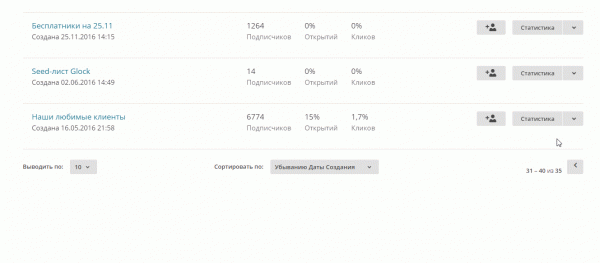
För nu räcker detta, men för framtiden är det bättre att ange regler enligt vilka systemet kan inaktiva abonnenter och ta bort dem automatiskt. Dessutom kan du också ställa in en reaktiverande automatisk utskick för dem – när ett meddelande med en superintressant ämnesrad skickas till abonnenten innan de flyttas till listan över inaktiva. Om detta inte fungerar heller, så ser abonnenten troligen inte längre dina e-postmeddelanden och det är bäst att ta bort dem från databasen.
Steg #4. Utskicks till den mest aktiva segmentet av databasen
I varje utskicksdatabas finns det användare som ibland öppnar e-postmeddelanden och/eller inte reagerar särskilt mycket på dem, och det finns också de som är intresserade av innehållet, de öppnar utskicken och klickar på länkarna. För att förbättra utskicken vid leveransproblem är det värt att under en tid jobba med just sådana användare.
De har tidigare öppnat dina e-postmeddelanden, är uppenbarligen intresserade av innehållet, så chansen att meddelandet hamnar i "Inkorg" blir högre.
För att särskilja aktiva prenumeranter i en separat segment kan man använda DashaMails aktivitetsbetyg. Inledningsvis får alla prenumeranter 2 stjärnor i betyget. Därefter ändras antalet stjärnor beroende på prenumerantens aktivitet i utskicken.
Exempel på prenumerantbetyg i DashaMail:
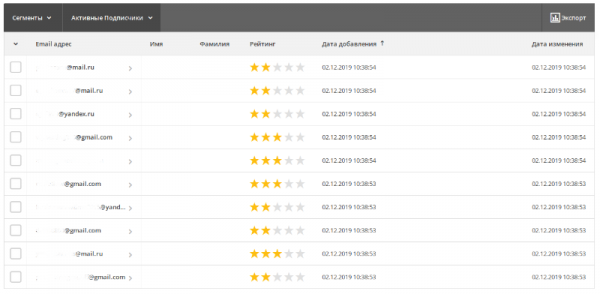
Skicka ett eller två brev endast till dem vars aktivitetsbetyg är 4 stjärnor eller högre, även om segmentet blir litet. Det är stor sannolikhet att efter en sådan utskick av budskap ökar leveransprecisionen och den e-postliga ryktbarheten. Men detta eliminerar inte behovet av att rensa databasen från inaktiva prenumeranter.
Steg #5. Kontakta e-posttjänstens support
Om du har genomfört alla ovanstående steg och är säker på kvaliteten på dina utskick, men fortfarande hamnar breven i "Spam", så återstår det bara ett alternativ: att kontakta supporten för e-posttjänsten.
Anmälan bör utformas korrekt. Det är bättre att undvika känslor och argumentera för din ståndpunkt, samtidigt som du tillhandahåller relevant information. I allmänhet behöver du berätta om ditt företag, beskriva metoderna för att samla in prenumerantdatabasen, och bifoga en kopia av brevet som hamnat i "Spam" i EML-format. Om du har konfigurerat postmasterkonton i de aktuella e-postsystemen kan du även bifoga en skärmdump som bevisar att brevet faktiskt hamnat i "Spam".
Du behöver också information om det specifika brevet som intresserar dig. För att exportera brevet i EML-format, kommer dina egna konton i de nödvändiga e-postsystemen väl till pass. Här är hur du kan ladda ner EML-versionen av ett brev i "Yandex.Mail":
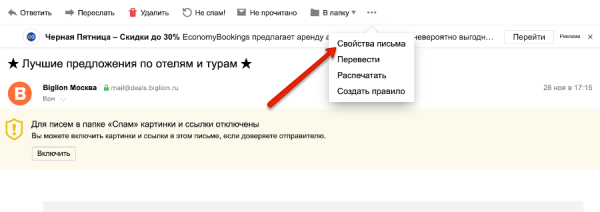
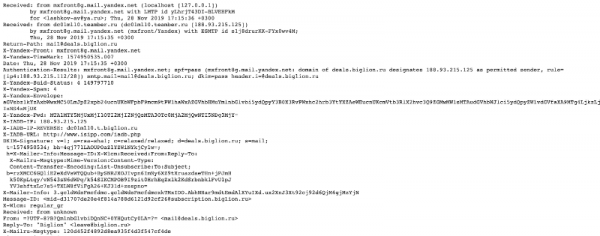
Så här ser EML-versionen av brevet ut:
Det är också värt att kontakta den tjänst du använder för utskick och begära loggar för en specifik e-postadress. När du har samlat alla uppgifter och förberett brevet, behöver du skicka det. Här är vart du ska skriva:
Därefter är det bara att vänta på svar och vara beredd att ge ytterligare information och svara på frågor.
Slutsats: Checklista för att komma ur "Spam"
Avslutningsvis låt oss återigen gå igenom stegen som måste utföras för att få en chans att komma ur "Spam":
- Kontrollera tekniska inställningar och tillämpning av bästa praxis. Kontrollera domänens rykte, DKIM-, SPF-konfiguration och andra viktiga parametrar. Om du inte har använt double opt-in för att samla in ditt register, se till att implementera det.
- Ställ in postmaster i e-postsystemen. På så sätt får du möjlighet att övervaka statusen på dina utskick.
- Analysera engagemanget och håll koll på renligheten i registret, utför regelbundet rensningar. Testa olika format av innehåll, välj det som fungerar bäst, skicka inte till dem som inte är intresserade.
- Om du hamnar i "Skräppost" - analysera först allt och samla så mycket data som möjligt. Förstå hur omfattande problemet är, vilka e-posttjänster det påverkar, testa utskicket på dina egna lådor och exportera loggarna samt EML-versionen av meddelandet.
- Kommunicera klokt med din leverantörs support. Kommunikation med supportspecialister är mycket viktig. Du behöver lugnt och sakligt, utan aggression, bevisa punkt för punkt att du inte spammas, utan skickar nyttigt innehåll som de har abonnemang på och som har värde för mottagaren.
För att hålla dig uppdaterad om moderna trender inom e-postmarknadsföring i Sverige, få användbara tips och vårt material - prenumerera på och läs vår .
Källa: habr.com
