

Hej alla! Idag ska vi försöka automatisera processen för att skapa uppdrag med hjälp av Microsoft Common Data Service och tjänsterna Power Apps och Power Automate. På grundval av Common Data Service kommer vi att bygga entiteter och attribut, med hjälp av Power Apps ska vi skapa en enkel mobilapplikation, och Power Automate hjälper oss att länka alla komponenter med en enhetlig logik. Låt oss börja!

Men först lite terminologi. Vad Power Apps och Power Automate innebär vet vi redan, men om någon överhuvudtaget är osäker, rekommenderar jag att ni kollar in mina tidigare artiklar, till exempel, eller . Men vad Common Data Service handlar om har vi ännu inte diskuterat, så det är hög tid att lägga till lite teori.
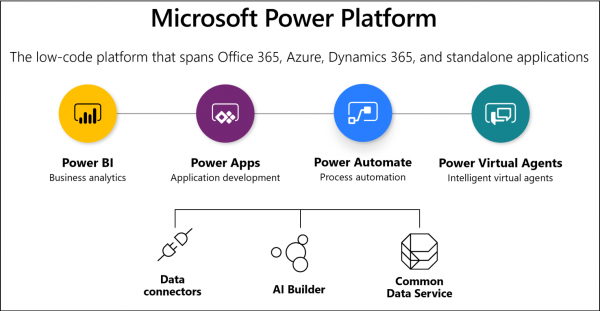
Common Data Service (kort CDS) är en datalagringsplattform liknande en databas. Det är i själva verket en databas som ligger i Microsoft 365:s moln och som har nära samband med alla tjänster inom Microsoft Power Platform. CDS är också tillgängligt via Microsoft Azure och Microsoft Dynamics 365. Data i CDS kan komma på olika sätt, en av metoderna är till exempel att skapa poster i CDS manuellt, likt SharePoint. All data i Common Data Service lagras i tabeller som kallas entiteter. Det finns ett antal grundläggande entiteter som kan användas för sina egna syften, men man kan också skapa egna entiteter med sina egna uppsättningar av attribut. Precis som i SharePoint kan man vid skapandet av ett attribut i Common Data Service ange dess typ, och det finns ett stort antal typer här. En av de intressanta funktionerna är möjligheten att skapa så kallade "Parameter Sets" (motsvarar alternativ för ett fält av typen Val i SharePoint), som kan återanvändas i vilket entitetsfält som helst. Dessutom kan data laddas från olika stödda källor, samt från Power Apps-appar och från Power Automate-flöden. Sammanfattningsvis är CDS ett system för datalagring och -sökning. Fördelen med detta system är den djupa integrationen med alla tjänster i Microsoft Power Platform, vilket gör det möjligt att bygga datastukturer av olika komplexitetsnivåer och använda dem senare i Power Apps-appar samt enkelt ansluta till data genom Power BI för rapportering. CDS har sitt eget gränssnitt för att skapa entiteter, attribut, affärsregler, relationer, vyer och dashboards. Gränssnittet för att arbeta med CDS finns på webbplatsen i avsnittet "Data", där alla grundläggande möjligheter för att konfigurera entiteter samlas.
Låt oss nu försöka konfigurera något. Vi skapar en ny entitet "Uppdrag" i Common Data Service:
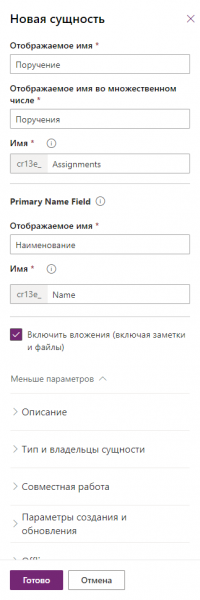
Som du kan se krävs det vid skapandet av en ny entitet att ange dess namn i både singular och plural, samt att ange ett nyckelfält. I vårt fall kommer detta att vara fältet "Namnet". Förresten, notera också att interna och visningsnamn för entiteter och fält anges direkt i samma formulär, till skillnad från SharePoint där man först måste skapa ett fält på latinska tecken och sedan byta namn på det till ryska.
Vid skapandet av en entitet finns det möjlighet att utföra ett stort antal olika inställningar, men låt oss inte göra det just nu. Vi skapar entiteten och går vidare till att skapa attribut.
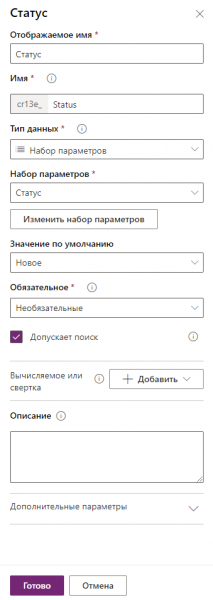
Vi skapar fältet Status med typen "Val av alternativ" och definierar 4 alternativ inom detta fält (Nytt, Utförande, Utfört, Avslag):
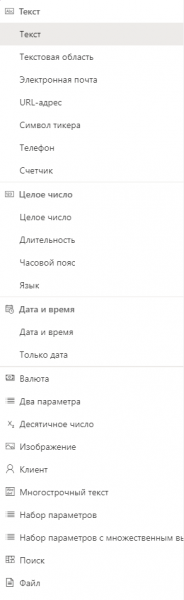
På liknande sätt skapar vi de andra fälten som vi behöver för att implementera applikationen. För övrigt, listan över tillgängliga fälttyper finns nedan, ni kan hålla med om att de är många?
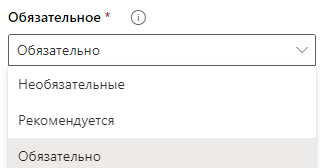
Observera också inställningen för obligatoriska fält, förutom "Obligatoriskt" och "Valfritt" finns det även alternativet "Rekommenderat":
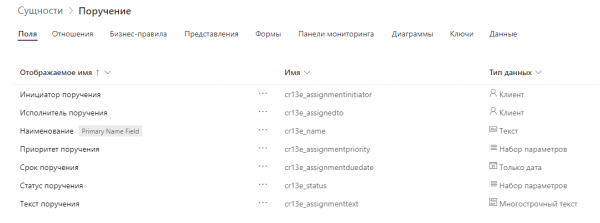
När vi har skapat alla nödvändiga fält kan vi se hela listan över fält för den aktuella entiteten i motsvarande avsnitt:
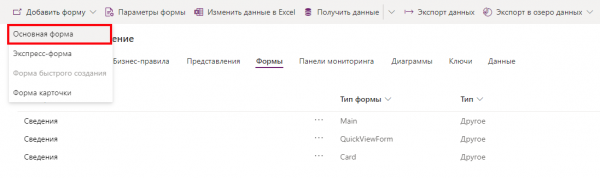
Entiteten är konfigurerad och nu måste vi ställa in formuläret för datainmatning på nivå med Common Data Service för den aktuella entiteten. Vi går till fliken "Formulär" och klickar på "Lägg till formulär" -> "Huvudformulär":
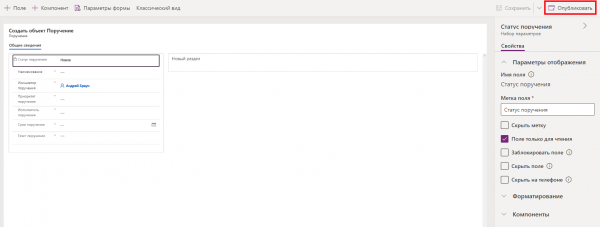
Vi konfigurerar det nya formuläret för datainmatning via Common Data Service och placerar fälten efter varandra, därefter klickar vi på knappen "Publicera":
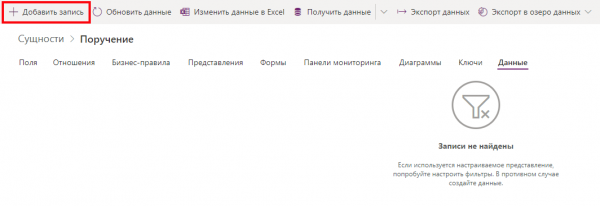
Formuläret är klart, låt oss kontrollera dess funktion. Vi går tillbaka till Common Data Service och går till fliken "Data", och klickar sedan på "Lägg till post":
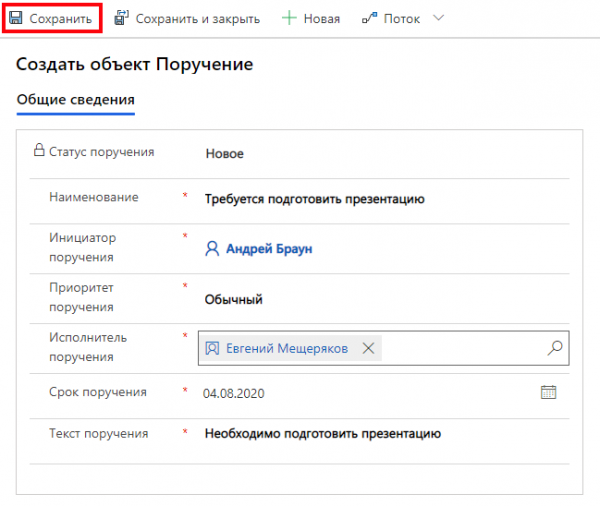
I den öppnade formulärfönstret anger vi alla nödvändiga uppgifter och klickar på "Spara":
Nu har vi en post i avsnittet "Data":
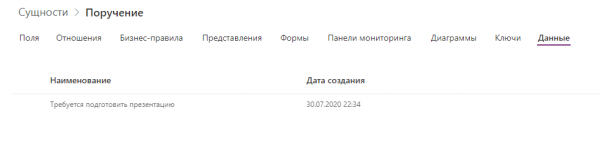
Men det visas få fält. Det är lätt att åtgärda. Vi går till fliken "Visningar" och öppnar för redigering den första visningen. Vi placerar de nödvändiga fälten i visningsformuläret och klickar på "Publicera":

Vi kontrollerar innehållet av fälten i avsnittet "Data". Allt ser bra ut:

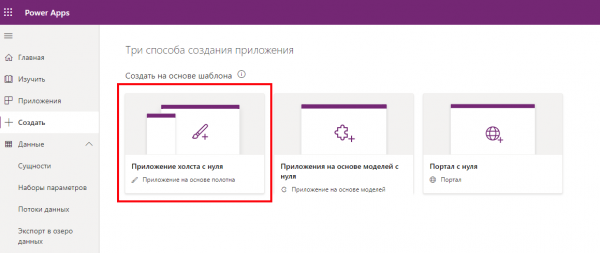
Så, på sidan av Common Data Service är entiteten, fälten, datavisningen och formuläret för manuell datainmatning direkt från CDS klara. Låt oss nu skapa en Power Apps-kanvasapplikation för vår nya entitet. Vi går vidare till skapandet av en ny Power Apps-applikation:
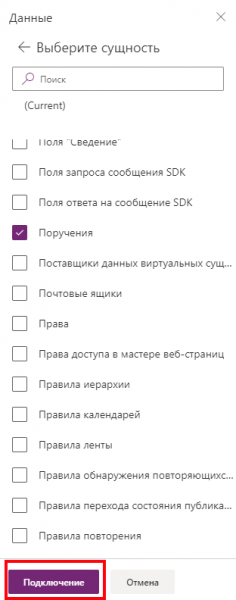
I den nya applikationen kopplar vi upp oss mot vår entitet i Common Data Service:
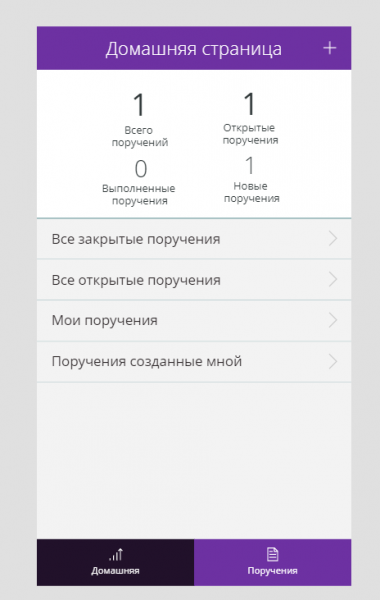
Efter alla anslutningar konfigurerar vi flera skärmar för vår mobilapplikation i Power Apps. Vi gör den första skärmen med en liten statistik och övergångar mellan visningarna:
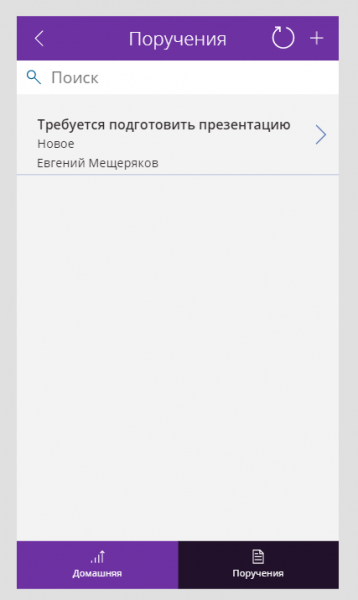
Vi skapar en andra skärm med en lista över befintliga ärenden i CDS-entiteten:
Och vi skapar ännu en skärm för att skapa ett ärende:
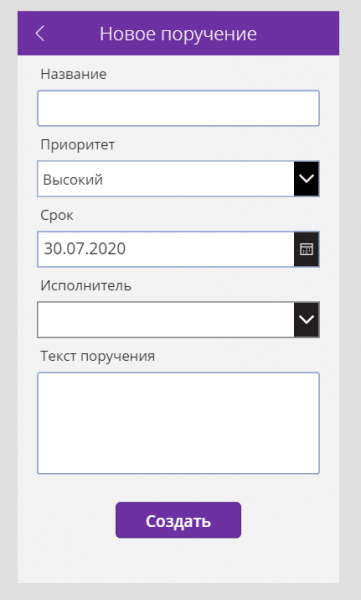
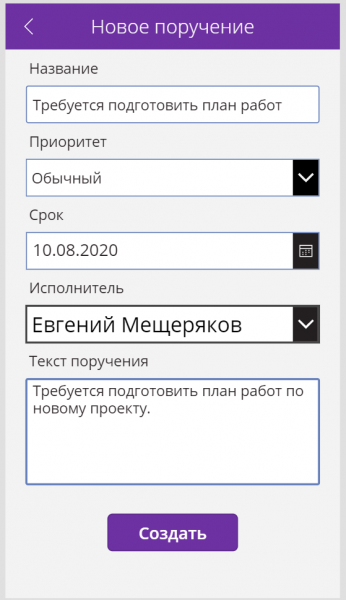
Vi sparar och publicerar appen, varefter vi startar den för att kontrollera. Vi fyller i fälten och trycker på knappen "Skapa":
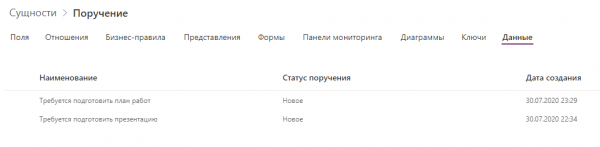
Låt oss kontrollera om posten skapades i CDS:
Vi kontrollerar samma sak från appen:
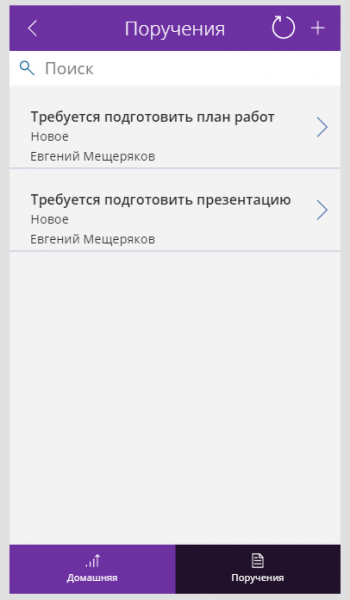
Alla data är på plats. Det återstår en sista touch. Vi gör ett litet Power Automate-flöde som, när en post skapas i Common Data Service, skickar en notifiering till uppdragstagaren:
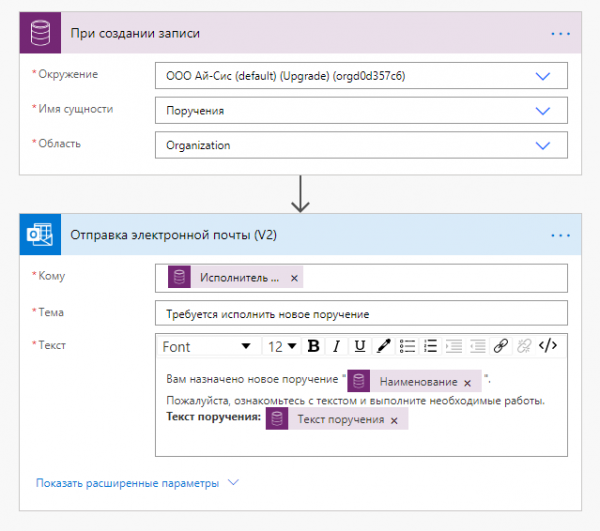
Resultatet är att vi har skapat en entitet och en form på nivån av Common Data Service, en Power Apps-app för interaktion med CDS-data och ett Power Automate-flöde för automatisk distribution av notifieringar till uppdragstagare vid skapandet av ett nytt ärende.
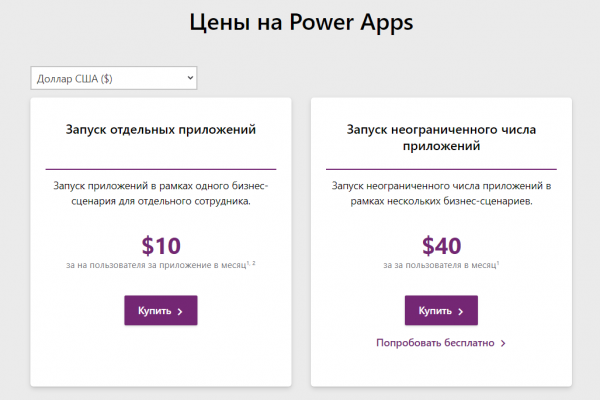
Nu om priser. Common Data Service ingår inte i Power Apps som tillhandahålls som en del av Office 365-prenumerationen. Det betyder att om du har en Office 365-prenumeration och Power Apps inom den, så kommer du som standard inte att ha Common Data Service. För att få tillgång till CDS krävs köp av en separat licens för Power Apps. Priser för planerna och licensalternativen anges nedan och hämtas från :
I kommande artiklar kommer vi att titta på ännu fler möjligheter med Common Data Service och Microsoft Power Platform. Ha en bra dag!
Källa: habr.com
