

3CX v16 Pro och Enterprise-versionen erbjuder full integrering med Office 365-appar. Specifikt har följande genomförts:
- Synchronisering av Office 365-användare och internummer (användare) för 3CX.
- Synchronisering av användarnas personliga kontakter från Office och 3CX:s personliga adressbok.
- Synchronisering av statusar (upptagenhet) från Office 365-användarens kalender och status för 3CX:s internummer.
För att utföra utgående samtal från webbintegrationen av Office-appar använder 3CX tillägget för webbläsare och . Kortkommandon kan även användas i .
För att börja använda det behöver du en prenumeration på 3CX Office och administratörsuppgifter för Office-portalen med privilegier för "Global Administrator".
Vissa Office 365-prenumerationer har begränsad integreringsmöjlighet med 3CX eller ingen alls:
- Prenumerationer utan användarhantering, dvs. alla "hemma"-prenumerationer.
- Prenumerationer utan Exchange kan inte synkronisera kontakter och kalender (Office 365 Business och Office 365 Pro Plus).
Office 365-servrar måste ha en direktkoppling till din 3CX-server för att överföra statusar i realtid. Om en konstant anslutning inte är möjlig kommer 3CX fortfarande att utföra daglig synkronisering.
Observera att synkronisering endast utförs i en riktning — från Office 365 till 3CX. För att synkroniseringen ska lyckas måste Office 365-användarna ha attributet "UserType" inställt på "Member" (anges i Active Directory). Om en användare som synkroniserats från Office 365 tas bort eller modifieras via 3CX-gränssnittet återställs den till sitt tidigare tillstånd vid nästa manuella eller automatiska synkronisering.
Microsoft Azure autentisering app
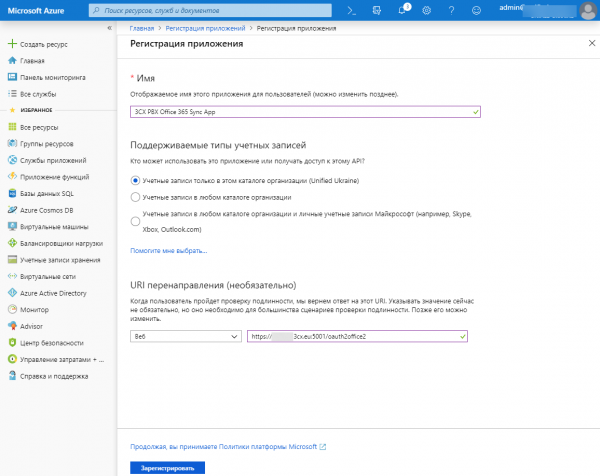
Det första steget för att ansluta är att skapa en individuell app på ditt konto för att autentisera integrationen.
- I 3CX:s administrationsgränssnitt, gå till Avsnittet Inställningar — Office 365 — fliken Inställningar — avsnittet Steg 3 och kopiera Redirect URL.
- Logga in på Office 365-portalen med Global Administrator-uppgifterna och gå till sidan .
- Klicka på Ny registrering och ange appens namn, till exempel 3CX PBX Office 365 Sync App.
- I avsnittet Stödda kontotyper låt standardalternativet för Konton endast i denna organisatoriska katalog stå kvar.
- I avsnittet för URI-omdirigering (valfritt) anger du typen Web och klistrar in URI-omdirigeringen från 3CX-gränssnittet: Inställningar > Integration med Office 365 > fliken Inställningar > avsnitt Steg 3. Plattform och behörigheter, till exempel, :5001/oauth2office2
- Klicka på Registrera, och applikationen kommer att skapas.
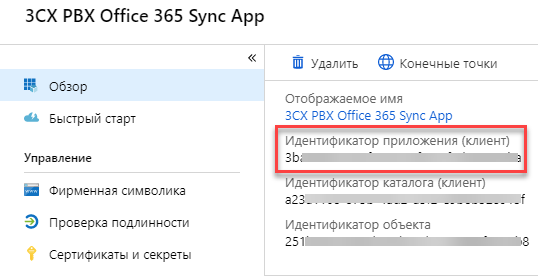
- En sida med inställningar för den skapade applikationen öppnas. Kopiera värdet för Applikations-ID (klient) och klistra in det i det motsvarande fältet i 3CX:s hanteringsgränssnitt, Inställningar > Integration med Office 365 > fliken Inställningar > Steg 1. Ställ in App-ID.
Autentiseringstangenter
Det är nu nödvändigt att etablera ett förtroendeförhållande med den öppna nyckeln mellan ditt 3CX-system v16 och den skapade applikationen i Office 365-portalen.
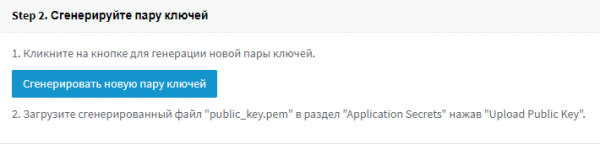
- I 3CX-gränssnittet (under avsnittet Inställningar > Integration med Office 365 > fliken Inställningar) klicka på Generera en ny nyckelpar och spara nyckeln public_key.pem.
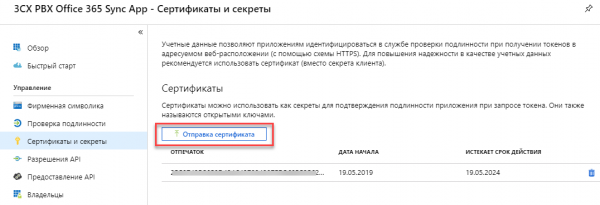
- Gå till applikationens inställningssida under avsnittet Certifikat och hemligheter. Klicka på Ladda upp certifikat och ladda upp den skapade nyckeln.
Behörigheter för applikationen
Det sista steget i konfigurationen är att ställa in API-behörigheter under avsnittet API-behörigheter. Dessa behörigheter definierar åtkomstreglerna för ditt 3CX-system till Office 365-kontot.
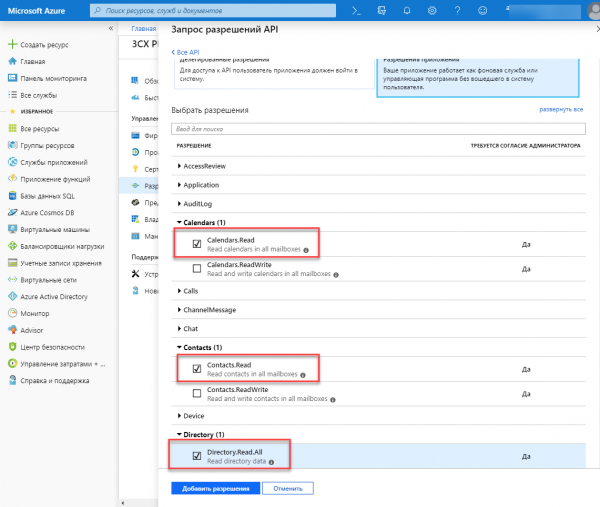
- Gå till avsnittet API-behörigheter, klicka på Lägg till behörighet och välj Microsoft Graph.
- Lägg till API-behörigheter i avsnittet Applikationsbehörigheter: Kalendrar > Calendars.Read, Kontakter > Contacts.Read, Katalog > Directory.Read.All och klicka på Lägg till behörigheter.
- Under avsnittet Ge samtycke klicka på Ge administratörssamtycke för … för att aktivera behörigheterna.
- Vänta cirka 10 minuter så att ändringarna träder i kraft.
- Gå tillbaka till 3CX-gränssnittet och under avsnittet Integration med Office 365 klicka på Logga in på Office 365. Bekräfta behörigheterna för den skapade applikationen och anslutningen mellan systemen kommer att upprättas.
Synkroniseringsmöjligheter
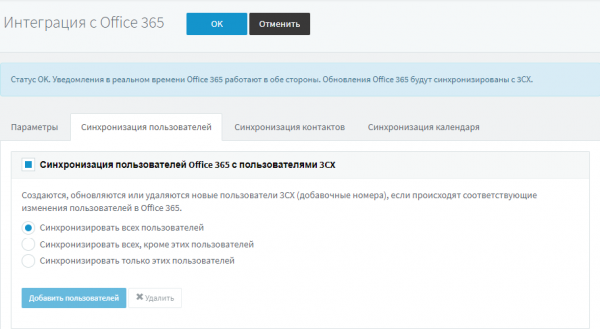
Synkronisering mellan 3CX och Office 365 konfigureras på tre flikar:
- Användarsynkronisering — användare från Office 365 synkroniseras med användare (tilläggsnumer) i 3CX. I 3CX:s hanteringsgränssnitt placeras de synkroniserade användarna i Azure AD:s organisationsgrupp.
- Kontaktsynkronisering — personliga kontakter från Office 365 synkroniseras med adressboken i 3CX. Användaren ser dessa kontakter i 3CX-appar för alla plattformar.
- Kalendersynkronisering — automatisk ändring av status för 3CX-nummer beroende på tillgänglighet i Office 365-kalendern:
När evenemanget i Office 365-kalendern är avslutat synkroniseras statusen för användaren i 3CX också och återgår till det föregående tillståndet.
Alla synkroniseringselement kan konfigureras för alla användare av Office 365 eller för utvalda användare.
Integrationen är nu klar.
Källa: habr.com
