

Hej, god dag!
Jag vill berätta om min erfarenhet av att sätta upp integrationen mellan GitLab och AppCenter via BitBucket.
Behovet av en sådan integration uppstod under inställningen av automatisk körning av UI-tester för ett plattformsoberoende projekt på Xamarin. En detaljerad handledning finns nedan!
* Jag kommer att skriva en separat artikel om automatisering av UI-testning i plattformsoberoende miljöer om läsarna är intresserade.
Jag har bara hittat ett sådant material. . Därför kan min artikel kanske vara till hjälp för någon.
Uppgift: Att ställa in automatisk körning av UI-tester på AppCenter, med tanke på att vårt team använder GitLab som versionshanteringssystem.
Problemet visade sig vara att AppCenter inte integreras direkt med GitLab. En av lösningarna var att välja en omväg via BitBucket.
Steg
1. Skapa ett tomt repository på BitBucket
Jag ser ingen anledning att beskriva detta mer ingående 🙂
2. Ställ in GitLab
Vi behöver att vid push/merge till repositoryn så laddas ändringarna även upp till BitBucket. För detta lägger vi till en runner (eller redigerar den befintliga .gitlab-ci.yml-filen).
Först lägger vi till kommandon i avsnittet before_scripts
 - git config --global user.email "user@email"
 - git config --global user.name "username"
Sedan lägger vi till följande kommando i det nödvändiga steget:
- git push --mirror https://username:password@bitbucket.org/username/projectname.gitI mitt fall blev filen så här
before_script:
 - git config --global user.email "user@email"
 - git config --global user.name "username"

stages:
  - mirror
mirror:
  stage: mirror
  script:
    - git push --mirror https://****:*****@bitbucket.org/****/testapp.git
Starta bygget, kontrollera att våra ändringar/filer hamnat på BitBucket.
* Som erfarenheten visat, är inställningen av SSH-nycklar inte nödvändig. Men, för säkerhets skull, kommer jag att ge algoritmen för att ställa in anslutning specifikt via SSH nedan.
Anslutning via SSH
Först behöver vi generera en SSH-nyckel. Det finns många artiklar som beskriver detta. För exempel kan du titta på .
De genererade nycklarna ser ut ungefär så här:

Nästa hemlig nyckel måste läggas till som en variabel på GitLab. För detta går vi till Inställningar > CI/CD > Miljövariabler. Vi lägger till ALLT innehåll i filen där du sparade den hemliga nyckeln. Vi kallar variabeln SSH_PRIVATE_KEY.
* denna fil, till skillnad från filen med den öppna nyckeln, kommer inte att ha någon tillägg
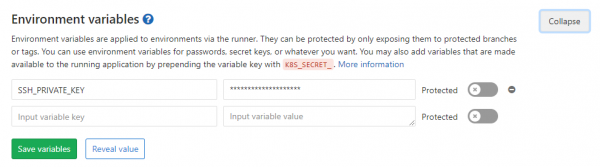
Utmärkt, nästa steg är att lägga till den öppna nyckeln på BitBucket. För detta öppnar vi repositoryt, går till Inställningar > Åtkomstnycklar.
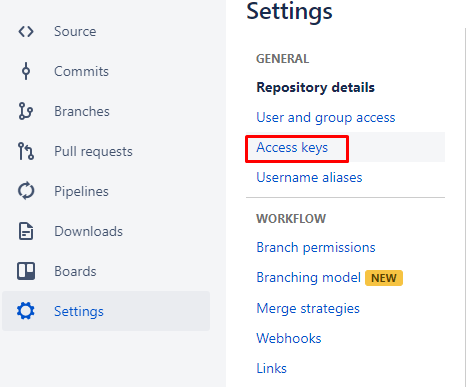
Här klickar vi på Lägg till nyckel och klistrar in innehållet i filen med den offentliga nyckeln (filen med tillägget .pub).
Det nästa steget är att använda nycklar i gitlab-runner. Använd dessa kommandon, men ange dina egna uppgifter istället för stjärnorna.
image: timbru31/node-alpine-git:latest

stages:
  - mirror

before_script:
  - eval $(ssh-agent -s)
  - echo "$SSH_PRIVATE_KEY" | tr -d 'r' | ssh-add - > /dev/null
  - mkdir -p ~/.ssh
  - chmod 700 ~/.ssh
  - ssh-keyscan bitbucket.org >> ~/.ssh/known_hosts
  - chmod 644 ~/.ssh/known_hosts
  - git config --global user.email "*****@***"
  - git config --global user.name "****"
  - ssh -T git@bitbucket.org

mirror:
  stage: mirror
  script:
    - git push --mirror https://****:****@bitbucket.org/*****/*.git
3. Konfigurera AppCenter
Skapa en ny applikation i AppCenter.

Ange språk/plattform
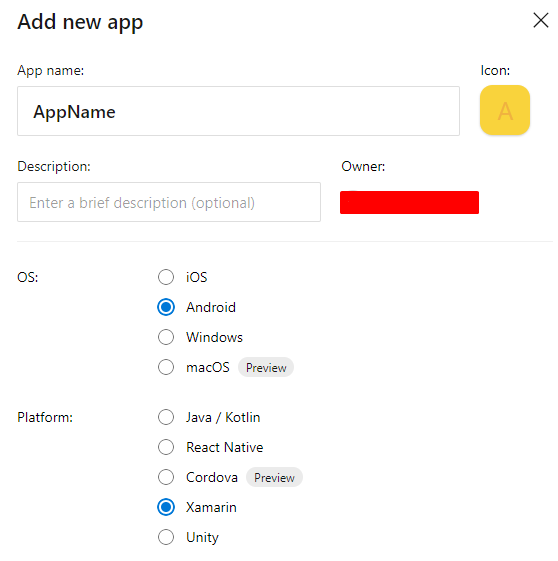
Gå sedan till avsnittet Bygg för den nyss skapade applikationen. Välj där BitBucket och det repository som skapades i steg 1.
Perfekt, nu behöver vi konfigurera byggningen. För detta hittar vi kugghjulsikonen.

I princip är allt instinktivt förståeligt där. Välj projekt och konfiguration. Aktivera testkörning efter byggningen om det behövs. De kommer att köras automatiskt.
I princip är det allt. Det låter inte svårt, men naturligtvis kommer det inte att gå smidigt hela vägen. Därför beskriver jag några fel som jag stött på under arbetet:
‘ssh-keygen’ är inte igenkänt som ett internt eller extern kommando.
Det beror på att sökvägen till ssh-keygen.exe inte har lagts till i miljövariablerna.
Det finns två alternativ: lägg till C:Program FilesGitusrbin i miljövariablerna (det kommer att tillämpas efter omstart av maskinen), eller kör konsolen från den här katalogen.
Kopplade AppCenter inte till rätt BitBucket-konto?
För att lösa problemet måste du koppla bort BitBucket-kontot från AppCenter. Gå in i det felaktiga BitBucket-kontot, gå till användarprofilen.
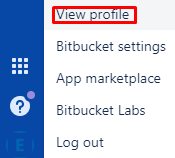
Gå sedan till Inställningar > Åtkomsthantering > OAuth
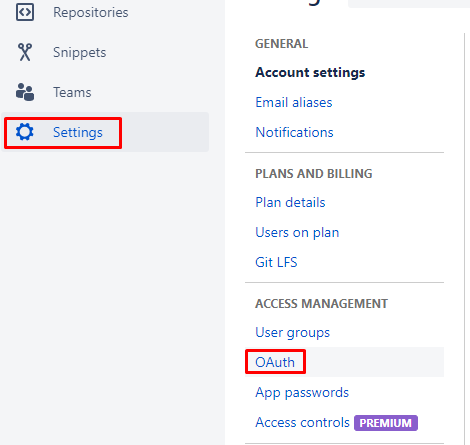
Klicka på Återkalla för att koppla bort kontot.

Efter detta måste du logga in på det rätta BitBucket-kontot.
* I det extrema fallet även rensa webbläsarens cache.
Nu går vi till AppCenter. Gå till avsnittet Bygg, klicka på Koppla bort BitBucket-kontot.

När det gamla kontot har kopplats bort, koppla AppCenter igen. Nu till det rätta kontot.
‘eval’ är inte igenkänt som ett internt eller externt kommando.
Använd istället kommandot.
- eval $(ssh-agent -s)Kommandot:
- ssh-agentI vissa fall kan det vara nödvändigt att antingen ange den fullständiga sökvägen till C:Program FilesGitusrbinssh-agent.exe, eller lägga till den sökvägen i systemenvariabler på maskinen där runner körs.
AppCenter Build försöker starta en byggning för projektet från ett obsolet bitBucket-repository.
I mitt fall uppstod problemet eftersom jag arbetade med flera konton. Det löste sig med en rensning av cachen.
Källa: habr.com
