

Syftet
När vi gör en commit i git nämner vi en uppgift från Jira i kommentaren vid namn, efter vilket två saker händer:
- i GitLab blir uppgiftens namn en aktiv länk till den i Jira
- i Jira läggs en kommentar till uppgiften med länkar till committen och användaren som utförde den, samt själva texten av omnämnandet
Inställning
- Vi behöver en Jira-användare med rättighetsnivå write. Vi kan använda en befintlig, men kom ihåg att alla kommentarer i Jira vid nämning av uppgifter från git kommer att skickas från denna användares namn, så det är bättre att skapa en ny användare, kalla den till exempel GitLab, och ge den write-rättigheter i alla dina projekt i Jira.
- Vi behöver en GitLab-användare med administratörsrättigheter i varje projekt som vi kommer att koppla samman. För varje projekt konfigureras integrationen separat.
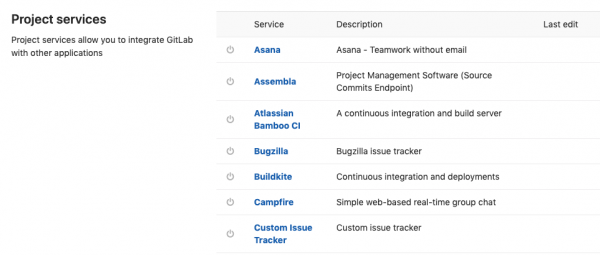
- I GitLab öppnar vi projektet, går till Inställningar -> Integrationer. Scrolla ner, vi ser Projektstjänster med en lång lista över tjänster som går att koppla till.

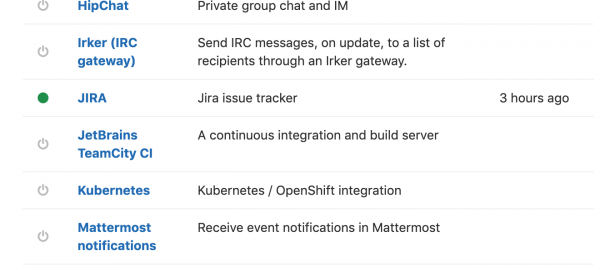
- Sök efter Jira i denna lista, ett formulär dyker upp

- Sätt kryss Aktiv, för att aktivera kopplingen.
- Som framgår av formuläret kan man ställa in önskat beteende för commits och merge-förfrågningar separat.
- Vi anger Webbadress till ditt företags Jira, till exempel 'https://companyname.atlassian.net'
- Jira API-url — fylls i om du har en annan instans av Jira, standardvärdet kommer att användas Webbadress.
- Fält Användarnamn/E-post och Lösenord/Token fylls i beroende på om du använder Jira Server eller Jira Cloud. I fallet med Jira Server anger du användarnamn och lösenord för den användare som kommentarer kommer att läggas till från. I fallet med Jira Cloud anger du e-post och token, vilken kan fås .
- Fältet Övergångs-ID(n). Om du vill att uppgiften automatiskt ska stängas vid omnämnandet behöver du ange övergångs-ID:t för statusen closed i detta fält. Detta ID kan fås via API:
https://companyname.atlassian.net/rest/api/2/issue/ISSUENAME-123/transitionsdär ISSUENAME-123 är namnet på någon uppgift i önskat tillstånd. Du kommer att få JSON med en array av övergångar, från vilken du kan ta det nödvändiga id:t.
Som ett resultat i GitLab har Inställningar -> Integrationer Jira nu en grön indikator:

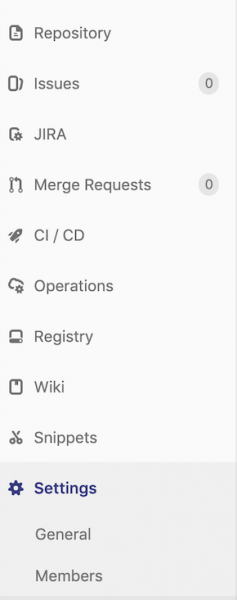
och i projektmenyn kommer det att dyka upp en punkt Jira, som leder till det motsvarande projektet i Jira:

Användning:
När vi skriver en kommentar till en commit (oavsett vilket verktyg vi använder för att arbeta med git) kan vi lägga till uppgiftsnamnen i textform (utan citat eller några specialtecken som @)
bugfix XPROJECT-123, XPROJECT-124som kommentaren kommer att falla på den relevanta uppgiften:

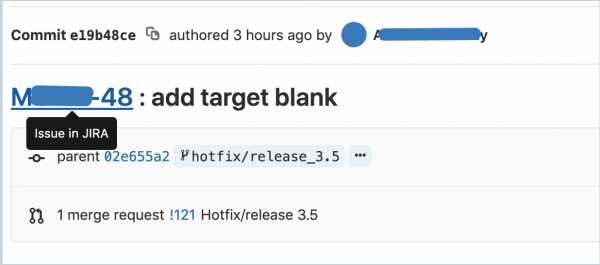
och en aktiv länk kommer att visas i GitLab:
Källa: habr.com
