

Enligt uppgifter och , år 2019 kommer 4,6 miljoner kvalificerade elektroniska signaturcertifikat (KES) att utfärdas i Ryssland, i enlighet med krav i 63-FZ. Det innebär att av 8 miljoner registrerade individualföretag och aktiebolag använder vartannat företag elektronisk signatur. Förutom KES för EGAIS och molnbaserade KES för inlämning av rapporter, utfärdade av banker och redovisningstjänster, väcker universella KES på skyddade tjänster särskilt intresse. Sådana certifikat möjliggör inloggning på statliga portaler och underskrift av dokument, vilket gör dem juridiskt bindande.
Med KES-certifikatet på USB-token kan man på distans ingå avtal med en partner eller distansanställd, skicka dokument till domstol; registrera en online-kassa, reglera skatteskulder och lämna in deklarationer på sin personliga sida på nalog.ru; kolla skulder och kommande kontroller på Gosuslugi.
Den manual som presenteras nedan hjälper att arbeta med KES under macOS – utan att behöva studera KryptoPro-forumen och installera en virtuell maskin med Windows.
Innehåll
Vad som behövs för att arbeta med KES under macOS:
Installera och konfigurera KES under macOS
- Installera KryptoPro CSP
- Installera Rutoken-drivrutiner
- Installera certifikat
3.1. Ta bort alla gamla GOST-certifikat
3.2. Installera rotcertifikat
3.3. Ladda ner certifikat från certifieringscentralen
3.4. Installera certifikatet med Rutoken - Installera den speciella webbläsaren Chromium-GOST
- Installera webbläsartillägg
5.1 KryptoPro EDS Webbläsarplugin
5.2. Plugin för Gosuslugi
5.3. Konfigurera plugin för Gosuslugi
5.4. Aktivera tillägg
5.5. Konfigurera KryptoPro EDS Webbläsarplugin - Kontrollera att allt fungerar
6.1. Gå till testsidans KryptoPro
6.2. Gå till den personliga sidan på nalog.ru
6.3. Gå till Gosuslugi - Vad göra om det slutar fungera
Byta PIN-kod för containern
- Ta reda på namnet på KES-containern
- Byta PIN med kommandon från terminalen
Signera filer under macOS
- Ta reda på certifikatets hash för KES
- Signera en fil med kommandon från terminalen
- Installera Apple Automator Script
Kontrollera signaturen på dokumentet
All information nedan har erhållits från auktoritativa källor (KryptoPro och , , , ), och nedladdning av programvara föreslås från betrodda webbplatser. Författaren är en oberoende konsult och har ingen koppling till något av de nämnda företagen. Genom att följa dessa instruktioner tar du fullt ansvar för eventuella åtgärder och konsekvenser.
Vad som behövs för att arbeta med KES under macOS:
- KÄP på USB-token Rutoken Lite eller Rutoken E-signatur
- kryptobehållare i CryptoPro-format
- med inbyggd licens för CryptoPro CSP
Media eToken och JaCarta i kombination med CryptoPro på macOS stöds inte. Rutoken Lite är det optimala valet, kostar 500..1000 rubel, fungerar snabbt och kan lagra upp till 15 nycklar.
Kryptoleverantörerna VipNet, Signal-COM och LISSI stöds inte på macOS. Det är inte möjligt att konvertera behållarna. CryptoPro är det bästa valet, certifikatets kostnad bör vara omkring 1300 rubel för privatpersoner och 1600 rubel för juridiska personer.
Vanligtvis är en årslicens för CryptoPro CSP redan inbäddad i certifikatet och erbjuds gratis av många CA. Om så inte är fallet, måste man köpa och aktivera en livstidslicens för CryptoPro CSP strikt version 4 till ett pris av 2700 rubel. CryptoPro CSP version 5 fungerar för närvarande inte på macOS.
Installera och konfigurera KES under macOS
Självklara saker
- alla nedladdade filer sparas i standardmappen: ~/Downloads/;
- i alla installationsprogram ändrar vi inget, vi lämnar allt som det är;
- om macOS varnar att programvaran kommer från en obekant utvecklare – måste vi bekräfta starten i systeminställningarna: System Preferences —> Security & Privacy —> Open Anyway;
- om macOS ber om användarlösenord och tillstånd att styra datorn – måste vi ange lösenordet och godkänna allt.
1. Installera CryptoPro CSP
på CryptoPro:s webbplats och från ladda ner och installera versionen CryptoPro CSP 4.0 R4 för macOS – .
2. Installera drivrutiner för Rutoken
På webbplatsen anges att detta är valfritt, men det är bättre att installera. Från Rutokens webbplats laddar vi ner och installerar Modul för stöd av Nyckelhantering (KeyChain) – .
Anslut sedan usb-token, öppna terminalen och kör kommandot:
/opt/cprocsp/bin/csptest -card -enum -vSvaret ska vara:
Aktivera Rutoken…
Kort närvarande…
[ErrorCode: 0x00000000]
3. Installera certifikat
3.1. Ta bort alla gamla GOST-certifikat
Om det tidigare har gjorts försök att köra KÄP på macOS, måste alla tidigare installerade certifikat rensas. Dessa kommandon i terminalen kommer endast att ta bort CryptoPro-certifikat och påverkar inte vanliga certifikat från Nyckelhantering i macOS.
sudo /opt/cprocsp/bin/certmgr -delete -all -store mrootsudo /opt/cprocsp/bin/certmgr -delete -all -store uroot/opt/cprocsp/bin/certmgr -delete -allVarje kommando ska returnera:
Inga certifikat som matchar kriterierna
eller
Borttagning slutförd
3.2. Installera rotcertifikat
Rotscertifikat är gemensamma för alla elektronikcertifikat utfärdade av något certifieringsorgan. Ladda ner från UFO Min kommunikationsministeriet:
Installera med kommandona i terminalen:
sudo /opt/cprocsp/bin/certmgr -inst -store mroot -f ~/Downloads/4BC6DC14D97010C41A26E058AD851F81C842415A.cersudo /opt/cprocsp/bin/certmgr -inst -store mroot -f ~/Downloads/8CAE88BBFD404A7A53630864F9033606E1DC45E2.cersudo /opt/cprocsp/bin/certmgr -inst -store mroot -f ~/Downloads/0408435EB90E5C8796A160E69E4BFAC453435D1D.cerVarje kommando ska returnera:
Installerar:
…
[ErrorCode: 0x00000000]
3.3. Ladda ner certifikat från certifieringscentralen
Därefter behöver du installera certifikaten från certifieringsorganet där du fick ditt elektroniska certifikat. Vanligtvis finns rotcertifikaten för varje certifieringsorgan på deras webbplats under nedladdningar.
Alternativt kan certifikat från vilket certifieringsorgan som helst laddas ner från . För detta behöver du söka upp certifieringsorganet efter namn, gå till sidan med certifikat och ladda ner alla giltiga certifikat – det vill säga de som har i fältet ‘Giltigt’ det andra datumet har ännu inte inträffat. Ladda ner via länken från fältet ‘Fingeravtryck’.
Skärmdumpar
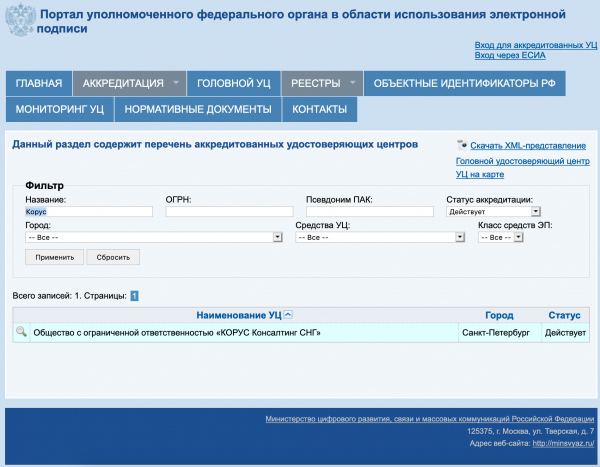
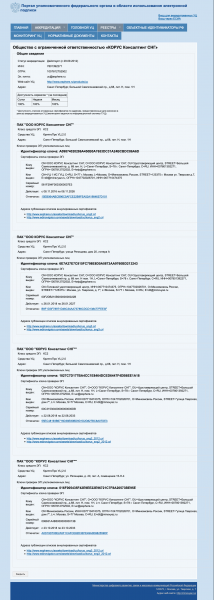
Till exempel från certifieringsorganet Korus-Consulting: du måste ladda ner 4 certifikat från :
De nedladdade certifikaten från certifieringsorganet installeras med kommandon från terminalen:
sudo /opt/cprocsp/bin/certmgr -inst -store mroot -f ~/Downloads/B9F1D3F78971D48C34AA73786CDCD138477FEE3F.cersudo /opt/cprocsp/bin/certmgr -inst -store mroot -f ~/Downloads/A0D19D700E2A5F1CAFCE82D3EFE49A0D882559DF.cersudo /opt/cprocsp/bin/certmgr -inst -store mroot -f ~/Downloads/55EC48193B6716D38E80BD9D1D2D827BC8A07DE3.cersudo /opt/cprocsp/bin/certmgr -inst -store mroot -f ~/Downloads/15EB064ABCB96C5AFCE22B9FEA52A1964637D101.cerdär efter ~/Downloads/ följer namnen på de nedladdade filerna, för varje certifieringsorgan kommer de att vara egna.
Varje kommando ska returnera:
Installerar:
…
[ErrorCode: 0x00000000]
3.4. Installera certifikatet med Rutoken
Kommandot i terminalen:
/opt/cprocsp/bin/csptestf -absorb -certsKommandot bör returnera:
OK.
[ErrorCode: 0x00000000]
4. Installera den specialanpassade webbläsaren Chromium-GOST
För att arbeta med statliga portaler krävs en speciell version av webbläsaren Chromium – Chromium-GOST. Källkoden för projektet är öppen, länk till anges på . Utifrån erfarenhet fungerar andra webbläsare CryptoFox och Yandex.Browser inte för arbete med statliga portaler under macOS. Det är värt att notera att i vissa versioner av Chromium-GOST kan användarkontot på nalog.ru hänga sig eller sluta fungera, därför rekommenderas en gammal beprövad version 71.0.3578.98 – .
Ladda ner och extrahera arkivet, installera webbläsaren genom att kopiera eller dra och släppa i Applications-katalogen. Efter installationen, stäng tvingat Chromium och öppna den inte än, utan arbeta från Safari.
killall Chromium-Gost5. Installera webbläsartillägg
5.1 KryptoPro EDS Webbläsarplugin
Från webbplatsen CryptoPro laddar vi ner och installerar CryptoPro EDS Browser plug-in version 2.0 för användare – .
5.2. Plugin för Gosuslugi
Från på portalen för offentliga tjänster laddar vi ner och installerar Tillägget för att arbeta med portalens offentliga tjänster (version för macOS) – .
5.3. Konfigurera plugin för Gosuslugi
Ladda ner rätt konfigurationsfil för tillägget till offentliga tjänster från CryptoPro – .
Genomför kommandon i terminalen:
sudo rm /Library/Internet Plug-Ins/IFCPlugin.plugin/Contents/ifc.cfgsudo cp ~/Downloads/ifc.cfg /Library/Internet Plug-Ins/IFCPlugin.plugin/Contentssudo cp /Library/Google/Chrome/NativeMessagingHosts/ru.rtlabs.ifcplugin.json /Library/Application Support/Chromium/NativeMessagingHosts5.4. Aktivera tillägg
Starta webbläsaren Chromium-Gost och skriv in i adressfältet:
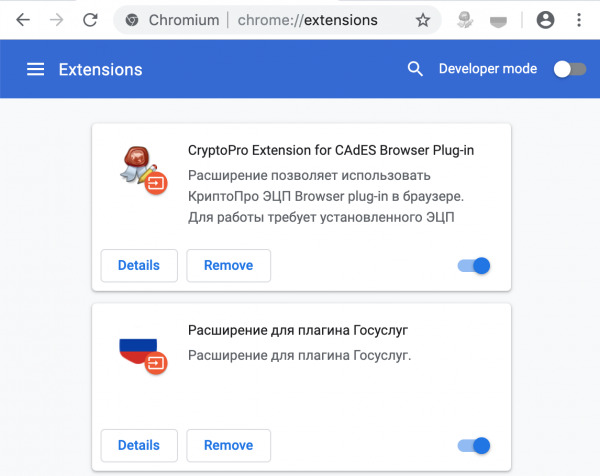
chrome://extensions/Aktivera båda installerade tillägg:
- CryptoPro Extension for CAdES Browser Plug-in
- Tillägget för tillägget av offentliga tjänster
Skärmdump
5.5. Konfigurera KryptoPro EDS Webbläsarplugin
Skriv in i adressfältet på Chromium-Gost:
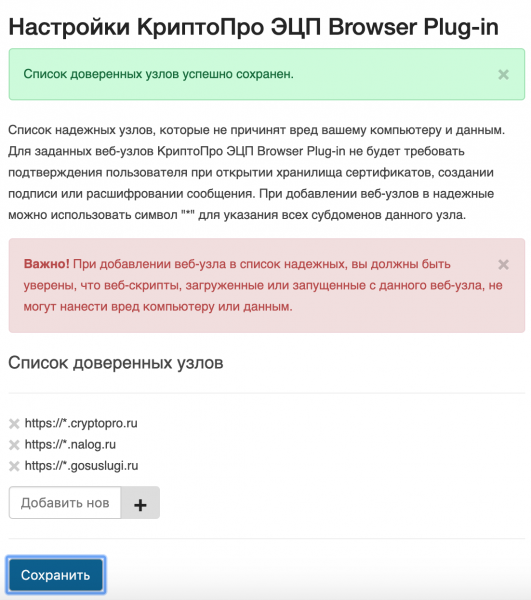
/etc/opt/cprocsp/trusted_sites.htmlPå den resulterande sidan lägger vi till sidorna i listan över betrodda värdar en efter en:
https://*.cryptopro.ru
https://*.nalog.ru
https://*.gosuslugi.ru
Klicka på "Spara". En grön banner ska visas:
Listan över betrodda värdar har sparats framgångsrikt.
Skärmdump
6. Kontrollera att allt fungerar
6.1. Gå till testsidans KryptoPro
Skriv in i adressfältet på Chromium-Gost:
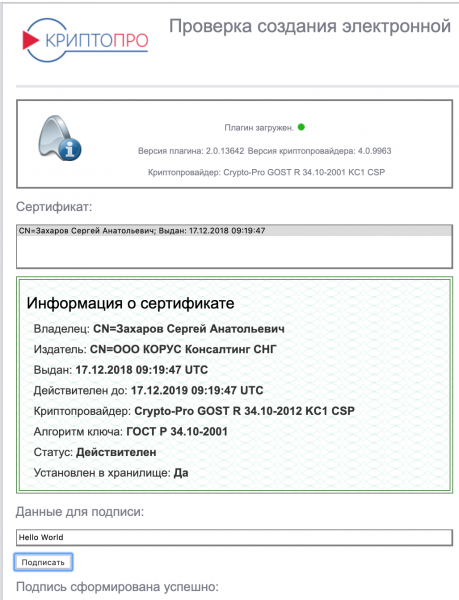
https://www.cryptopro.ru/sites/default/files/products/cades/demopage/cades_bes_sample.htmlDet ska stå "Tillägget har laddats", och din certifikat ska finnas i listan nedan.
Välj certifikatet från listan och klicka på "Signerar". En PIN-kod för certifikatet kommer att begäras. Resultatet ska visa
Signaturen skapades framgångsrikt
Skärmdump
6.2. Gå till den personliga sidan på nalog.ru
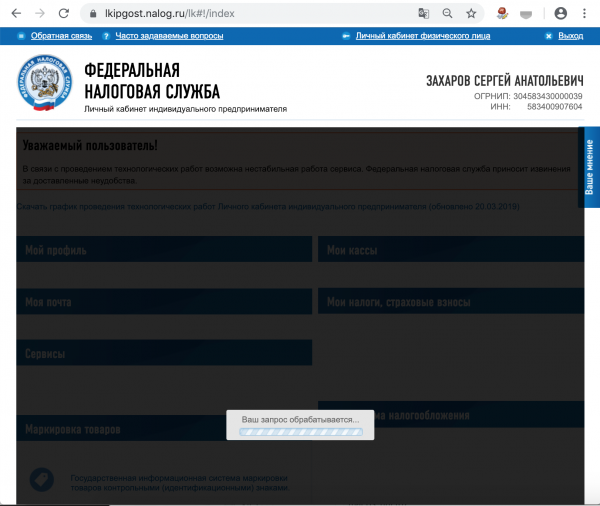
Det kan hända att det inte går att nå länkarna från webbplatsen nalog.ru, eftersom kontrollerna inte kommer att passeras. Gå direkt till följande länkar:
- Personligt konto Enskild näringsidkare:
- Personligt konto Juridisk person:
Skärmdump
6.3. Gå till Gosuslugi
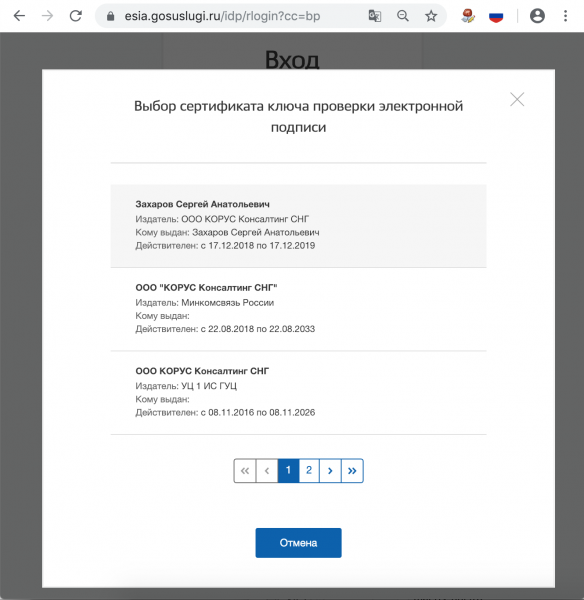
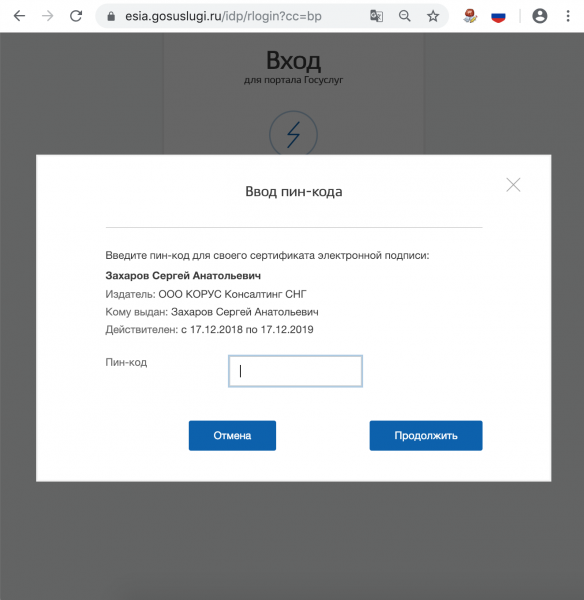
Vid autentisering väljer vi "Inloggning med elektronisk signatur". I den resulterande listan "Val av certifikat för verifiering av elektronisk signatur" kommer alla certifikat att visas, inklusive rotcertifikat och CA, välj ditt från USB-token och ange PIN-koden.
Skärmdump
7. Vad göra om det slutar fungera
Återanslut USB-token och kontrollera att den är synlig med kommandot i terminalen:
sudo /opt/cprocsp/bin/csptest -card -enum -vRensa webbläsarens cache under hela tiden, för detta skriver vi in i adressfältet på Chromium-Gost:
chrome://settings/clearBrowserDataInstallera om EDS-certifikatet med hjälp av kommandot i terminalen:
/opt/cprocsp/bin/csptestf -absorb -certs
Byta PIN-kod för containern
Standard-PIN-kod för RUTOKEN 12345678, och det kan inte lämnas i detta tillstånd. Krav på RUTOKEN:s PIN-kod: max 16 tecken, kan innehålla latinska bokstäver och siffror.
1. Ta reda på namnet på EDS-behållaren
På usb-token och i andra lagringsenheter kan flera certifikat lagras, och du behöver välja rätt. Med den insatta usb-token får vi en lista över alla behållare i systemet med kommandot i terminalen:
/opt/cprocsp/bin/csptest -keyset -enum_cont -fqcn -verifycontextKommandot ska returnera minst 1 behållare och i reda
[ErrorCode: 0x00000000]
Den behållare vi behöver ser ut som
.Aktiv Rutoken liteXXXXXXXX
Om flera sådana behållare skrivs ut, betyder det att flera certifikat är registrerade på token, och du vet vilket du behöver. Värdet XXXXXXXX efter snedstrecket måste kopieras och sättas in i kommandot nedan.
2. Ändra PIN med kommandot i terminalen
/opt/cprocsp/bin/csptest -passwd -qchange -container "XXXXXXXX"w XXXXXXXX – namnet på behållaren, hämtat på steg 1 (måste vara inom citattecken).
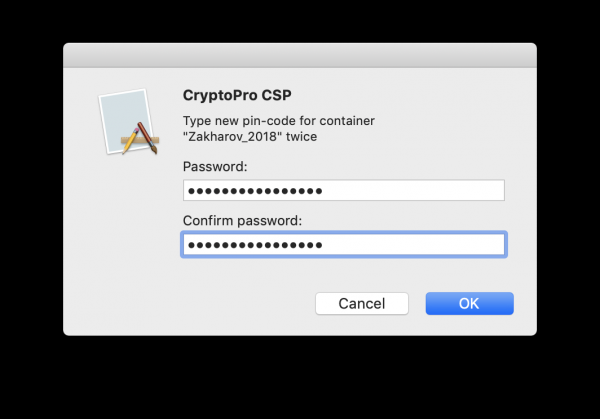
En dialogruta från CryptoPro kommer att dyka upp som ber om den gamla PIN-koden för åtkomst till certifikatet, följt av ytterligare en dialog för att skriva in den nya PIN-koden. Klart.
Skärmdump
Signera filer under macOS
I macOS kan filer signeras med programmet (licenskostnad 2500 rubel), eller med ett enkelt kommando via terminalen – gratis.
1. Ta reda på certifikatets hash för KEP
På token och i andra lagringsenheter kan det finnas flera certifikat. Det är nödvändigt att entydigt identifiera det certifikat som vi kommer att använda för att signera dokument. Görs en gång.
Token måste vara insatt. Vi får en lista över certifikat i lagringsenheterna med kommandot i terminalen:
/opt/cprocsp/bin/certmgr -listKommandot ska returnera minst 1 certifikat av typen:
Certmgr 1.1 © «Crypto-Pro», 2007-2018.
program för att hantera certifikat, CRL och lagringar
= = = = = = = = = = = = = = = = = = = =
1——-
Utfärdare: E=help@esphere.ru,… CN=OOO KORUS Consulting CIS…
Ämne: E=sergzah@gmail.com,… CN=Zaharov Sergey Anatolyevich…
Serienummer: 0x0000000000000000000000000000000000
SHA1 Hash: XXXXXXXXXXXXXXXXXXXXXXXXXXXXXXXXXXXXXXXX
…
Behållare: SCARDrutoken_lt_00000000 000 000
…
= = = = = = = = = = = = = = = = = = = =
[ErrorCode: 0x00000000]
Det certifikat vi behöver ska ha värdet i parametern Container som ser ut som SCARDrutoken…. Om det finns flera certifikat med sådana värden, betyder det att flera certifikat är registrerade på token, och du vet vilket du behöver. Värdet i parametern SHA1 Hash (40 tecken) måste kopieras och sättas in i kommandot nedan.
2. Signera filen med kommandot i terminalen
I terminalen går vi till katalogen med filen som ska signeras och utför kommandot:
/opt/cprocsp/bin/cryptcp -signf -detach -cert -der -strict -thumbprint ХХХХХХХХХХХХХХХХХХХХХХХХХХХХХХХХХХХХХХХХ FILEw XXXX… – hash av certifikatet, erhållet vid steg 1, och FILE – filnamnet för signering (med alla filändelser, men utan sökväg).
Kommandot bör returnera:
Det signerade meddelandet har skapats.
[ErrorCode: 0x00000000]
En elektronisk signaturfil med filändelsen *.sgn kommer att skapas – detta är en frikopplad signatur i CMS-format med DER-kodning.
3. Installera Apple Automator-script
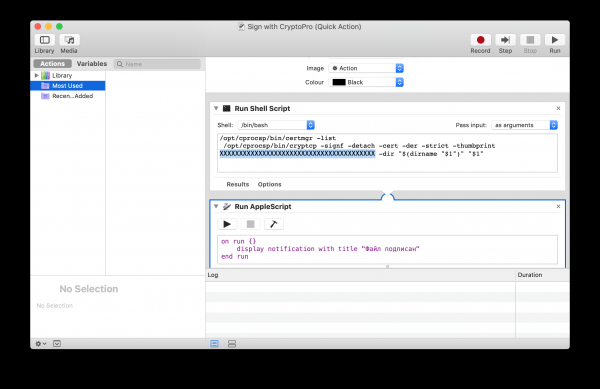
För att slippa jobbet med terminalen varje gång kan man en gång installera Automator Script, med vilket man kan signera dokument direkt från kontextmenyn i Finder. För detta laddar vi ner arkivet – .
- Packa upp arkivet ‘Sign with CryptoPro.zip’
- Starta Automator
- Hitta och öppna den upplockade filen ‘Sign with CryptoPro.workflow’
- I blocket Run Shell Script ändrar vi texten XXXXXX till värdet av parametern SHA1 Hash certifikatet KEP, som erhållits ovan.
- Spara skriptet: ⌘Command + S
- Kör filen ‘Sign with CryptoPro.workflow’ och bekräfta installationen.
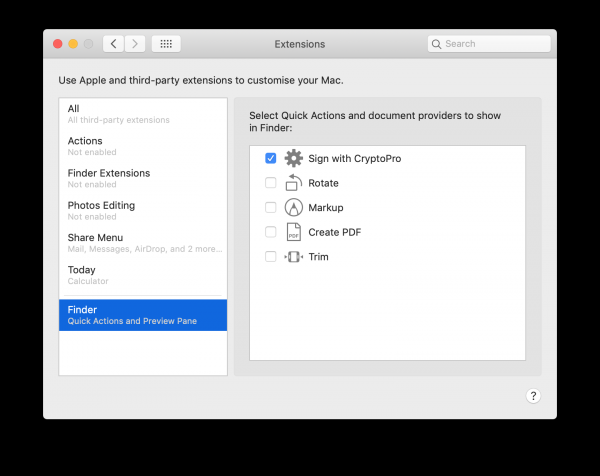
- Gå till System Preferences -> Extensions -> Finder och kontrollera att Sign with CryptoPro snabbåtgärd är markerad.
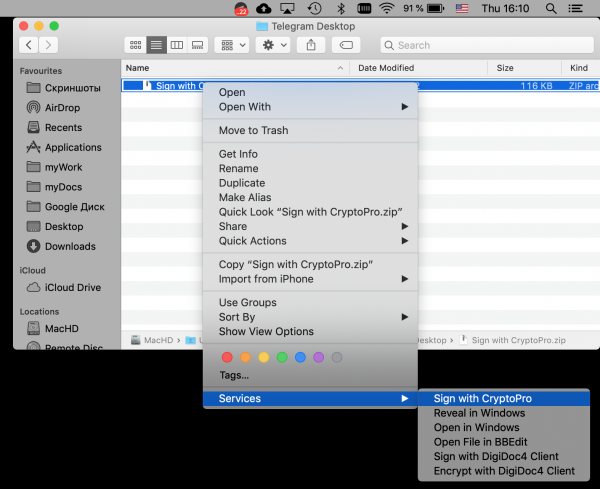
- I Finder, öppna kontextmenyn för vilken fil som helst, och i sektionen Quick Actions och/eller Services välja punkten Sign with CryptoPro
- I den dialogruta som öppnas, ange CryptoPro:s användar-PIN för KEP
- I den aktuella katalogen kommer en fil med tillägget *.sgn att dyka upp – en frikopplad signatur i CMS-format med DER-kodning.
Skärmdumpar
Fönster för Apple Automator:
System Preferences:
Kontextmeny i Finder:
Kontrollera signaturen på dokumentet
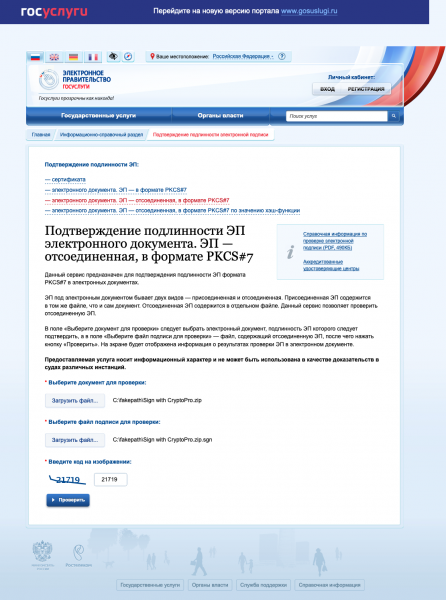
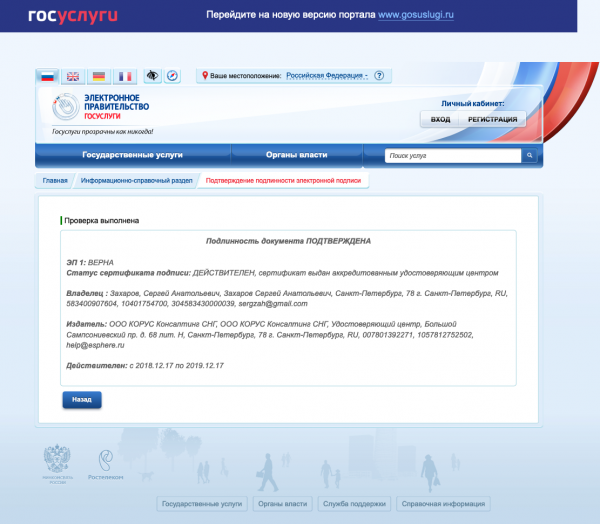
Om innehållet i dokumentet inte innehåller några hemligheter, är det enklast att använda webbtjänsten på portalens tjänster – . Då kan man ta en skärmdump från en betrodd källa och vara säker på att signaturen är korrekt.
Skärmdumpar
Källa: habr.com
