

från översättaren
Mozilla har skapat ett universellt nav för smarta hem-enheter för att förena enheter från olika leverantörer och protokoll (inklusive Zigbee och Z-Wave) och hantera dem utan att använda moln, allt från en och samma plats. För ett år sedan om den första versionen, och idag publicerar jag översättningen av den nyligen uppdaterade dokumentationen som svarar på de flesta grundläggande frågor kring projektet. Jag ser fram emot diskussioner och utbyte av åsikter i kommentarsfältet.
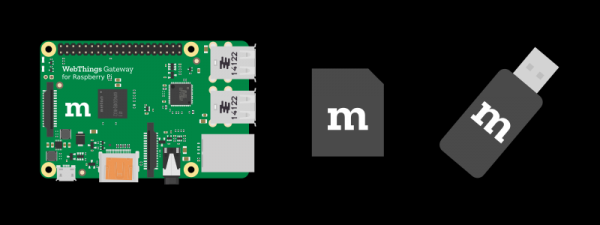
WebThings Gateway för Raspberry Pi
är programvaran för gatewayar som används i smarta hem-system, vilket gör det möjligt att direkt övervaka och kontrollera smarta enheter via internet utan mellanled.
Vad du behöver
- Datorn och strömförsörjning (för Raspberry Pi 3 krävs minst 2A)
- microSD-kort (minst 8 GB, klass 10)
- USB-adapter (se listan )
Anmärkning: Raspberry Pi 3 levereras med Wi-Fi och Bluetooth. USB-adaptern behövs för att ansluta enheter över protokoll som Zigbee och Z-Wave.
1. Ladda ner bilden
Ladda ner bilden från webbplatsen .
2. Skriv bilden
Skriv bilden på microSD-kortet. Det finns för att skriva. Vi rekommenderar att du använder .
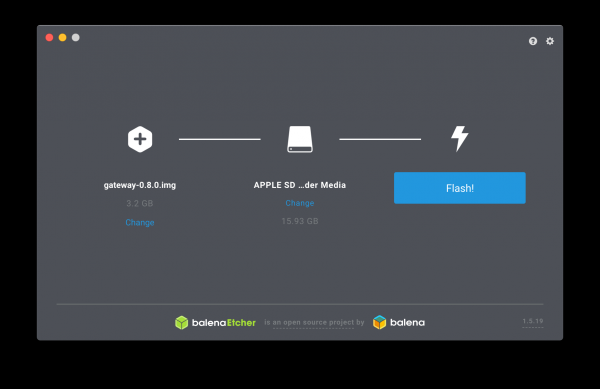
- Öppna Etcher
- Sätt in minneskortet i din dators adapter.
- Välj bilden som källa
- Välj minneskortet
- Klicka på “Flash!”
Efter slutförandet, ta ut minneskortet.
3. Starta Raspberry Pi
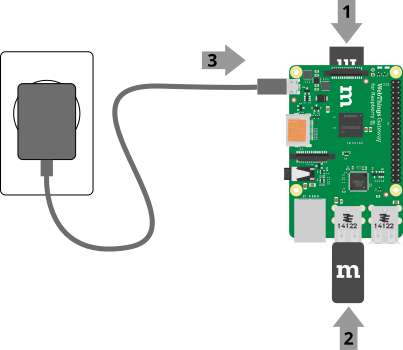
- Sätt in minneskortet i Raspberry Pi
- Anslut USB-adaptrarna om tillgängliga
- Anslut strömmen för att starta upp
Anmärkning: Den första uppstarten av Raspberry Pi kan ta 2–3 minuter.
4. Anslut via Wi-Fi
Efter uppstart kommer gatewayen att skapa en åtkomstpunkt “WebThings Gateway XXXX” (där XXXX är de fyra siffrorna från MAC-adressen på Raspberry Pi). Anslut till denna punkt med din dator eller smartphone.
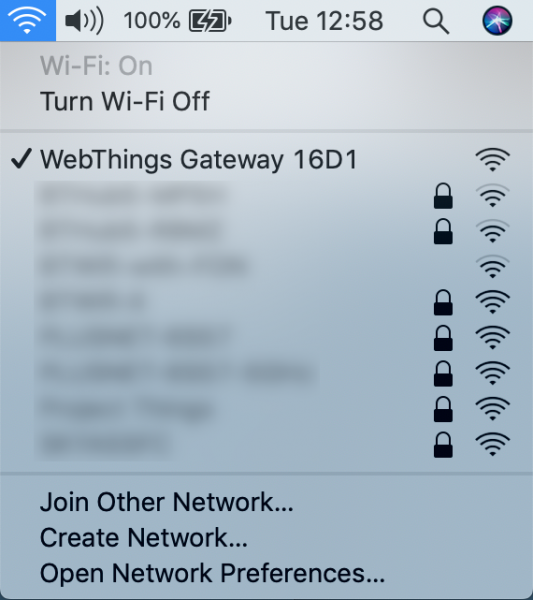
Efter anslutning bör du se välkomstskärmen för WebThings-gatewayen, som sedan börjar söka efter ditt hem-Wi-Fi-nätverk.
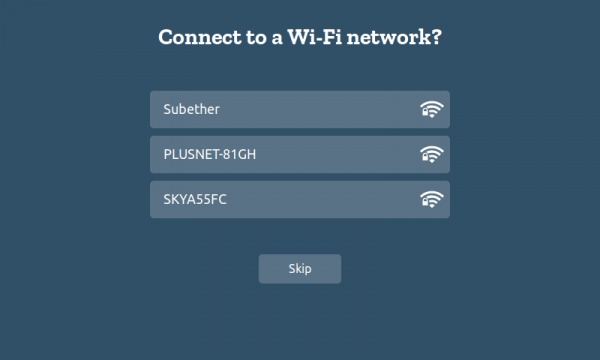
Välj ditt hemnätverk från listan och ange lösenordet för att koppla upp.
Anmärkning:
- Om du är ansluten till åtkomstpunkten “WebThings Gateway XXXX”, men inte ser välkomstskärmen, försök att öppna sidan på adressen .
- Raspberry Pi kan också anslutas till nätverket via en Ethernet-kabel. I så fall kommer den att försöka få en IP-adress från din router automatiskt. Skriv sedan in “http://gateway.local” i webbläsaren för att göra den första konfigurationen av gatewayen.
- Om du flyttar gatewayen till en annan plats eller den förlorar åtkomst till det ursprungliga nätverket, går den automatiskt in i åtkomstpunktläge så att du kan ansluta till den och konfigurera ett annat nätverk.
5. Val av subdomän
När du har anslutit gatewayen till nätverket, se till att din dator eller smartphone som du använder för att konfigurera den är ansluten till samma nätverk. Gå därefter till adressen i webbläsaren.
Sedan får du alternativet att registrera en gratis subdomän för åtkomst till gatewayen utanför det lokala nätverket via från Mozilla.
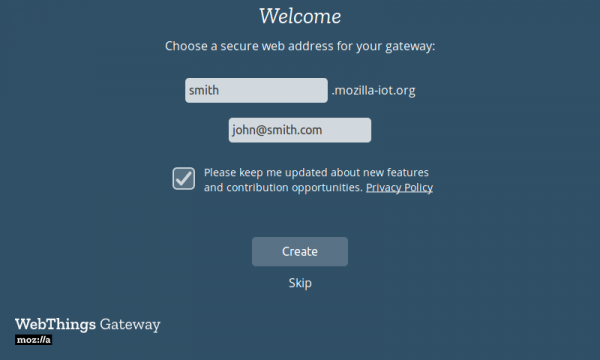
Ange önskad subdomän och e-postadress (för återställning av lösenord i framtiden), och klicka på "Skapa".
Anmärkning:
- Detta steg kan hoppas över och gatewayen kan användas helt lokalt, eller genom att själv konfigurera portvidarebefordran och DNS. Men i så fall, om du senare bestämmer dig för att använda Mozilla-subdomänen, måste gatewayens inställningar återställas helt.
- Om sidan vid adressen inte öppnas, försök att ta reda på IP-adressen till gatewayen genom din router (sök i listan över anslutna enheter efter något som "gateway" eller med en MAC-adress som börjar på "b8:27:eb"), och försök att öppna sidan direkt via IP.
- Om och http:// fungerar inte, se till att både din dator och Raspberry Pi är anslutna till samma nätverk.
- Om du redan har registrerat en subdomän tidigare, ange dess namn och den e-postadress som du använde vid registreringen. Skärmen kommer att visa instruktioner för att få åtkomst.
6. Skapa konto
Efter att ha registrerat subdomänen öppnas en sida med de följande stegen för att konfigurera gatewayen. Ange ditt namn, din e-postadress och ditt lösenord, och klicka på "Nästa".
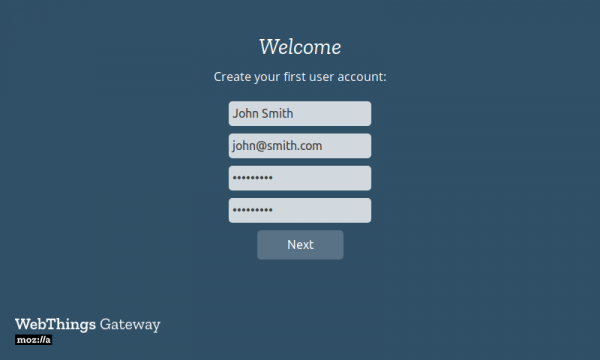
Anmärkning: Ytterligare konton kan skapas senare.
Klart!
Därefter ska sidan "Things" öppnas för att ansluta smarta enheter till gatewayen.
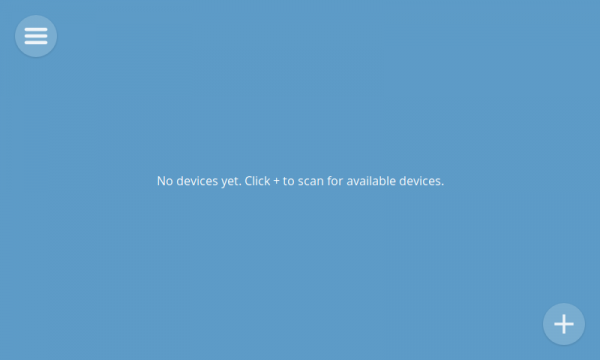
Se. för ytterligare konfiguration.
Källa: habr.com
