

Hej, Habr! I början av juli meddelade Solarwinds om lanseringen — 2020.2. En av nyheterna i modulen Network Traffic Analyzer (NTA) är stödet för identifiering av IPFIX-trafik från VMware VDS.
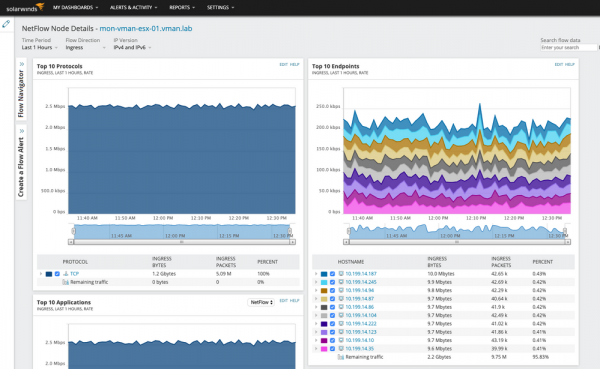
Analys av trafik i en miljö med virtuella switchar är viktigt för att förstå lastfördelningen på den virtuella infrastrukturen. Genom att analysera trafiken kan man också upptäcka migrering av virtuella maskiner. I den här artikeln kommer vi att diskutera inställningarna för IPFIX-export på sidan av VMware:s virtuella switch och Solarwinds möjligheter att arbeta med detta. I slutet av artikeln hittar du en länk till Solarwinds online-demo (åtkomst utan registrering och det är ingen överdrift). Fler detaljer nedan.
För korrekt identifiering av trafiken från VDS måste man först ställa in en anslutning via vCenter-gränssnittet och först därefter analysera trafiken och visa punkterna för trafikutbyte som kommer från hypervisorerna. Om så önskas kan switchen ställas in för att ta emot alla IPFIX-poster från en IP-adress kopplad till VDS, men i de flesta fall är det mer informativt att se data utvunna från trafiken som mottas från varje hypervisor. Den trafik som kommer in kommer att representera anslutningar från eller till virtuella maskiner belägna på hypervisorerna.
Ett annat alternativ för konfiguration är att exportera enbart interna datastreams. Det här alternativet utesluter flöden som behandlas på en extern fysisk switch och förhindrar duplicering av trafikposter för anslutningar till och från VDS. Men det är mer fördelaktigt att stänga av detta alternativ och observera alla flöden som syns i VDS.
Konfiguration av trafiken från VDS
Vi börjar med att lägga till en vCenter-instans i Solarwinds. Efter detta kommer NTA att ha information om konfigurationen av virtualiseringsplattformen.
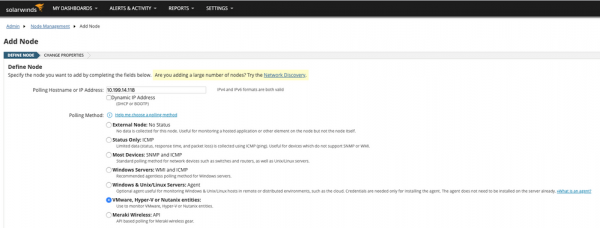
Gå till menyn "Manage Nodes", sedan "Settings" och välj "Add Node". Därefter behöver du ange IP-adressen eller det fullständiga domännamnet för vCenter-instansen och välja "VMware, Hyper-V, or Nutanix entities" som metod för fråga.
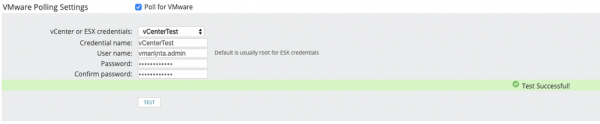
Gå till dialogrutan för att lägga till en nod, lägg till autentiseringsuppgifterna för vCenter-instansen och testa dem för att slutföra konfigurationen.
Under en tid kommer inledande frågor till vCenter-instansen att köras, vanligtvis 10-20 minuter. Vänta tills detta är klart innan du aktiverar IPFIX-export på VDS.
Efter att ha ställt in vCenter-övervakningen och fått inventeringsdata om virtualiseringsplattformens konfiguration, aktiverar vi IPFIX-export på switchen. Det snabbaste sättet att göra detta är via vSphere-klienten. Vi går till fliken "Networking", väljer VDS och under fliken "Configure" hittar vi de aktuella inställningarna för NetFlow. VMware använder termen "NetFlow" för att beskriva flödesexport, men den faktiska protokollet som används är IPFIX.
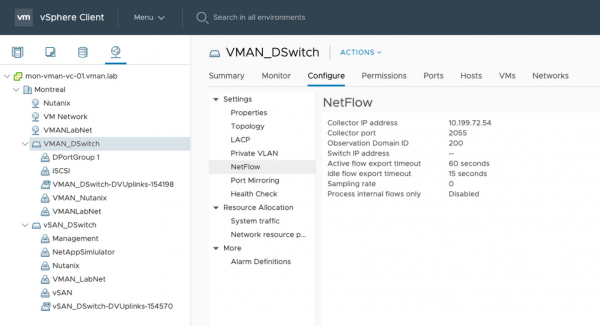
För att aktivera flödesexport, välj "Settings" i menyn "Actions" högst upp och gå till "Edit NetFlow".
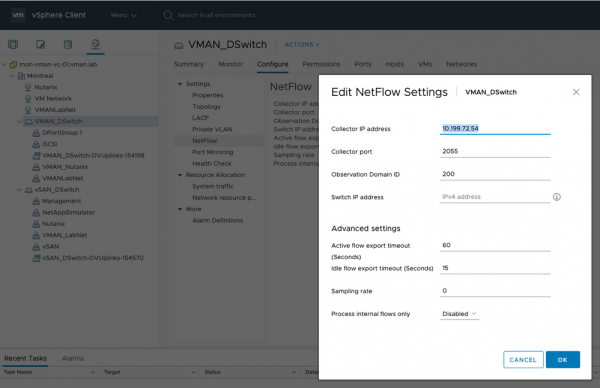
I det här dialogfältet anger du IP-adressen till insamlaren, som också är en instans av Orion. Som standard används vanligtvis port 2055. Vi rekommenderar att lämna fältet "Switch IP Address" tomt, vilket kommer att innebära att flödesposterna tas emot direkt från hypervisorerna. Detta ger flexibilitet för vidare filtrering av datastreamar från hypervisorerna.
Lämna fältet "Process internal flows only" avstängt, vilket gör att alla kommunikationer syns: både interna och externa.
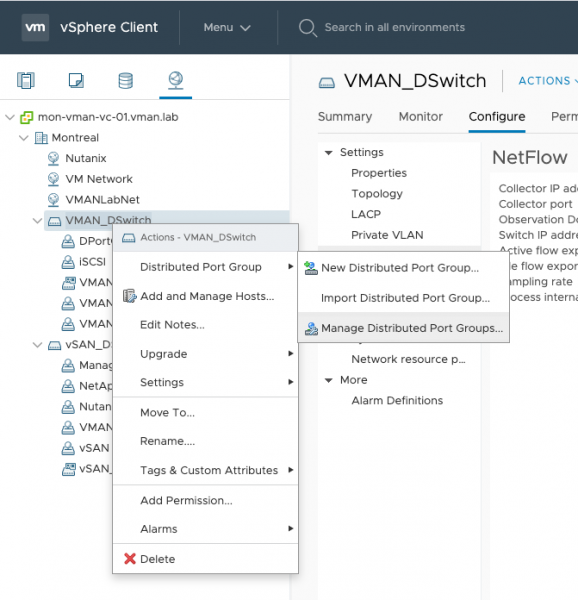
När du har aktiverat flödesexporten för VDS, måste du även aktivera det för de distribuerade portgrupperna från vilka du vill ta emot data. Det enklaste sättet att göra detta är att högerklicka på navigeringspanelen för VDS och välja "Distributed Port Group", och sedan "Manage Distributed Port Groups".
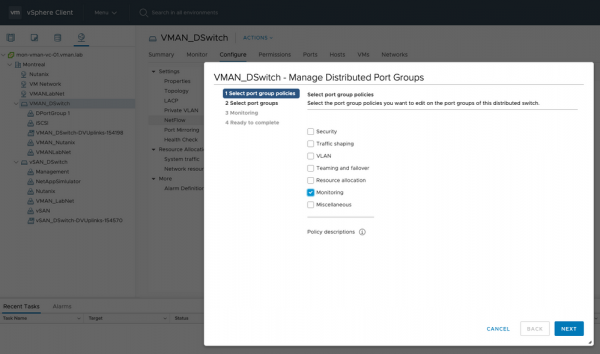
Ett dialogfönster öppnas där du ska markera rutan "Monitoring" och klicka på "Next".
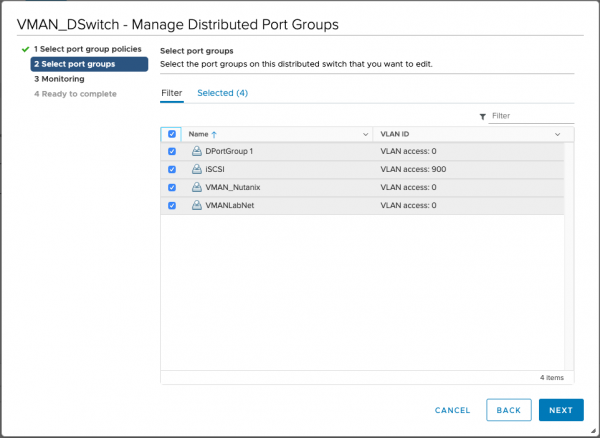
I nästa steg kan du välja specifika eller alla portgrupper.
I nästa steg växlar du NetFlow till "Enabled".
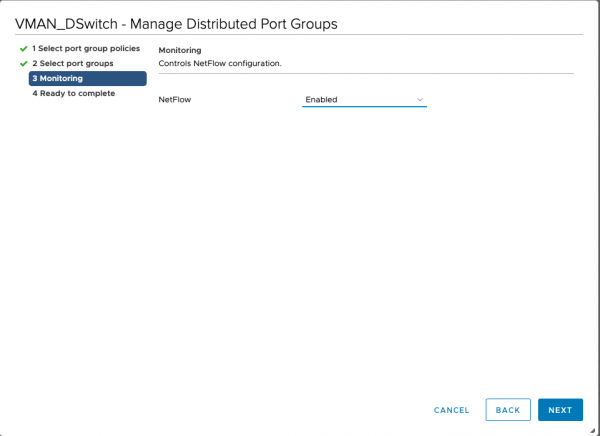
När flödesexporten är aktiverad för VDS och de distribuerade portgrupperna, kommer du att se att flödesposterna för hypervisorerna börjar ankomma till NTA-instansen.
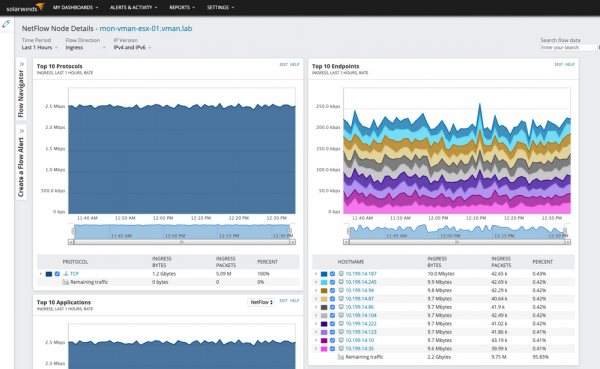
Hypervisorerna kan ses i listan över flödesdatakällor på sidan "Manage Flow Sources" i NTA. Växla till "Nodes".
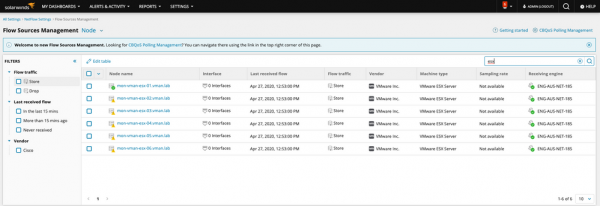
Du kan se resultaten av inställningen . Observera möjligheten att fördjupa sig i nodnivå, interaktionsprotokoll osv.
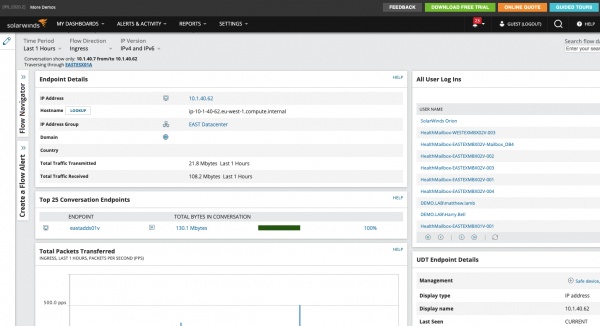
Integrationen med andra Solarwinds-moduler i ett enda gränssnitt möjliggör undersökningar i olika perspektiv: att se vilka användare som loggade in på den virtuella maskinen, serverns prestanda , och applikationer på den, se relaterade nätverksenheter och mycket mer. Till exempel, om din nätverksinfrastruktur använder NBAR2-protokollet kan Solarwinds NTA framgångsrikt känna igen trafiken från , eller .
Huvudsyftet med artikeln är att visa hur enkelt det är att konfigurera övervakning i Solarwinds och hur komplett den insamlade datan är. I Solarwinds har man möjlighet att se hela bilden av vad som händer. Om du vill ha en presentation av lösningen eller testa allt själv – lämna en förfrågan i eller ring.
På Habr har vi också en artikel om .
Prenumerera på vår .
Källa: habr.com
