

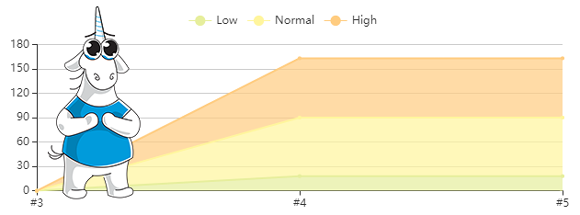
Utgivningen av PVS-Studio 7.04 sammanföll med lanseringen av plugin-programmet Warnings Next Generation 6.0.0 för Jenkins. Just i den här versionen lade Warnings NG Plugin till stöd för den statiska analysatorn PVS-Studio. Denna plugin visualiserar varningsdata från kompilatorn eller andra analysverktyg i Jenkins. Den här artikeln kommer att beskriva i detalj hur du installerar och konfigurerar detta plugin för användning med PVS-Studio, och beskriver också de flesta av dess möjligheter.
Installerar Warning Next Generation Plugin i Jenkins
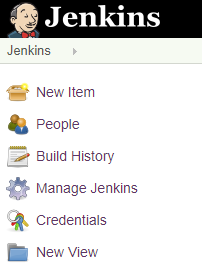
Som standard finns Jenkins på . På Jenkins huvudsida, uppe till vänster, välj "Hantera Jenkins":
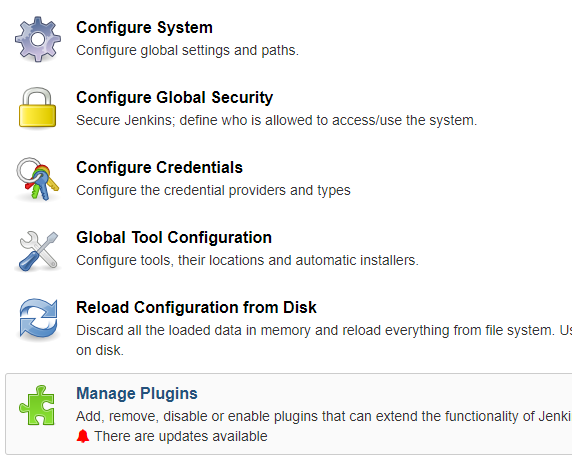
Välj sedan "Hantera plugins", öppna fliken "Tillgänglig":
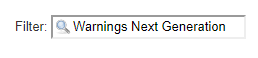
I det övre högra hörnet i filterfältet anger du "Varningar nästa generation":
Hitta plugin-programmet i listan, markera rutan till vänster och klicka på "Installera utan omstart":

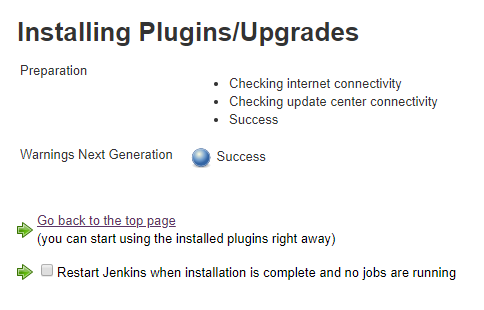
Installationssidan för plugin-programmet öppnas. Här kommer vi att se resultatet av att installera plugin:
Skapar en ny uppgift i Jenkins
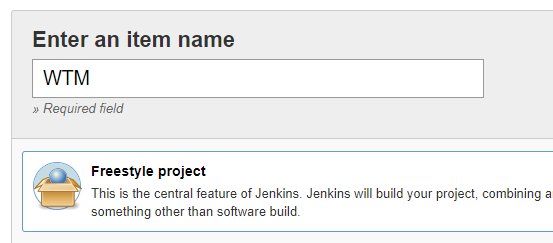
Låt oss nu skapa en uppgift med en gratis konfiguration. På Jenkins huvudsida, välj "Nytt objekt". Ange namnet på projektet (till exempel WTM) och välj objektet "Freestyle-projekt".
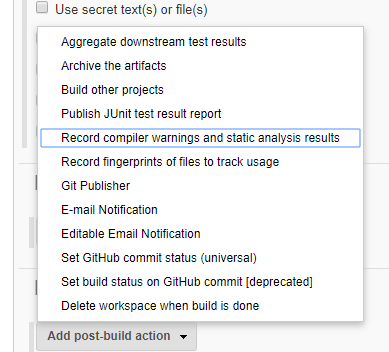
Klicka på "Ok", varefter sidan för uppgiftsinställning öppnas. Längst ned på den här sidan, i posten "Åtgärder efter bygget", öppnar du listan "Lägg till åtgärd efter bygget". I listan väljer du "Spela in kompilatorvarningar och statiska analysresultat":
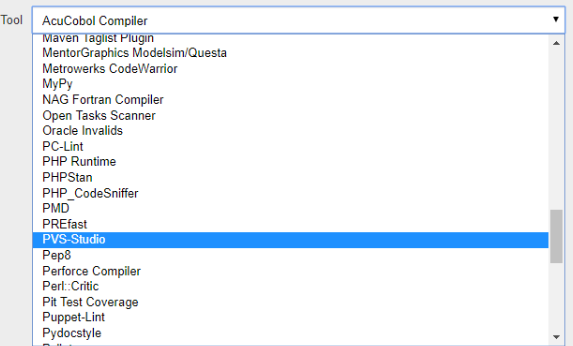
I rullgardinsmenyn i fältet "Verktyg", välj "PVS-Studio" och klicka sedan på knappen Spara. På uppgiftssidan klickar du på "Bygg nu" för att skapa en mapp i arbetsytan i Jenkins för vår uppgift:
Få resultat av projektbyggande
Idag stötte jag på dotnetcore/WTM-projektet i Github-trender. Jag laddade ner den från Github, lade den i WTM build-katalogen i Jenkins och analyserade den i Visual Studio med hjälp av PVS-Studio-analysatorn. En detaljerad beskrivning av hur du använder PVS-Studio i Visual Studio presenteras i artikeln med samma namn: .
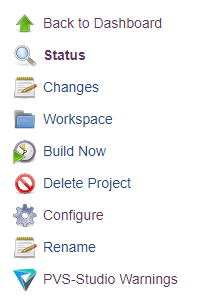
Jag körde projektbygget i Jenkins ett par gånger. Som ett resultat dök en graf upp längst upp till höger på WTM-uppgiftssidan i Jenkins, och ett menyalternativ dök upp till vänster PVS-Studio varningar:
När du klickar på diagrammet eller det här menyalternativet öppnas en sida med visualiseringen av PVS-Studio-analysatorrapporten med insticksprogrammet Warnings Next Generation:
Resultatsida
Det finns två cirkeldiagram överst på sidan. Till höger om diagrammen finns graffönstret. Nedan finns en tabell.
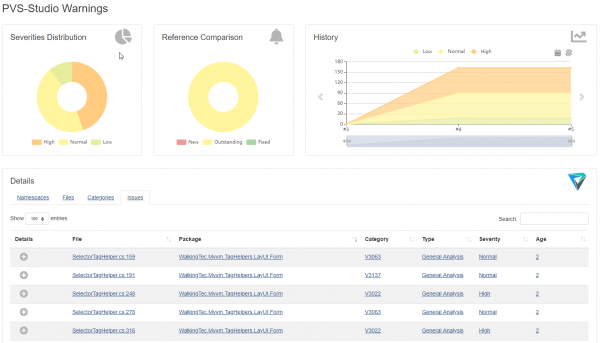
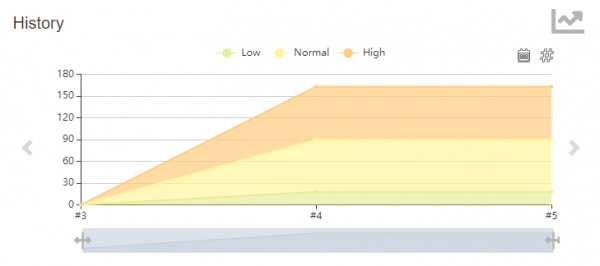
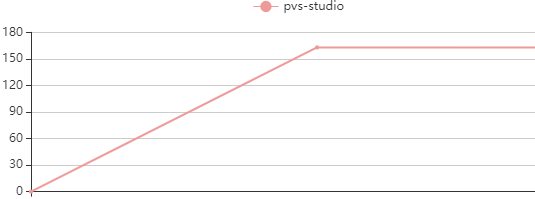
Det vänstra cirkeldiagrammet visar förhållandet mellan varningar av olika svårighetsgrad, det högra visar förhållandet mellan nya, okorrigerade och korrigerade varningar. Det finns tre grafer. Den visade grafen väljs med hjälp av pilarna till vänster och höger. De två första graferna visar samma information som diagrammen och den tredje visar förändringen i antalet varningar.
Du kan välja sammanställningar eller dagar som diagrampunkter.
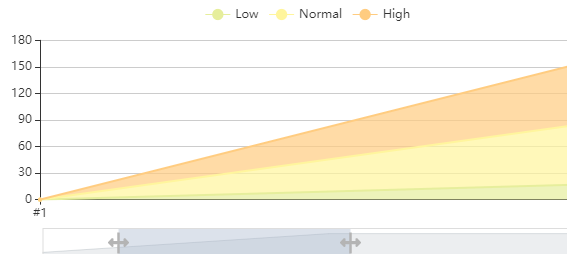
Det är också möjligt att begränsa och utöka tidsintervallet för diagrammet för att se data för en viss period:
Du kan dölja grafer för vissa mätvärden genom att klicka på måttenhetsbeteckningen i grafförklaringen:
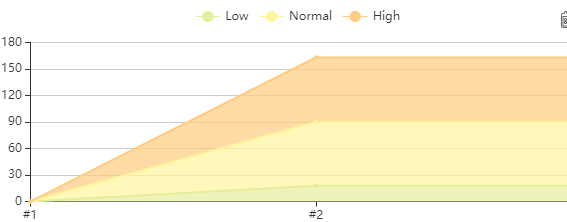
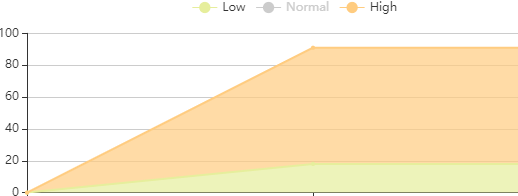
Diagram efter att ha gömt måttet "Normal":
Nedan finns en tabell som visar analysatorns rapportdata. När du klickar på en sektor i ett cirkeldiagram filtreras tabellen:
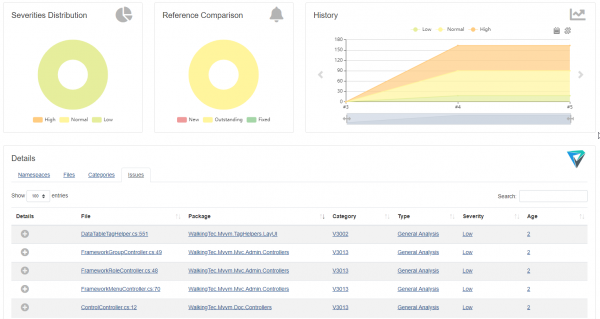
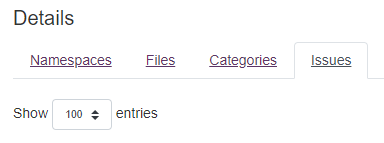
Tabellen har flera flikar för att filtrera data. I det här exemplet är filtrering efter namnområde, fil, kategori (varningsnamn) tillgänglig. I tabellen kan du välja hur många varningar som ska visas på en sida (10, 25, 50, 100):
Det är möjligt att filtrera data efter strängen som anges i fältet "Sök". Exempel på filtrering efter ordet "Bas":

På fliken "Problem", när du klickar på plustecknet i början av tabellraden, kommer en kort beskrivning av varningen att visas:
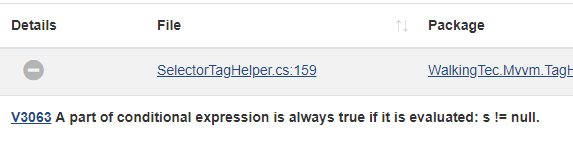
Den korta beskrivningen innehåller en länk till en webbplats med detaljerad information om denna varning.
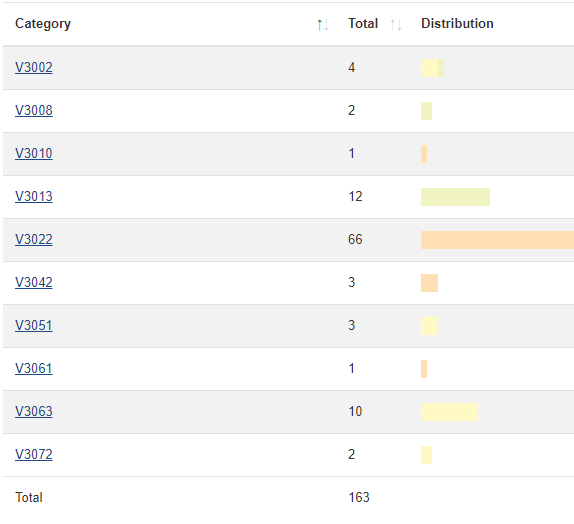
När du klickar på värdena i kolumnerna "Paket", "Kategori", "Typ", "Allvarlighetsgrad", filtreras tabelldata efter det valda värdet. Filtrera efter kategori:
Kolumnen "Ålder" visar hur många byggnader som överlevde denna varning. Om du klickar på värdet i kolumnen Ålder öppnas byggsidan där denna varning först dök upp.
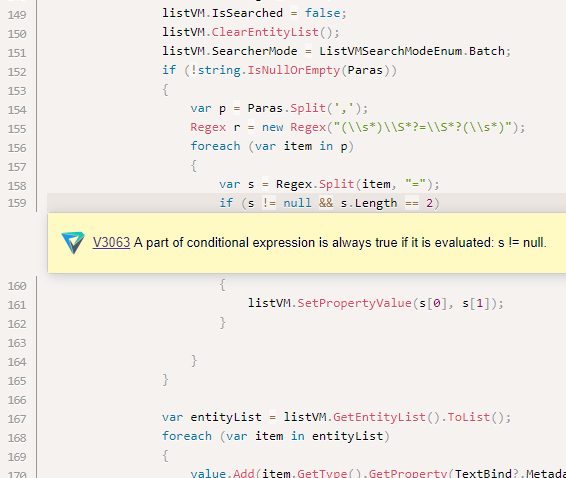
Genom att klicka på ett värde i kolumnen "Arkiv" öppnas källkoden för filen på raden med koden som orsakade varningen. Om filen inte finns i build-katalogen eller flyttades efter att rapporten skapades, kommer det inte att vara möjligt att öppna filens källkod.
Slutsats
Varningar Next Generation visade sig vara ett mycket användbart verktyg för datavisualisering i Jenkins. Vi hoppas att stödet för PVS-Studio av detta plugin kommer att i hög grad hjälpa dem som redan använder PVS-Studio, och att det också kommer att locka andra Jenkins-användares uppmärksamhet till statisk analys. Och om ditt val faller på PVS-Studio som statisk analysator blir vi mycket glada. Vi bjuder in dig vårt verktyg.
Om du vill dela den här artikeln med en engelsktalande publik, använd gärna översättningslänken: Valery Komarov. .
Källa: will.com
