

Fjärrarbete med oss kommer att förbli länge och bortom den pågående pandemin. 74 % av de 317 företag som intervjuades av Gartner kommer att fortsätta använda distansarbetesformatet. IT-verktygen för att organisera detta kommer att vara starkt efterfrågade i framtiden. Här presenterar vi produkten Citrix Workspace Environment Manager – en oumbärlig del för att skapa ett digitalt arbetsutrymme. I denna artikel kommer vi att titta på arkitekturen och de viktigaste funktionerna hos produkten.
Arkitektur för lösningen
Citrix WEM har en klassisk klient-server-arkitektur för lösningen.
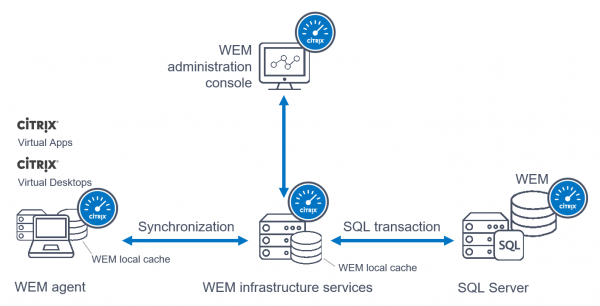
WEM agent WEM agent – klientdelen av Citrix WEM-programvaran. Installationen sker på arbetsstationer (virtuella eller fysiska, enanvändar (VDI) eller fleranvändar (terminal) servrar)) för att hantera användarmiljöer.
WEM Infrastructure services infrastrukturtjänster – serverdelen som tillhandahåller support för WEM-agenter.
MS SQL Server – databasserver som krävs för att stödja WEM-databasen, där konfigurationsinformation för Citrix WEM lagras.
WEM administration console – konsolen för att hantera WEM-miljön.
Vi gör en liten justering i beskrivningen av komponenten WEM Infrastructure services på Citrix-webbplatsen (se skärmdump):

Webbplatsen anger felaktigt att WEM Infrastructure services installeras på terminalservern. Så är det inte. WEM-agenten installeras på terminalservrar för att hantera användarsituationen. Dessutom är det omöjligt att installera WEM-agenten och WEM-servern på samma servern. För att WEM-servern ska fungera krävs ingen roll för terminaltjänster. Denna komponent är en infrastrukturkomponent och precis som alla tjänster bör den helst installeras på en separat dedikerad server. En WEM-server med specifikationerna 4 vCPUs, 8 GB RAM kan stödja upp till 3000 användare. För att säkerställa hög tillgänglighet bör man installera minst två WEM-servrar i miljön.
Huvudfunktioner
En av IT-administratörernas uppgifter är att organisera användarnas arbetsmiljö. Arbetsverktygen som anställda använder bör vara lättillgängliga och rätt inställda. Administratörer måste säkerställa åtkomst till applikationer (placera genvägar på skrivbordet och i Start-menyn, ställa in filassociationer), ge åtkomst till informationsresurser (koppla nätverksdelar), ansluta nätverksskrivare, möjliggöra centraliserad lagring av användardokument, och ge användarna möjlighet att anpassa sin miljö, samt se till att användarna kan arbeta bekvämt. Å andra sidan ansvarar administratörerna för dataskydd baserat på de förhållanden under vilka användaren arbetar och förhållandena för att följa licenspolicyn för programvara. Citrix WEM är avsett för att lösa dessa uppgifter.
Så, huvudfunktionerna i Citrix WEM:
- hantering av användarens arbetsmiljö
- hantering av resursanvändning
- begränsad åtkomst till applikationer
- hantering av fysiska arbetsstationer
Hantera användarens arbetsmiljö
Vilka möjligheter erbjuder Citrix WEM för hantering av inställningarna för att skapa användarens arbetsmiljö? Nedan visas konsolen för Citrix Workspace Environment Manager. I avsnittet Åtgärder listas de åtgärder som administratören kan tillämpa för att konfigurera arbetsmiljön. Det handlar om att skapa genvägar för applikationer på skrivbordet och i Start-menyn (inklusive för publicerade applikationer genom integration med Citrix Storefront, samt möjligheten att tilldela snabbkommando för snabbstart av applikationer och koordinater för placeringen av genvägar på en viss plats på skärmen), koppla nätverksskrivare och nätverksdelar, skapa virtuella diskar, hantera registernycklar, skapa miljövariabler, konfigurera mappning av COM- och LPT-portar i sessionen, modifiera INI-filer, köra programscript (under LogOn, LogOff, Reconnect-operationer), hantera filer och mappar (skapa, kopiera, radera filer och mappar), skapa User DSN för att konfigurera anslutning till databasen på SQL-server och ställa in filassociationer.
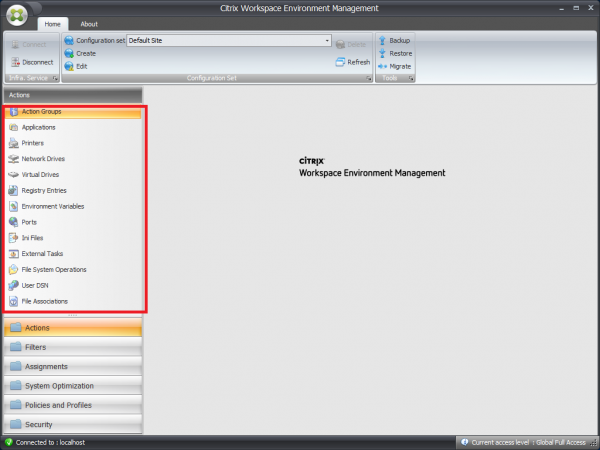
För att underlätta administrationen kan skapade "åtgärder" grupperas i en Åtgärdsgrupp.
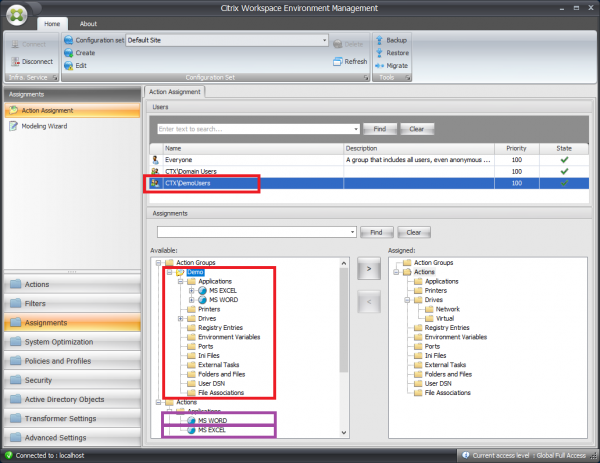
För att tillämpa skapade åtgärder måste de tilldelas en säkerhetsgrupp eller en domänanvändare på fliken Tilldelningar. Bilden nedan visar avsnittet Utvärderingar och processen för att tilldela skapade "åtgärder". Du kan tilldela Åtgärdsgruppen med alla ingående "åtgärder" eller lägga till ett nödvändigt set av "åtgärder" individuellt genom att dra dem från den vänstra kolumnen Tillgängliga till den högra Tilldelade.
När du tilldelar "åtgärder" måste du välja ett filter som systemet kommer att använda för att avgöra behovet av att tillämpa de olika "åtgärderna". Som standard skapas ett filter Alltid Sant i systemet. Med detta filter tillämpas alla tilldelade "åtgärder" alltid. För mer flexibel hantering skapar administratörer sina egna filter i avsnittet Filter. Ett filter består av två delar: "Villkor" (Conditions) och "Regler" (Rules). Bilden visar de två avsnitten, med det vänstra fönstret för att skapa ett villkor, och i det högra regeln som innehåller valda villkor för att tillämpa den nödvändiga "åtgärden".
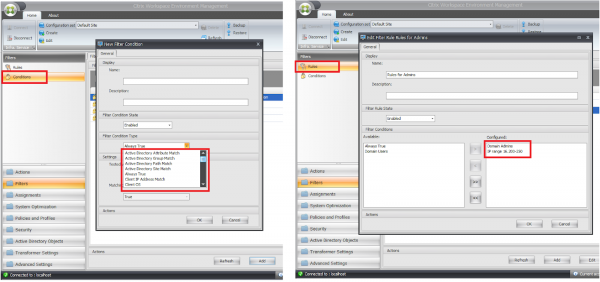
I konsolen finns ett stort antal "villkor" tillgängliga – bilden visar bara en del av dem. Förutom kontroll av tillhörighet till en webbplats eller en Active Directory-grupp finns det filter som kan kontrollera datornamn eller IP-adresser, överensstämmelse med operativsystemversion, datum och tid, typ av publicerade resurser, osv.
Förutom att hantera användarnas arbetsmiljöinställningar genom att tillämpa Åtgärder, finns det en annan stor sektion i Citrix WEM-konsolen. Denna sektion kallas Policies and Profiles. Den ger möjlighet till ytterligare inställningar. Sektionen består av tre undersektioner: Environmental Settings, Microsoft USV Settings och Citrix Profile Management Settings.
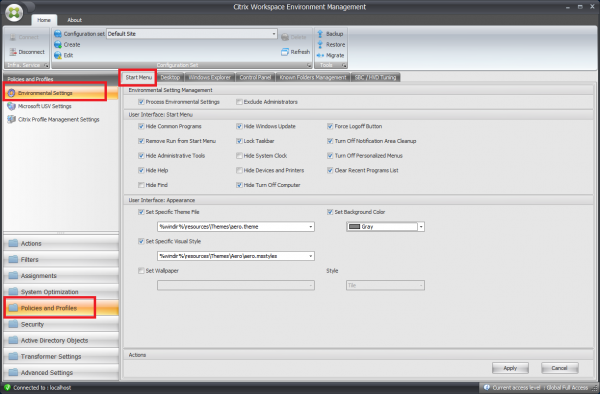
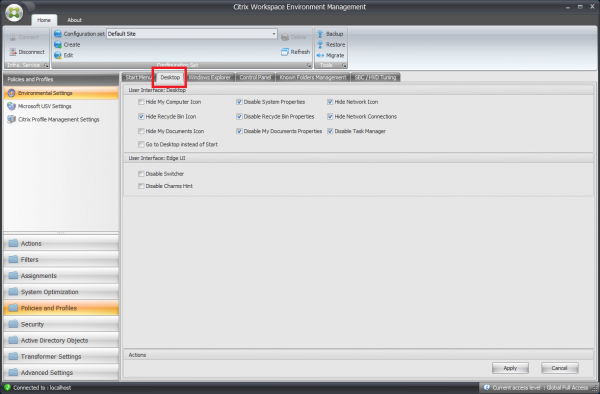
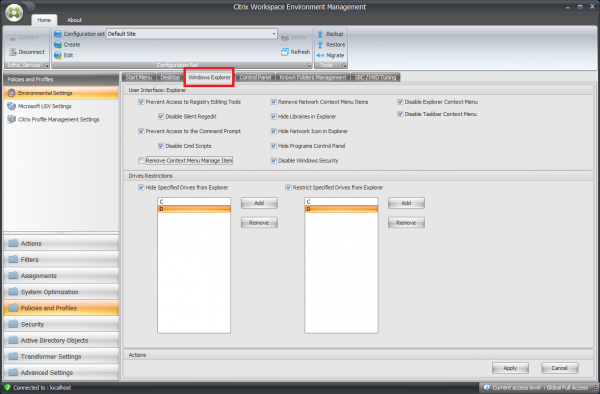
Environmental Settings innehåller ett stort antal inställningar, tematisk grupperade under flera flikar. Deras namn talar för sig själva. Låt oss se vilka möjligheter som finns tillgängliga för administratörer att forma användarmiljön.
Fliken Startmeny:
Fliken Skrivbord:
Fliken Windows Utforskare:
Fliken Kontrollpanel:
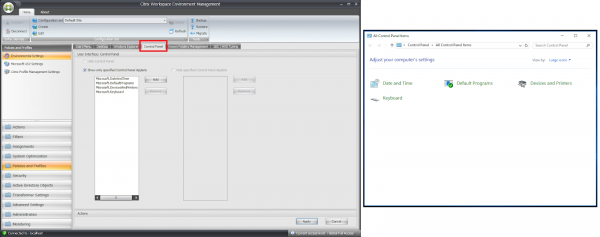
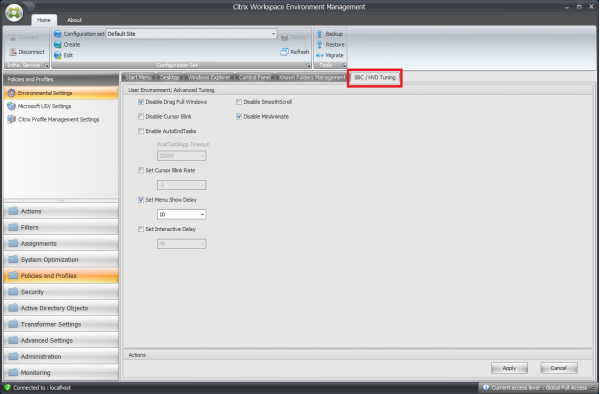
Fliken SBCHVD Tuning:
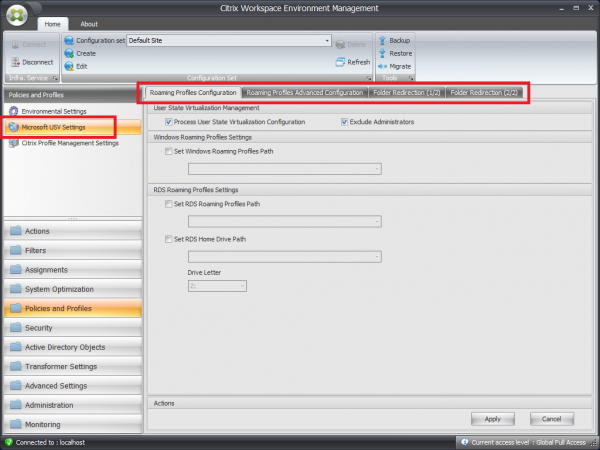
Inställningarna från Microsoft USV Settings-området kommer vi att hoppa över. I detta avsnitt ställs standardkomponenter från Microsoft in – Folder Redirection och Roaming Profiles, på samma sätt som inställningarna i gruppolicyerna.
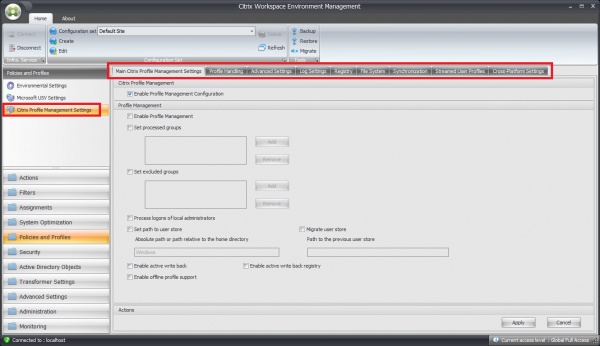
Och den sista underavsnittet – är Citrix Profile Management Settings. Det ansvarar för att konfigurera Citrix UPM, vilket är avsett för hantering av användarprofiler. Det finns fler inställningar i detta avsnitt än i de två tidigare tillsammans. Inställningarna är grupperade i sektioner och organiserade i flikar, och de motsvarar Citrix UPM-inställningarna i Citrix Studio-konsolen. Nedan finns en bild med fliken Main Citrix Profile Management Settings och en lista över tillgängliga flikar för allmän överblick.
Centraliserad hantering av användarens arbetsmiljöinställningar är ännu inte det främsta som WEM erbjuder. Mycket av den funktionaliteten som nämns ovan kan uppnås med hjälp av standardgruppolicyer. Fördelen med WEM ligger i hur dessa inställningar tillämpas. Standardpolicyerna används sekventiellt under användarens anslutning. Endast efter att alla policyer har tillämpats avslutas inloggningsprocessen och skrivbordet blir tillgängligt för användaren. Ju fler inställningar som aktiveras via gruppolicyer, desto mer tid krävs för att tillämpa dem. Detta förlänger inloggningstiden avsevärt. Till skillnad från gruppolicyerna ändrar WEM-agenten ordningen för bearbetning och tillämpar inställningar i flera trådar parallellt och asynkront. Inloggningstiden för användaren minskas avsevärt.
Fördelarna med att tillämpa inställningar via Citrix WEM över gruppolicyer demonstreras i en video.

Hantering av resursanvändning
Låt oss titta på en annan aspekt av användningen av Citrix WEM, nämligen möjligheten att optimera systemet när det gäller resursanvändning (Resource Management). Inställningarna finns i avsnittet System Optimization och är indelade i flera block:
- CPU Management
- Memory Management
- IO Management
- Fast Logoff
- Citrix Optimizer
CPU management innehåller parametrar för att hantera processorkapaciteten: begränsning av resursförbrukningen som helhet, hantering av toppar i resursanvändningen och prioritering av resurser på applikationsnivå. De huvudsakliga inställningarna finns på fliken CPU Manager Settings och visas i bilden nedan.
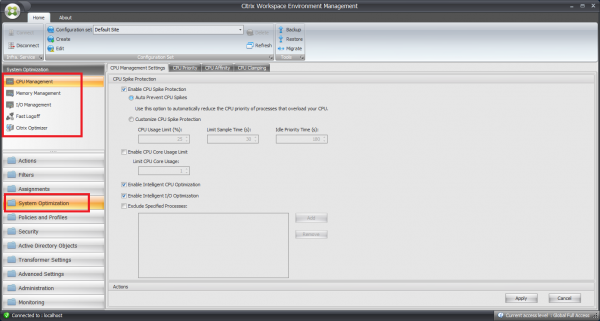
Övergripande är syftet med parametrarna tydligt utifrån deras namn. Det är intressant med möjligheten att hantera processorkapaciteten, som Citrix kallar "intelligent" optimering – CPUIntelligent CPU optimization. Bakom det imponerande namnet döljer sig en enkel men effektiv funktionalitet. Vid start av en applikation tilldelas processen maximal prioritet för användning av CPU. Detta säkerställer en snabb start av applikationen och höjer i allmänhet komfortnivån vid arbete i systemet. Allt "magiskt" visas i videon.

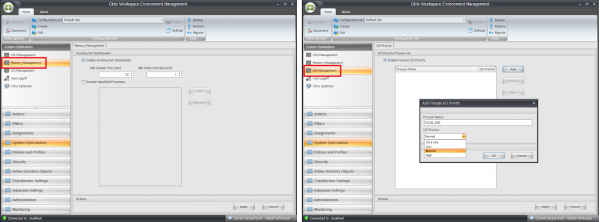
I avsnitten Memory Management och IO Management finns inte många inställningar, och deras essens är extremt enkel: hantering av minnet och in- och utdata-processer när man arbetar med disken. Minneshantering är aktiverad som standard och tillämpas på alla processer. Vid start av en applikation reserverar dess processer en del av det arbetsminnet för sin verksamhet. Som regel är denna reservation större än vad som krävs för tillfället – reservdelen skapas "för framtiden" för att säkerställa snabb drift av applikationen. Optimering av minnet går ut på att frigöra minne från de processer som har varit inaktiva under en viss tid (Idles State). Detta uppnås genom att flytta oanvända minnessidor till en växlingsfil. Optimering av diskaktivitet uppnås genom att tilldela prioriteringar för applikationer. I bilden nedan visas tillgängliga parametrar som kan användas.
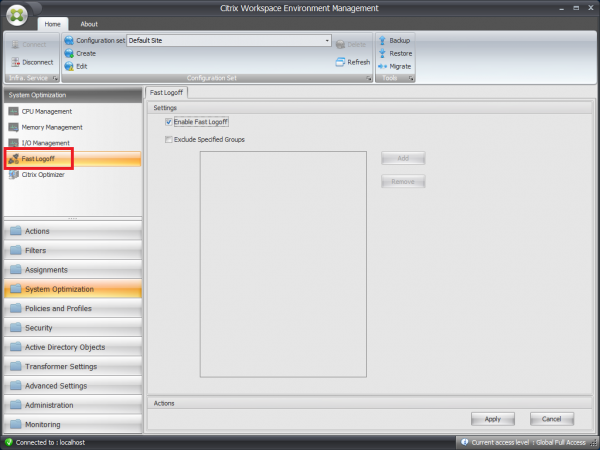
Låt oss titta på avsnittet Fast Logoff. Vid vanlig sessionavslutning ser användaren hur applikationerna stängs, profilen kopieras osv. Vid användning av alternativet Fast Logoff följer WEM-agenten sessionavslutet (Log Off) och kopplar från användarens session – vilket omvandlar den till ett tillstånd av Disconnect. För användaren sker sessionavslutningen omedelbart. Systemet avslutar sedan alla arbetsprocesser "i bakgrunden". Alternativet Fast Logoff aktiveras med en "bock", men undantag kan tilldelas.
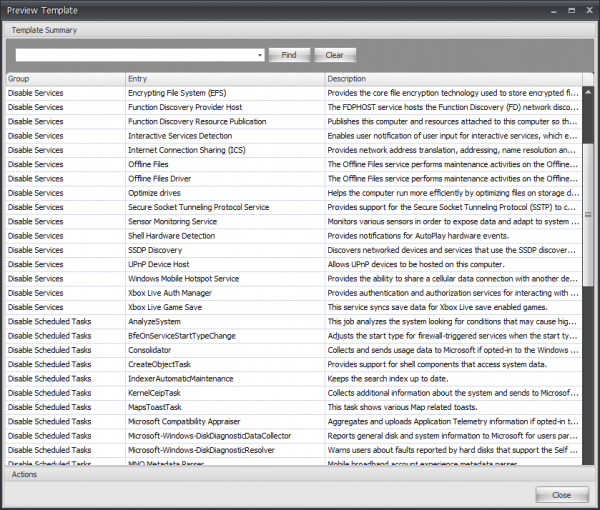
Och slutligen, avsnittet Citrix Optimizer. Citrix-administratörer är välbekanta med verktyget för optimering av den "gyllene bilden" – Citrix Optimizer. Detta verktyg är integrerat i Citrix WEM 2003. I bilden nedan presenteras en lista över tillgängliga mallar.
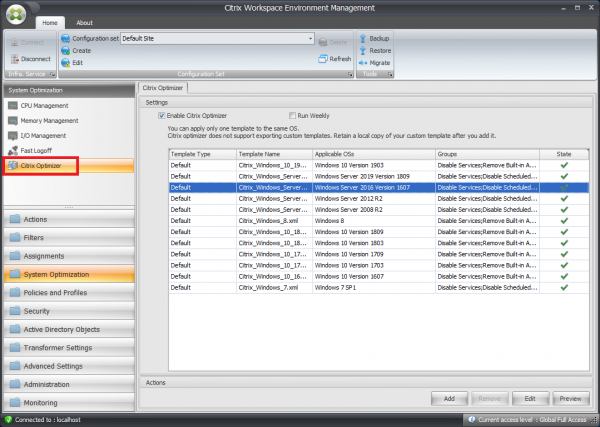
Administratörer kan redigera aktuella mallar, skapa nya och granska de inställda parametrarna i mallarna. Fönstret med inställningarna finns på bilden nedan.
Begränsning av åtkomst till applikationer
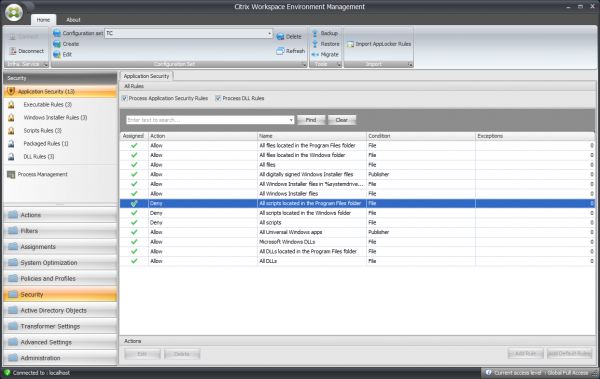
Citrix WEM kan användas för att begränsa körning och installation av applikationer, körning av skript och laddning av DLL-bibliotek. Dessa inställningar finns under avsnittet Säkerhet. Nedan listas de regler som systemet föreslår att skapa som standard för varje underavsnitt, och som standard är allt tillåtet. Administratörer kan åsidosätta dessa inställningar eller skapa nya, för varje regel finns det en av två åtgärder – Tillåt eller Förbjud. I parenteserna med varje underavsnitts namn anges antalet skapade regler. I avsnittet Applikationssäkerhet finns inga egna inställningar, utan det visar alla regler från sina underavsnitt. Förutom att skapa regler kan administratörer importera befintliga AppLocker-regler om dessa används i organisationen, och centralt hantera miljöinställningarna från en konsol.
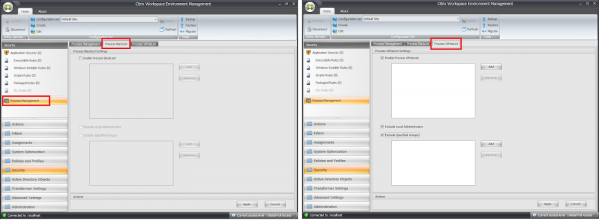
I avsnittet Processhantering kan man skapa svarta och vita listor för att begränsa körning av applikationer baserat på namn på körbara filer.
Hantera fysiska arbetsstationer
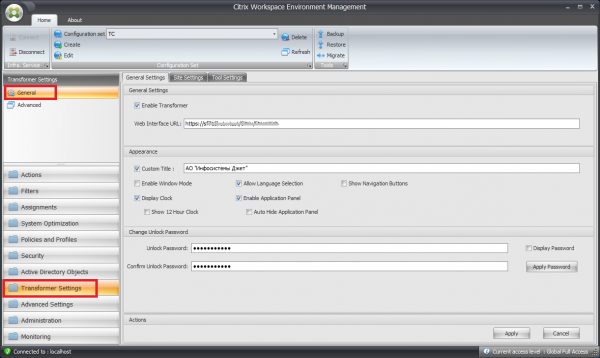
De tidigare inställningarna var intressanta för att hantera resurser och parametrar för att forma användarens arbetets miljö när det kommer till arbete med VDI och terminalservrar. Vad erbjuder Citrix för att hantera fysiska arbetsstationer från vilka anslutningar görs? Möjligheterna med WEM, som nämnts ovan, kan tillämpas på fysiska arbetsstationer. Utöver detta gör verktyget det möjligt att "förvandla" en PC till en "tunn klient". Denna omvandling sker genom att blockera användarnas åtkomst till skrivbordet och använda Windows inbyggda funktioner i allmänhet. Istället för skrivbordet startas WEM-agentens grafiska gränssnitt (den samma agenten WEM används på VDIRDSH), där publicerade resurser från Citrix visas. Citrix har programmet Citrix DesktopLock som också gör det möjligt att transformera en PC till en "TK", men funktionerna i Citrix WEM är bredare. Nedan finns bilder på de grundläggande parametrarna som kan användas för att hantera fysiska datorer.
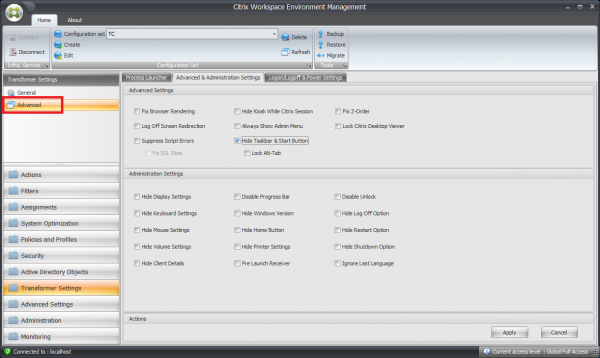
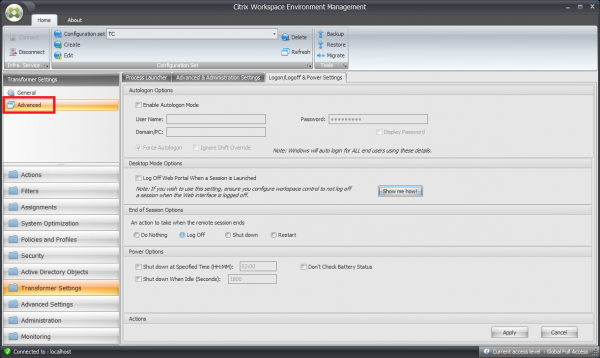
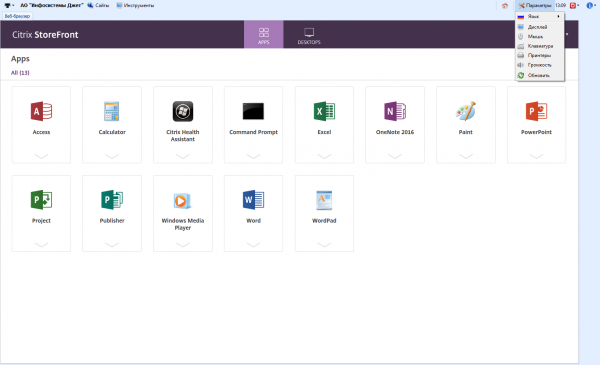
Nedan finns en skärmdump som visar hur arbetsytan ser ut efter att den har omvandlats till en "tunn klient". I rullgardinsmenyn "Inställningar" listas de element som användaren kan använda för att anpassa miljön efter eget tycke. Vissa av dem eller alla element kan tas bort från gränssnittet.
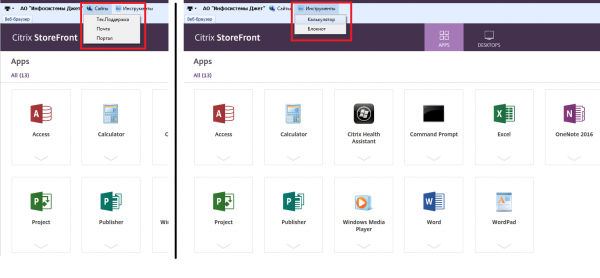
Administratörer kan centralt lägga till länkar till företagets webbplatser i avsnittet "Webbplatser" och applikationer som är installerade på fysiska datorer, nödvändiga för användarnas arbete, i avsnittet "Verktyg". Till exempel kan det vara användbart att lägga till en länk till supportportalen för användare under "Webbplatser", där en anställd kan skapa en begäran om hjälp om det uppstår problem med att ansluta till VDI.
Det går inte att kalla en sådan lösning för en fullfjädrad "tunn klient": dess funktioner är begränsade jämfört med kommersiella versioner av liknande lösningar. Men den är tillräcklig för att förenkla och standardisera gränssnittet för att arbeta med systemet, begränsa användarnas åtkomst till systeminställningarna på datorn och använda en gammal park av datorer som en tillfällig alternativ till specialiserade lösningar.
***
Så, låt oss sammanfatta översikten av Citrix WEM. Produkten "kan":
- hantera användarnas arbetsmiljöinställningar
- hantera resurser: processor, minne, disk
- säkerställa snabb in- och utloggning från systemet (LogOnLogOff) och starta applikationer
- begränsa användningen av applikationer
- omvandla datorer till "tunna klienter"
Självklart kan man se skeptiskt på demonstrationsvideorna av WEM. Enligt vår erfarenhet har de flesta företag som inte använder WEM en genomsnittlig inloggningstid på 50-60 sekunder, vilket inte skiljer sig mycket från tiden i videon. Med WEM kan inloggningstiden avsevärt kortas. Genom att använda enkla resurshanteringsregler kan man också öka användartätheten på servern eller säkerställa bättre kvalitet på arbetet med systemet för de nuvarande användarna.
Citrix WEM passar väl in i konceptet "digital arbetsplats", är tillgängligt för alla användare av Citrix Virtual Apps And Desktop från och med Advanced-versionen och med giltigt supportavtal för Customer Success Services.
Författare: Valery Novikov, ledande projektingenjör vid datacenter "Infosystem Jet"
Källa: habr.com
