

PowerShell Desired State Configuration (DSC) förenklar arbetet med att distribuera och konfigurera operativsystem, serverroller och applikationer när man har hundratals servrar.
Men vid användning av DSC på plats, det vill säga inte i MS Azure, uppstår ett par nyanser. De känns särskilt om organisationen är stor (från 300 arbetsstationer och servrar) och containers fortfarande inte har införts:
- Det finns inga fullständiga rapporter om systemstatus. Om önskad konfiguration inte har tillämpats på vissa servrar, så kommer vi inte att få veta det utan dessa rapporter. Att få information från den inbyggda rapportservern är ganska svårt, och för ett stort antal värdar – dessutom tidskrävande.
- Det saknas skalbarhet och redundans. Det går inte att bygga en farm av DSC-förfrågningswebbservrar som har en gemensam redundansdatabas och ett gemensamt utrymme för mof-filer för konfigurationer, moduler och registreringsnycklar.
Idag kommer jag att berätta hur man kan lösa det första problemet och få data för att skapa rapporter. Allt skulle vara enklare om man kunde använda SQL som databas. MS har inbyggt stöd endast i Windows Server 2019 eller i bygget av Windows Server 1803. Att hämta data med hjälp av OleDB-provider går inte heller , eftersom DSC-servern använder ett namngivet parameter som inte fullt ut stöds av OleDbCommand.
Jag har funnit ett sådant sätt: för dem som använder Windows Server 2012 och 2016 går det att använda en SQL-databas som backend för DSC-servern. För detta ändamål skapar vi en "proxy" i form av en .mdb-fil med länkade tabeller, som kommer att omdirigera data som samlas in från klientrapporter till SQL-serverdatabasen.
Obs: för Windows Server 2016 är det nödvändigt att använda , eftersom Microsoft.Jet.OLEDB.4.0 inte längre stöds.
Jag kommer inte att gå in på detaljer om processen att distribuera DSC-servern, den är mycket väl beskriven . Jag vill bara påpeka ett par punkter. Om vi distribuerar DSC-servern på en webbserver tillsammans med WSUS eller Kaspersky Security Center, så måste vi ändra följande parametrar i konfigurationsskapande skriptet:
UseSecurityBestPractices = $falseAnnars kommer TLS 1.0 att inaktiveras, och du kommer inte att kunna ansluta till SQL-databasen. Kaspersky Security Center kommer inte heller att fungera (problemet bör lösas i Kaspersky Security Center v11).
Enable32BitAppOnWin64 = $trueOm du inte gör denna ändring kommer AppPool DSC-servern på IIS med WSUS inte att gå att starta.
- Vid installation av DSC-server tillsammans med WSUS, stäng av statisk och dynamisk cache för DSC-webbplatsen.
Låt oss gå vidare med att konfigurera DSC-servern för att använda SQL-databasen.
Skapa SQL-databas
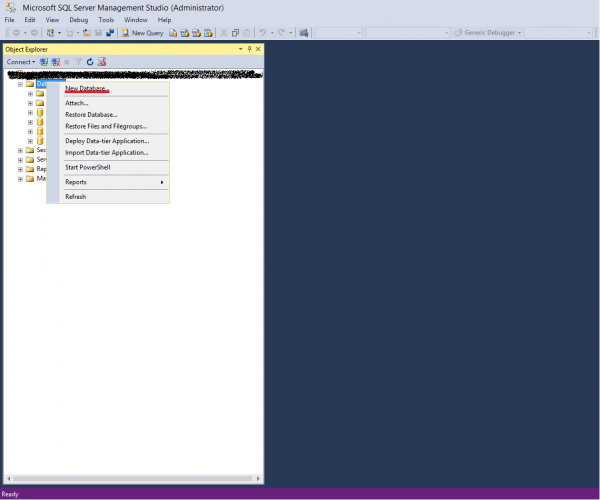
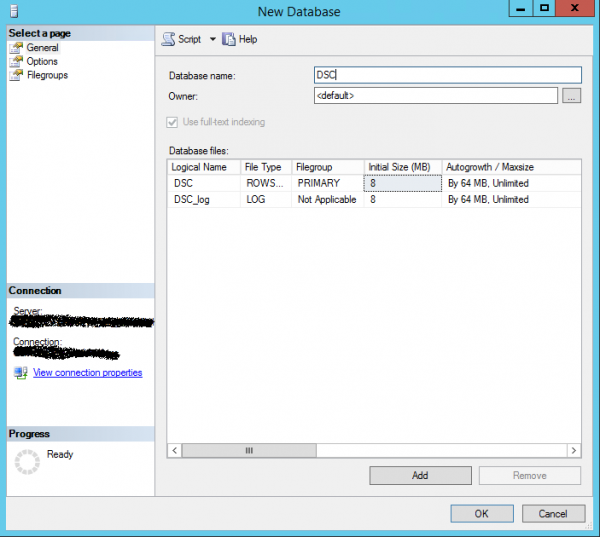
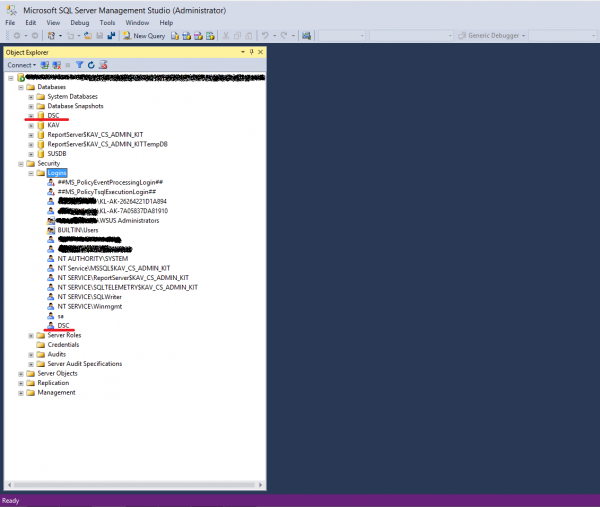
- Vi skapar en tom SQL-databas med namnet DSC.


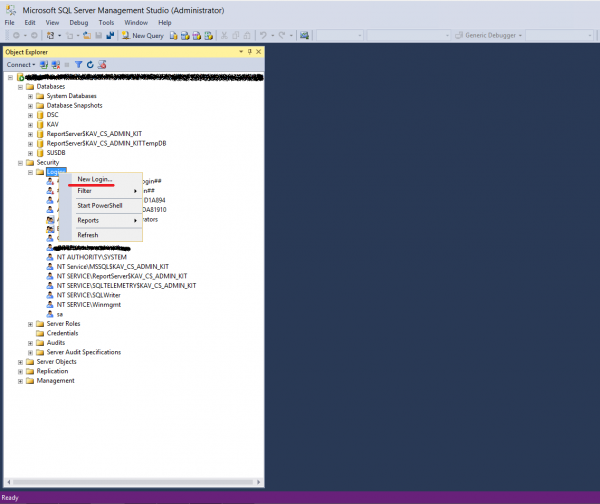
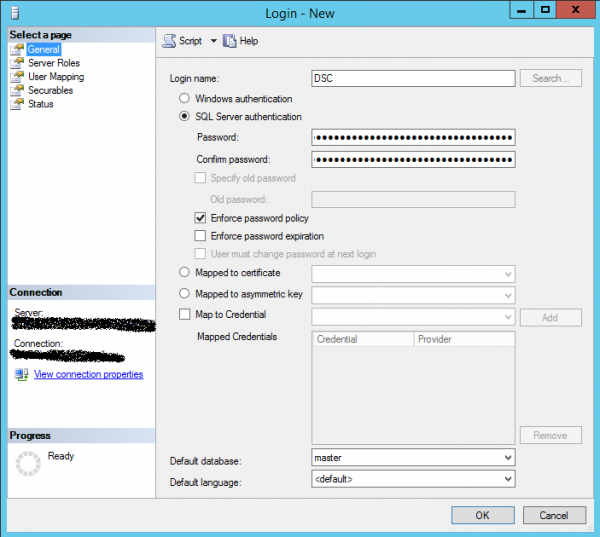
- Vi skapar ett konto för att ansluta till denna databas. Kontrollera först att både Windows- och SQL-autentisering är aktiverad på SQL-servern.

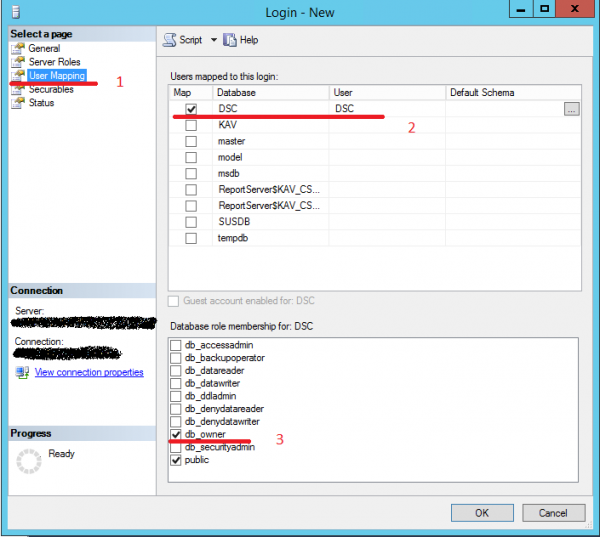
- Vi går till avsnittet Användarmappning. Välj databasen, i det här fallet – DSC. Ge rättigheter till databasens ägare.
- Klart.

Skapa ett schema för databasen DSC
Du kan skapa ett schema för databasen DSC på två sätt:
- självständigt, genom en TSQL-skript
SET ANSI_NULLS ON GO SET QUOTED_IDENTIFIER ON GO CREATE TABLE [dbo].[Devices]( [TargetName] [nvarchar](255) NOT NULL, [ConfigurationID] [nvarchar](255) NOT NULL, [ServerCheckSum] [nvarchar](255) NOT NULL, [TargetCheckSum] [nvarchar](255) NOT NULL, [NodeCompliant] [bit] NOT NULL, [LastComplianceTime] [datetime] NULL, [LastHeartbeatTime] [datetime] NULL, [Dirty] [bit] NOT NULL, [StatusCode] [int] NULL ) ON [PRIMARY] GO CREATE TABLE [dbo].[RegistrationData]( [AgentId] [nvarchar](255) NOT NULL, [LCMVersion] [nvarchar](255) NULL, [NodeName] [nvarchar](255) NULL, [IPAddress] [nvarchar](255) NULL, [ConfigurationNames] [nvarchar](max) NULL ) ON [PRIMARY] TEXTIMAGE_ON [PRIMARY] GO CREATE TABLE [dbo].[StatusReport]( [JobId] [nvarchar](50) NOT NULL, [Id] [nvarchar](50) NOT NULL, [OperationType] [nvarchar](255) NULL, [RefreshMode] [nvarchar](255) NULL, [Status] [nvarchar](255) NULL, [LCMVersion] [nvarchar](50) NULL, [ReportFormatVersion] [nvarchar](255) NULL, [ConfigurationVersion] [nvarchar](255) NULL, [NodeName] [nvarchar](255) NULL, [IPAddress] [nvarchar](255) NULL, [StartTime] [datetime] NULL, [EndTime] [datetime] NULL, [Errors] [nvarchar](max) NULL, [StatusData] [nvarchar](max) NULL, [RebootRequested] [nvarchar](255) NULL ) ON [PRIMARY] TEXTIMAGE_ON [PRIMARY] GO - importera data från den tomma devices.mdb i PS-modulen PSDesiredStateConfiguration via SQL Import Wizard.
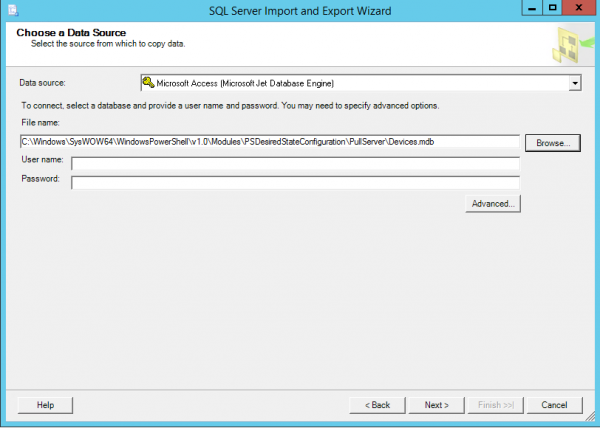
Devices.mdb, som vi kommer att arbeta med, finns i C:WindowsSysWOW64WindowsPowerShellv1.0ModulesPSDesiredStateConfigurationPullServer.
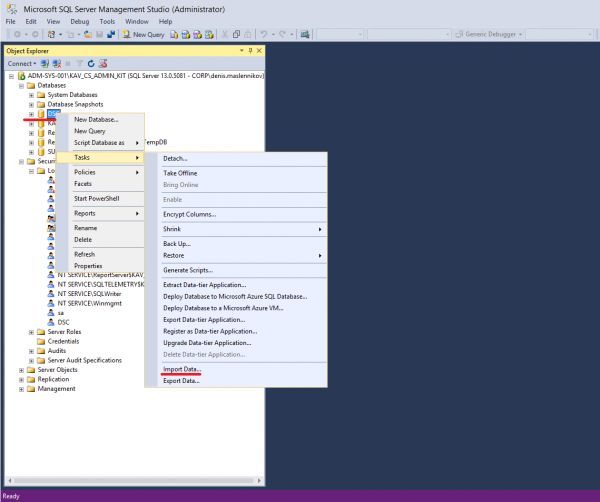
- För att importera data, kör SQL Server Import and Export Wizard.

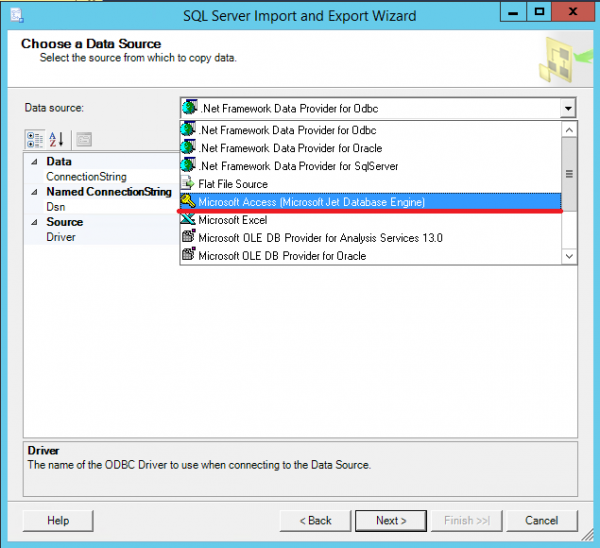
- Välj varifrån vi ska hämta data – i vårt fall är detta Microsoft Access-databasen. Klicka på Nästa.

- Välj filen därifrån vi importerar schemat.

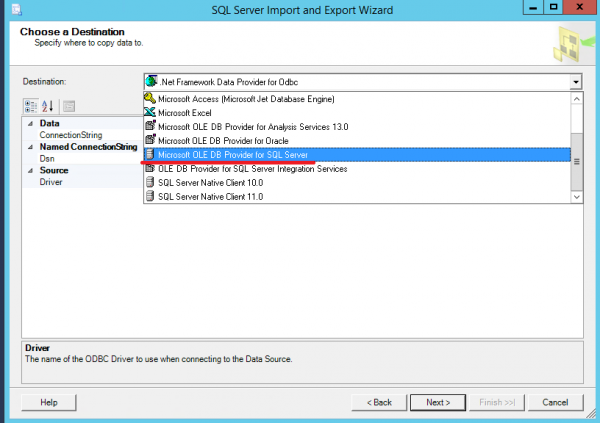
- Ange vart vi ska importera – det är vår SQL-databas.

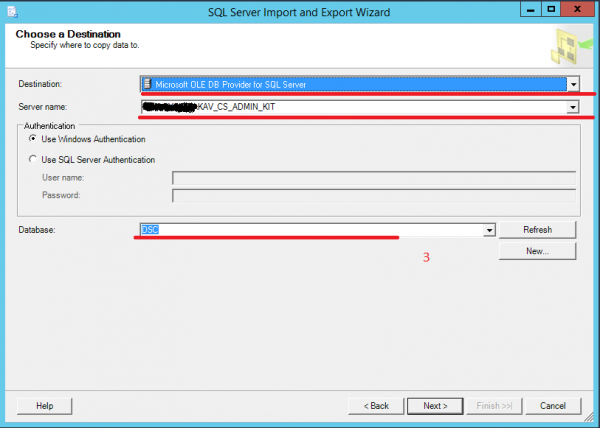
- Välj SQL-server (Server Name) och den databas som vi kommer att importera data till (DataBase).
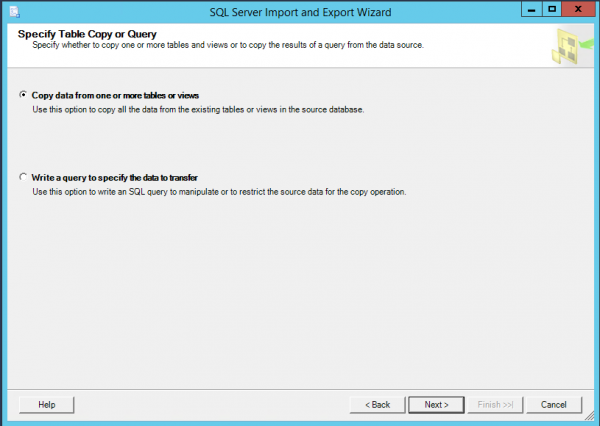
- Välj alternativet Kopiera data från en eller flera tabeller eller vyer.

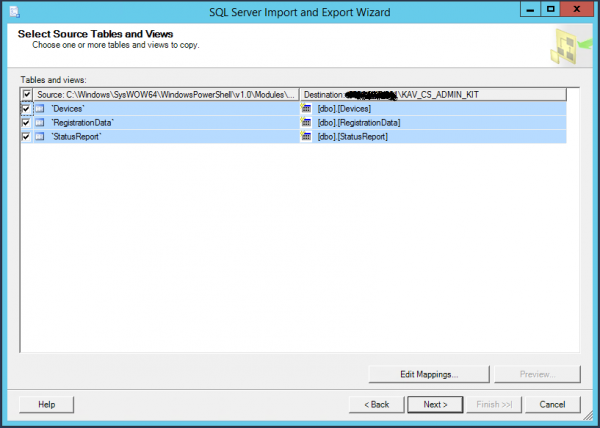
- Välj de tabeller från vilka vi ska importera databasens schema.
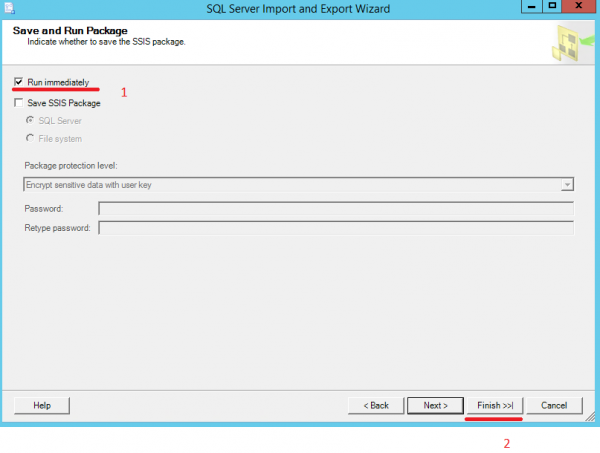
- Markera rutan Kör omedelbart och klicka på Slutför.

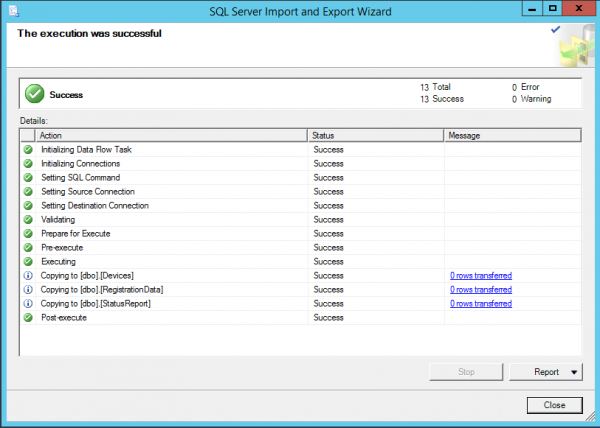
- Klart.
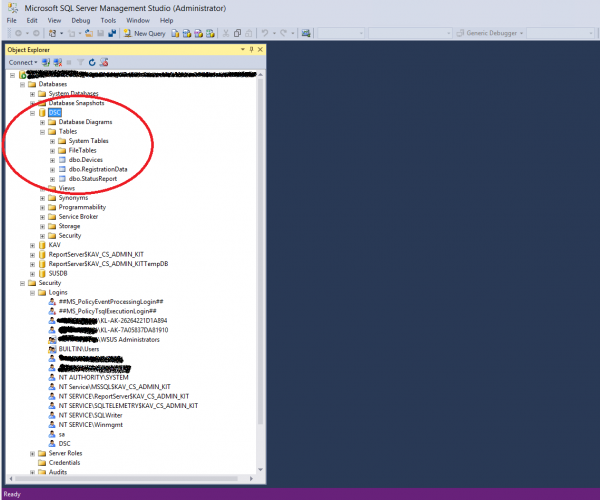
- Som ett resultat bör tabellerna finnas i DSC-databasen.
Konfigurera .mdb "proxy"-filen
Skapa en ODBC-anslutning till SQL-servern. Det förutsätts att MS Access inte är installerat på servern med DSC, så inställningen av databases.mdb görs på en mellanliggande värd med installerad MS Access.
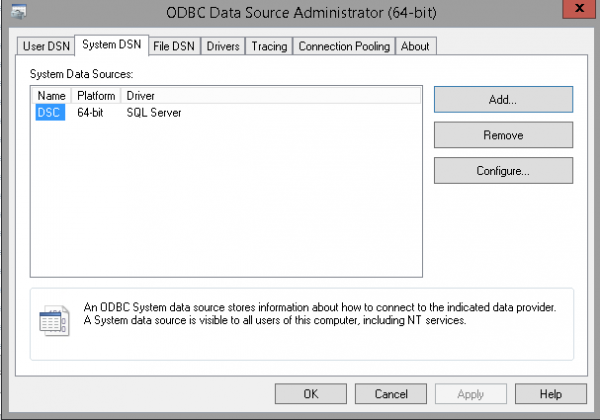
Vi skapar en system-ODBC-anslutning till SQL-servern (anslutningens bitdjup måste matcha MS Access bitdjup – 64 eller 32). Detta kan göras med:
— PowerShell cmdlet:
Add-OdbcDsn –Name DSC –DriverName 'SQL Server' –Platform '' –DsnType System –SetPropertyValue @('Description=DSC Pull Server',"Server=", 'Trusted_Connection=yes', 'Database=DSC') –PassThru— eller manuellt med hjälp av anslutningsguiden:
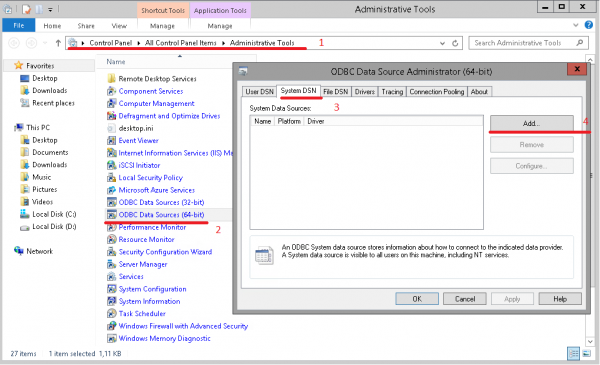
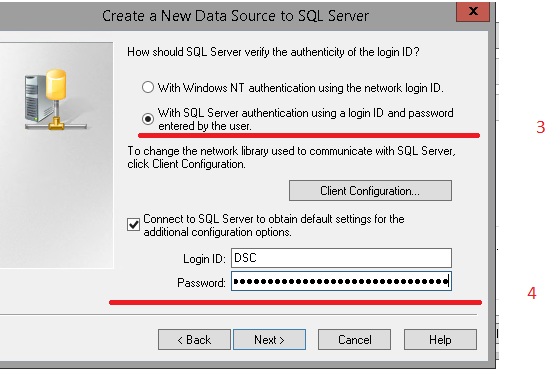
- Öppna Administrativa verktyg. Välj ODBC-datakällor beroende på versionen av installerad MS Access. Gå till fliken System DSN och skapa en systemanslutning (Lägg till).

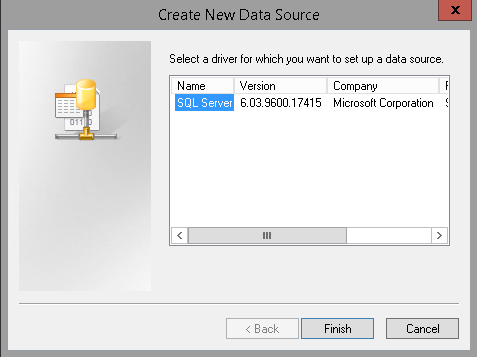
- Ange att vi ska ansluta till SQL-servern. Klicka på Slutför.

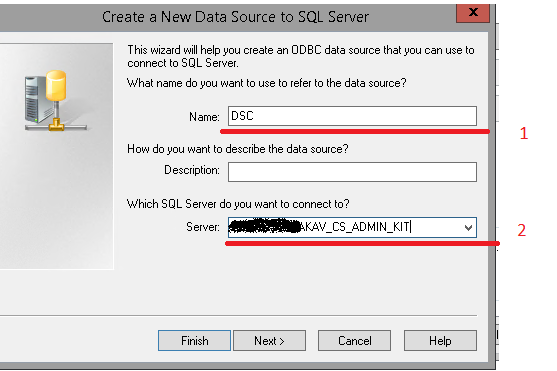
- Ange namn och server för anslutningen. Anslutningen med samma parametrar måste sedan skapas på DSC-servern.

- Ange att vi använder det förhandsskapade inloggningen med namnet DSC för att ansluta till SQL-servern.

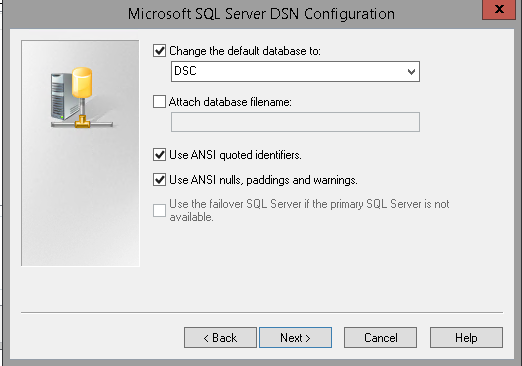
- Ange DB i inställningarna för DSC-anslutningen.

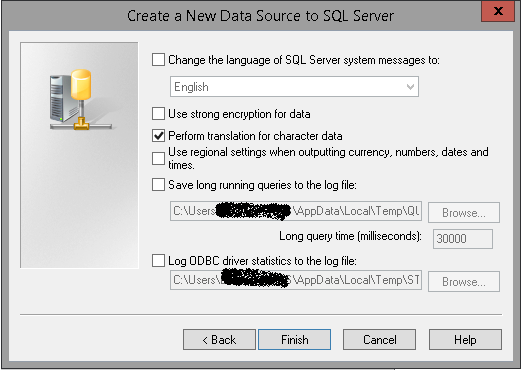
- Klicka på Slutför.

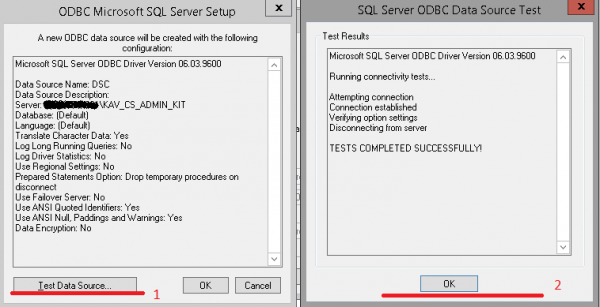
- Innan vi avslutar inställningen kontrollerar vi att anslutningen fungerar (Testa datakälla).

- Klart.

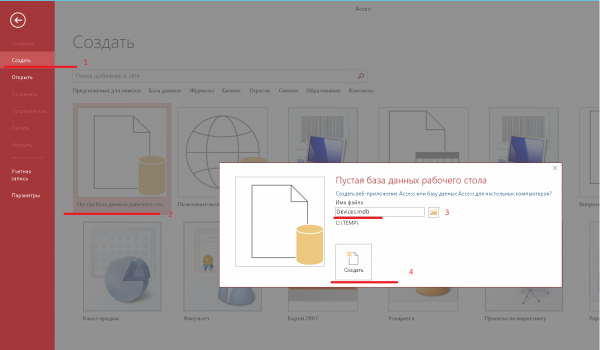
Skapa databasen devices.mdb i MS Access. Starta MS Access och skapa en tom databas med namnet devices.mdb.
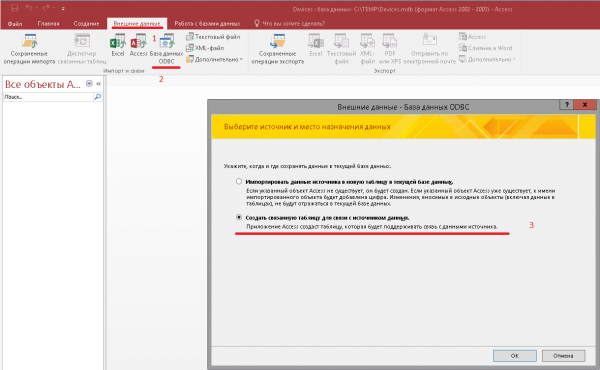
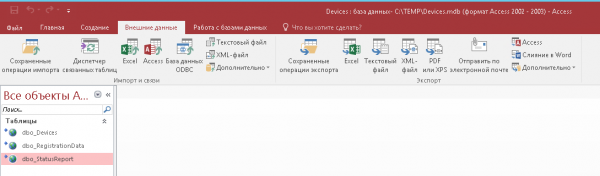
- Gå till fliken Externa data, klicka på ODBC-databas. I det framträdande fönstret väljer vi Skapa en länkad tabell för att koppla till datakällan.

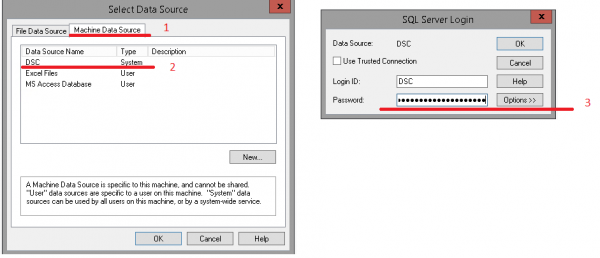
- I det nya fönstret väljer vi fliken Maskindatakälla och klickar på OK. I det nya fönstret anger vi inloggningsuppgifter för anslutning till SQL-servern.

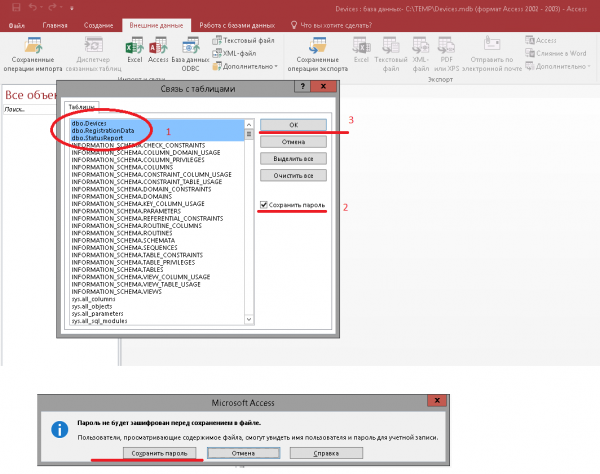
- Välj de tabeller som behöver kopplas. Markera Spara lösenord och klicka på OK. Lösenordet ska sparas varje gång för alla tre tabeller.

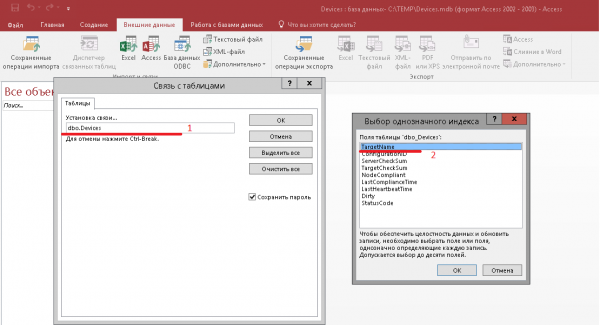
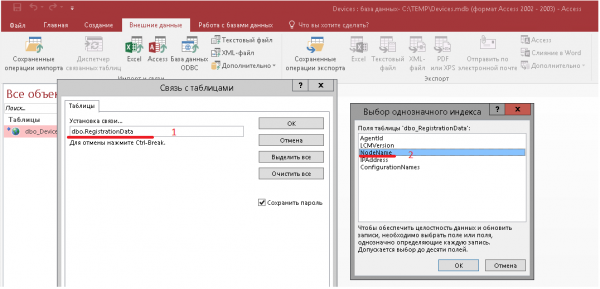
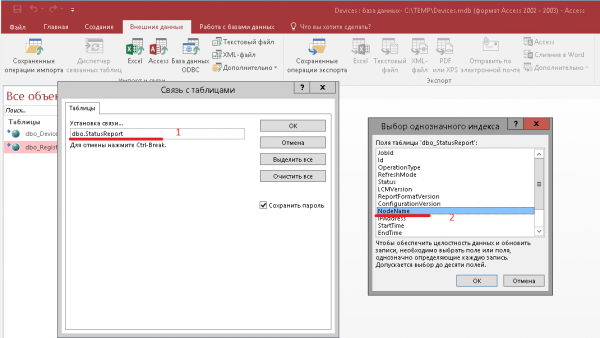
- I indexen behöver följande väljas:
— TargetName för tabellen dbo_Devices;
— NodeName eller IPAddress för dbo_RegistrationData;
— NodeName eller IPAddress för dbo_StatusReport.
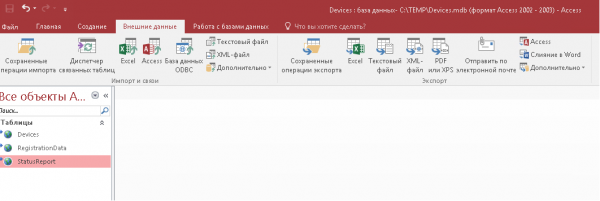
- Ändra namnen på tabellerna i MS Access, det vill säga: ta bort prefixet dbo_ så att DSC kan använda dem.

- Klart.

- Spara filen och stäng MS Access. Kopiera nu den resulterande devices.mdb till DSC-servern (som standard i C:Program FilesWindowsPowershellDSCService) och ersätt den befintliga (om den finns).
Konfigurera DSC-servern för att använda SQL
- Vi återvänder till DSC-servern. För att ansluta till SQL-servern med vår proxyfil, skapar vi en ny ODBC-anslutning på DSC-servern. Namn, bitdjup och anslutningsinställningar måste vara desamma som vid skapandet av MDB-filen. Det går att kopiera den redan konfigurerade tomma devices.mdb härifrån.
- För att använda devices.mdb måste ändringar göras i web.config för den frågande DSC-servern (som standard – C:inetpubPSDSCPullServerweb.config):
— för Windows Server 2012
— för Windows Server 2016
Nu är konfigurationen av DSC-servern klar.
Kontroll av DSC-serverns funktionalitet
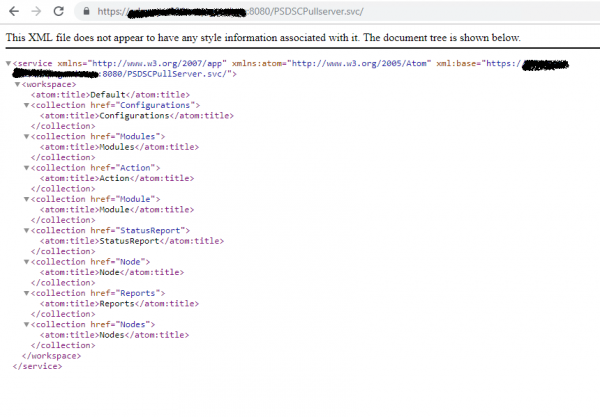
- Vi kontrollerar att DSC-servern är tillgänglig via webbläsaren.

- Nu kontrollerar vi att den frågande DSC-servern fungerar korrekt. För detta finns ett skript pullserversetuptests.ps1 i modulen xPSDesiredStateConfiguration. Innan vi kör detta skript måste vi installera PowerShell-modulen som heter Pester. Vi installerar den med Install-Module -Name Pester.
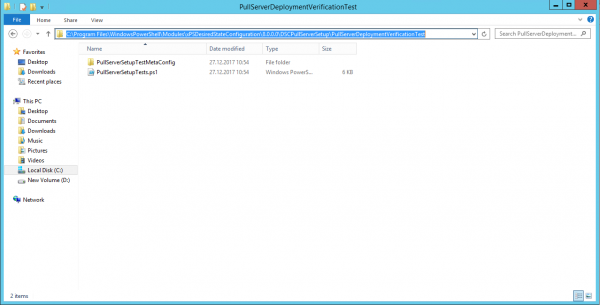
- Vi öppnar C:Program FilesWindowsPowerShellModulesxPSDesiredStateConfigurationDSCPullServerSetupPullServerDeploymentVerificationTest (i exemplet version 8.0.0.0.0).

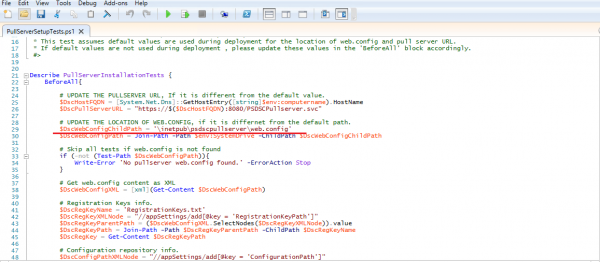
- Vi öppnar PullServerSetupTests.ps1 och kontrollerar sökvägen till web.config för DSC-servern. Sökvägen till web.config, som skriptet kommer att kontrollera, är markerad med rött. Om det behövs ändrar vi den sökvägen.

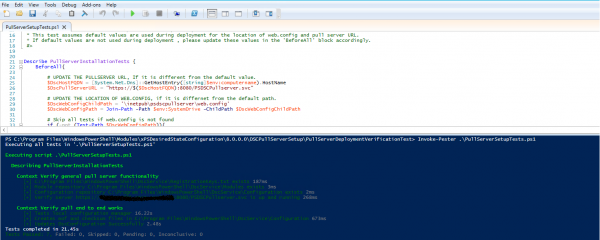
- Vi kör pullserversetuptests.ps1
Invoke-Pester .PullServerSetupTests.ps1
Allt fungerar.
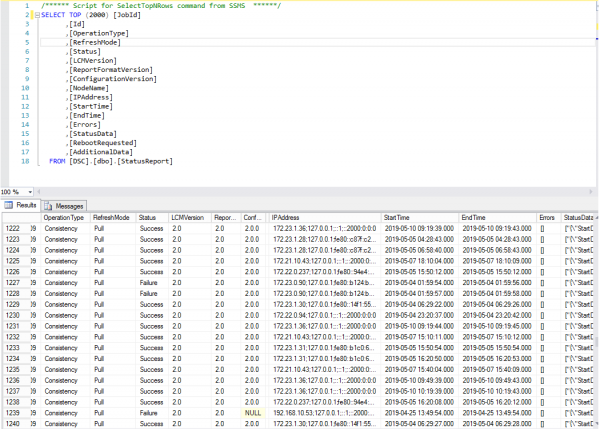
- I SQL Management Studio ser vi att de administrerade värdarna skickar rapporter till DSC-rapports servern och att data kommer in i DSC:s databas på SQL-servern.

Detta är allt. I kommande artiklar planerar jag att berätta hur man bygger rapporter med de erhållna uppgifterna och ta upp frågor om redundans och skalbarhet.
Källa: habr.com
