

I virvelvinden av helgdagar och de olika evenemang som följde på helgerna var det lätt att glömma att den länge efterlängtade versionen av Veeam Availability Suite version 10.0 kommer att släppas mycket snart – i februari.
Det har publicerats en hel del material om den nya funktionaliteten, inklusive rapporter från online- och offline-konferenser, blogginlägg och olika forum på olika språk. För de som ännu inte har haft chansen att bekanta sig med dem, och helt enkelt för alla som är intresserade av branschinnovationer, kommer jag idag kortfattat att lista de nya funktionerna i Veeam Backup & Replication och uppehålla mig mer i detalj vid en av de viktigaste.
Så välkommen till katten.
"Alla verk är bra - välj efter din smak"
Alla utvecklingsteam bidrog faktiskt till jubileumslanseringen. För varje potentiell kund finns det en uppsättning funktioner som är nödvändiga specifikt för deras infrastruktur. Här är bara en ofullständig lista över nya funktioner:
- NAS och fildelningssäkerhetskopiering
- Dataintegrations-API
- Linux VIX och backupproxy för Linux
- Stöd för kloning av block på XFS
- Uppdaterad molnnivå och SOBR-arkiv
- NFS-säkerhetskopieringsarkiv
- Arbeta med NetApp ONTAP SVM
- RMAN-plugin för Solaris
- Säkerhetskopiering av transaktionsloggar
- Jobb med GFS-lagringspolicy M Primära säkerhetskopieringsjobb
- Förbättrad WAN-accelerator
- Förbättrad säkerhetskopiering för virtuella infrastrukturer på Nutanix AHV-plattformen
Och det här är bara innovationerna i Veeam Backup & Replication! Men den kommande versionen av Veeam Availability Suite inkluderar nya Veeam ONE och nya Veeam Agents. Det finns säkerligen mycket intressant som väntar på oss – men låt oss börja från början.
Säkerhetskopiering för NAS och fildelningar
Denna funktion har varit länge efterlängtad, och våra ingenjörer har inte arbetat förgäves med den i månader. Användare kommer att få en verktygslåda med mycket flexibla alternativ för säkerhetskopiering och återställning av filer och mappar, allt detta implementeras baserat på en tydlig och skalbar arkitektur och i ett välbekant gränssnitt.
Med vänligt tillstånd av vår förtrupp Evgeny Elizarov (), som besökte Veeam Vanguards-forumet i slutet av 2019, jag delar en länk till det på den här funktionen.
För min del kommer jag att berätta lite om arbetsschemat och proceduren för att ställa in den här typen av säkerhetskopia.
Hur fungerar det
Det allmänna arbetsschemat visas nedan:
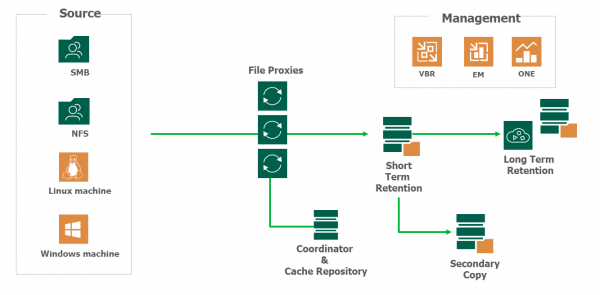
Som vi kan se är följande komponenter involverade i säkerhetskopieringsprocessen:
- Källfilslagring (NAS, SMB-resurs)
- Veeam Backup & Replication-server ansvarig för hantering
- Hjälpproxyserver File Backup Proxy, som utför dataöverföring under säkerhetskopiering, nämligen: uppräkning, läsning, skrivning, komprimering, dekomprimering, kryptering, dekryptering. (Denna komponent är identisk med den välkända säkerhetskopieringsproxyn.)
- Ett säkerhetskopieringsarkiv som lagrar säkerhetskopior och metadatafiler som beskriver den ursprungliga delningsstrukturen och platsen för motsvarande filer och mappar i säkerhetskopiorna.
- Cache-arkiv: Detta lagrar en ögonblicksbild av filträdet som togs under den senaste säkerhetskopieringen. Detta gör stegvisa säkerhetskopior mycket snabbare, eftersom det inte finns något behov av att jämföra varje källmapp med den som finns i säkerhetskopian. Det snabbar också upp filåterställningen. Detta arkiv kan vara värd på en direkt ansluten fysisk eller virtuell server. Windows eller Linux, eller så kan du använda en NAS (eller SMB-resurs). Det rekommenderas att placera ett sådant arkiv på en SSD, nära resursen.
Notera: I den här rollen kan du använda ett befintligt Veeam-arkiv i din infrastruktur, där säkerhetskopior av virtuella maskiner lagras. Tänk dock på att SOBR/Deduplication-lagring/molnarkiv inte kan användas som ett sådant arkiv.
- Ett arkivförråd, om det finns behov – och det finns det oftast – för långtidslagring. Här kan du använda ett billigt lagringssystem och ställa in regelbunden arkivering av säkerhetskopior från huvudförrådet, vilket visas nedan.
Notera: Roterade enheter stöds inte som arkiv.
Processens huvudsteg ser i korthet ut så här:
- Veeam Backup & Replication initierar uppräkning och skapar ett träd med mappar och filer i källresursen.
- Dessa åtgärder utförs av filproxyn, som överför den konstruerade strukturen till cachelagret för lagring.
- När filproxyn tar emot en ny struktur jämför den den med den tidigare strukturen som lagras i arkivet. Om ändringar upptäcks skickar cachelagret en begäran till säkerhetskopieringsarkivet om dess resurser.
- Filproxyn börjar läsa ny data från källresursen och överföra den till säkerhetskopieringsförvaret. De överförs "packade" till BLOB:er: varje BLOB innehåller säkerhetskopieringsdata i form av 64 MB-filer. Metadatafiler sparas också.
Låt oss se hur allt detta kan konfigureras i gränssnittet.
Konfigurera säkerhetskopiering av filer i Veeam-konsolen
Först måste du konfigurera de nödvändiga komponenterna: proxy, fildelning och arkiv.
Konfigurera filproxy
Du kan använda en server som proxy för säkerhetskopiering av filer. Windows — det viktigaste är x64, och det är mycket önskvärt att det är äldre Windows 2012R2, om du behöver säkerhetskopiera CIFS-delningar med VSS.
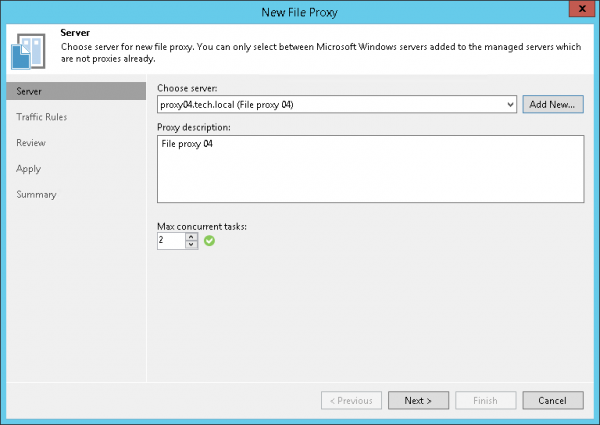
Den här maskinen måste redan inkluderas i säkerhetskopieringsinfrastrukturen, eller så kan du lägga till en ny server - för detta i vyn Backup infrastruktur du måste högerklicka på noden Backup-proxyservrar och välj ett lag Lägg till proxy för säkerhetskopiering av filerSedan går vi igenom guidens steg och anger:
- Namn på den nya ombudsmannen
- Maximalt antal uppgifter som kan köras samtidigt (1 uppgift - 1 källdelning). Standardvärde - beräknas automatiskt baserat på tillgängliga resurser.
På resande fot Trafikregler Vi sätter upp regler för att behandla nätverkstrafik, precis som vi vanligtvis gör för proxyservrar.
Lägga till den ursprungliga bollen
I sikte Lager en ny nod dök upp - Fildelningar, såväl som motsvarande kommandon:
- Lägg till fildelning - lägg till en ny boll
- Skapa jobb — skapa en säkerhetskopieringsuppgift
- återställa - utföra en återställning från en säkerhetskopia
Vi lägger till en filresurs till infrastrukturen enligt följande:
- Efter att ha klickat på en nod Fildelningar du måste välja ett lag Lägg till fildelning.
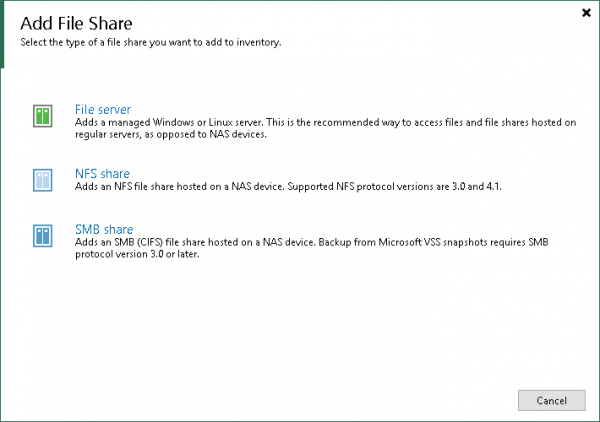
- Vi väljer vilken typ av objekt vi ska lägga till.

Du kan välja som källfillagring:- Filserver Windows eller Linux.
- NFS-delning - version 3.0 och 4.1 stöds.
- SMB-delning (CIFS) och för SMB3-säkerhetskopiering från Microsoft VSS-snapshots stöds.
Låt oss till exempel välja alternativet med SMB-delning.
Notera: När du konfigurerar ett konto för att komma åt källresursen, se till att kontot har minst läsbehörighet (och skrivbehörighet om du vill återställa det). Och glöm inte att de proxyservrar du använder också måste ha läsbehörighet.
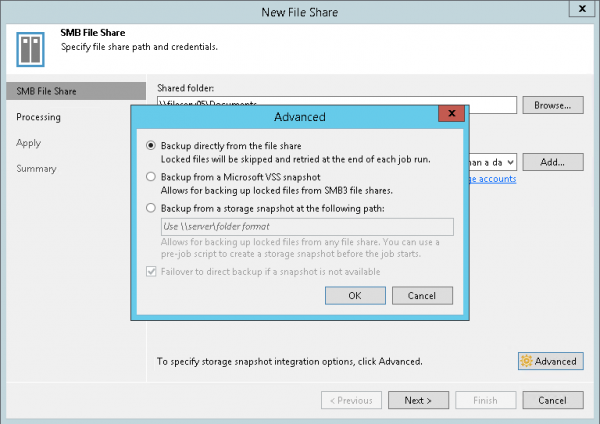
- Om du vill använda ögonblicksbilder för säkerhetskopiering klickar du på Advanced Open water och ange vilken typ av ögonblicksbilder som ska användas - VSS eller lagring.
Notera: VSS-stöd kräver korrekt konfiguration av File Backup Proxy. Och om du vill använda lagringsbilder måste du konfigurera deras skapande på din lagringssida.

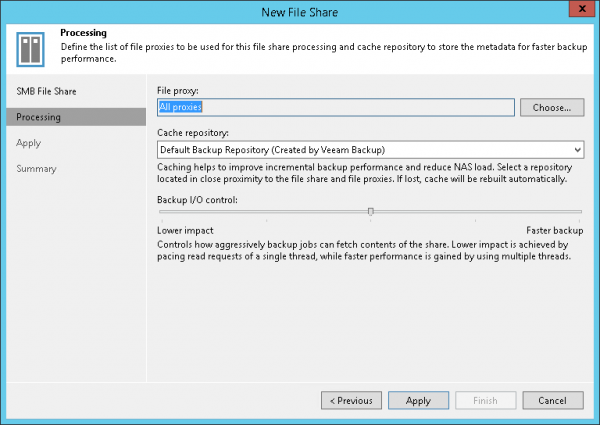
- Nästa steg är att ställa in bearbetningsinställningarna:
- Ange vilken filproxy vi planerar att använda - som standard kommer alla tillgängliga proxyservrar att användas (Alla proxyservrar).
- Ange sökvägen till cachelagret - Cache-arkivKom ihåg att SOBR/Deduplication/Cloud inte kan användas som ett sådant arkiv.

- Använda inställningen Backup I/O-kontroll, väljer vi de föredragna egenskaperna för operationer under säkerhetskopiering.
- Lägre påverkan (minsta påverkan på din NAS) - läsförfrågningar kommer att behandlas i en tråd;
- Snabbare säkerhetskopiering (hög hastighet) - respektive multitrådning; tillämplig på högpresterande lagring.
Vilket alternativ som är bäst att använda i din infrastruktur avgörs naturligtvis genom testning. Men den allmänna principen är denna: om du har ett lagringssystem designat för företagsinfrastrukturer kan du säkert ställa in Snabbare säkerhetskopiering, och om det är en blygsam NAS för hemmabruk, då fokuserar vi naturligtvis på Lägre påverkan.
- Sedan pratar vi Ansök, vi slutför guidestegen – och i Veeam Backup-infrastrukturträdet ser vi vår filresurs.
Säkerhetskopieringsuppgift
Nu behöver du skapa en säkerhetskopieringsuppgift. Från menyn Säkerhetskopieringsjobb välj Fildelning.
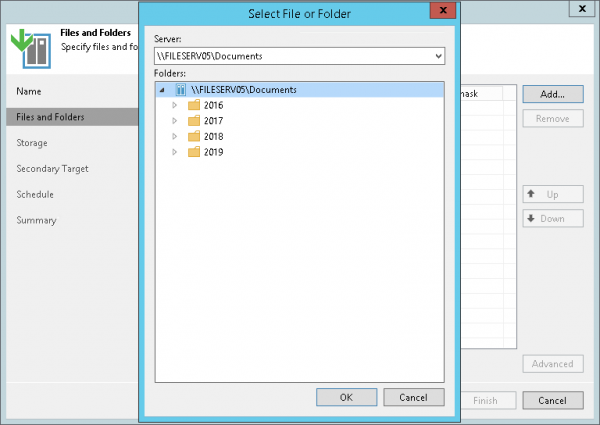
Guiden för uppgiftskonfiguration startar. I den anger vi först namnet på den nya uppgiften och sedan i steg Filer och mappar — exakt vad vi vill säkerhetskopiera.
Om vi vill ställa in inkluderande/exklusiva filter trycker vi på knappen Advanced Open waterSom standard säkerhetskopieras allt innehåll.
Sedan går vi vidare till steg lagring, där vi ställer in lagringsinställningarna:
- Säkerhetskopieringsarkiv — sökväg till arkivet
- Spara alla versioner av varje fil i N dagar – korttidslagringsperiod, d.v.s. hur länge ska alla versioner av säkerhetskopierade filer sparas i arkivet vid återställning (som standard 28 dagar – ja, för filer räknar vi inte "återställningspoäng", utan helt enkelt dagar).
- Om du behöver långtidsförvaring, markera rutan. Behåll filversionshistorik och ange hur länge gamla versioner av filer ska lagras, vilka och var (här kan du ange inte huvudlagringen utan hjälplagringen, den kan konfigureras i nästa steg).
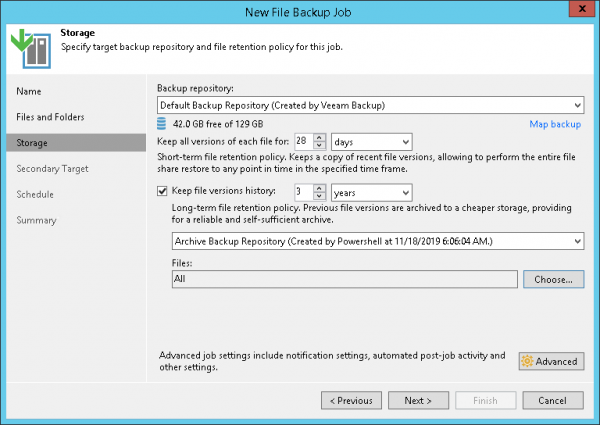
För att välja vilka filer du vill organisera långtidslagring för, klicka på Välja:
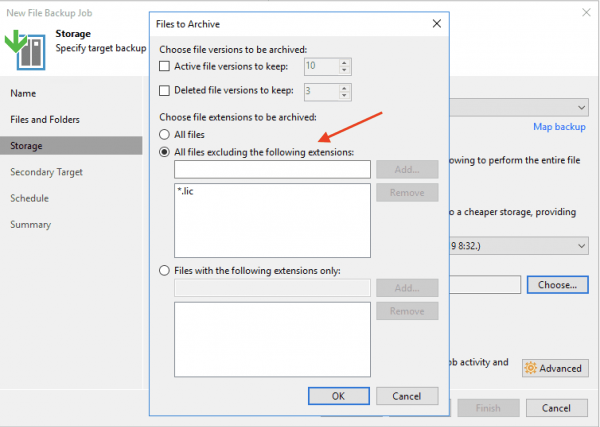
Här kan du, förutom filtret för inkluderande/exklusiva filer efter mask, även separat konfigurera hur många versioner som ska lagras för aktiva filer och för raderade filer (fält Aktiva filversioner att behålla и Raderade filversioner att behålla(respektive). Naturligtvis bör alla dessa inställningar göras i enlighet med er policy för datatillgänglighet.
Hit ОК och återgå till huvudsteget.
De vanliga inställningarna för aviseringar, anpassade skript etc. är tillgängliga genom att klicka på Advanced Open water.
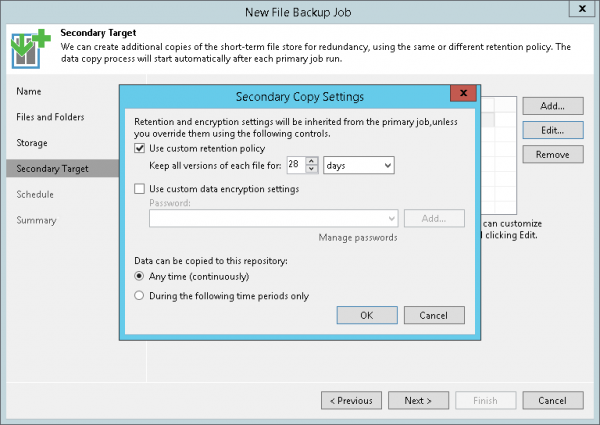
Om du behöver långtidslagring på ett sekundärt arkiv, fortsätt till steg Sekundärt målDataarkiveringen startar efter att säkerhetskopieringen är klar.
Detta är också en liten innovation. Faktum är att dessa är de välkända säkerhetskopiorna, men direkt inbyggda i huvuduppgifterna, d.v.s. det finns inget behov av att skapa en separat.
Om du vill konfigurera lagringspolicy, kryptering och arkiveringsfönstrets varaktighet ytterligare för ett specifikt arkiv måste du välja arkivet i listan och klicka på Redigera.
Sedan sätter vi upp schemat - allt är som vanligt här.
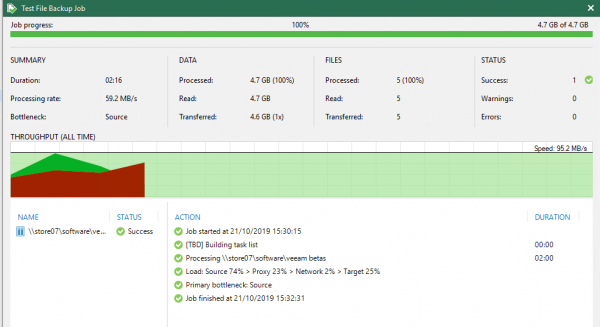
Nåväl, i det sista steget kontrollerar vi inställningarna och väljer vid behov omedelbar start (Kör jobbet när jag klickar på Slutför), varefter vi observerar säkerhetskopieringens förlopp:
Återställningsalternativ
Återställning är möjlig i tre lägen: du kan återställa hela delningen till en viss tidpunkt, du kan välja specifika filer för återställning eller så kan du återställa alla filer som har ändrats sedan säkerhetskopieringen.
- Hela filresursen återställs till det tillstånd den hade när den säkerhetskopierades och nådde den valda återställningspunkten. Alla filer och mappar återställs; du kan återställa dem till deras ursprungliga plats eller till en annan plats:
- Återställ till en vald tidpunkt genom att endast återställa ändrade filer: allt är tydligt även här - välj först önskad tidpunkt och sedan de filer/mappar som du vill återställa.
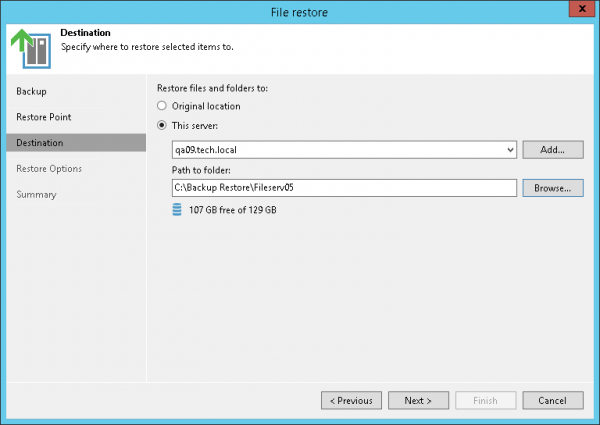
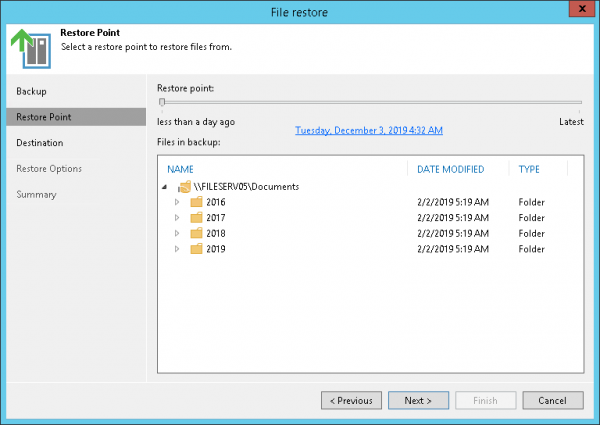
Logiken för att välja en återställningspunkt har ändrats något. Efter att du har startat återställningsguiden kan du välja:
- Senaste återställningspunkten — återställ från den senaste säkerhetskopian i valt läge.
- Vald återställningspunkt — om du missade en återställningspunkt kan du nu välja den igen direkt i guiden (tidigare var du tvungen att gå till huvudgränssnittet för att göra detta).
- Hela tiden - i det här läget kan du se hela historiken över säkerhetskopior av den delta enheten, plus att du kan återställa från arkivlagringen.
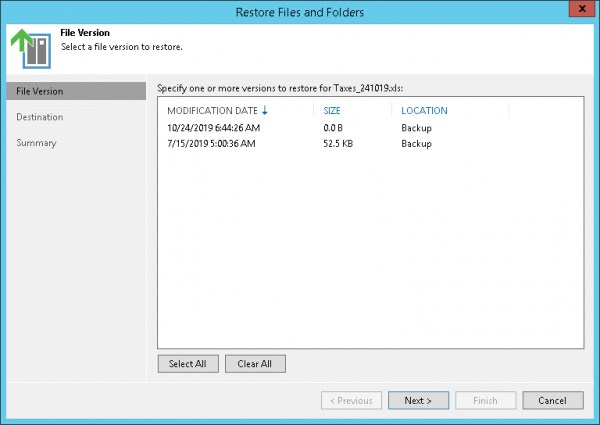
Dessutom kan du ange versionen av objektet som ska återställas:
Det var nog allt för idag. Men fortsättning följer!
Ytterligare material
Källa: will.com
