

Deployment och konfiguration av autentisering för node-red på docker-compose
Distribution av node-red på docker-compose med aktiverad autentisering och användning av docker-volym.
Skapa filen docker-compose.yml:
version: "3.7"

services:
  node-red:
    image: nodered/node-red
    environment:
      - TZ=Europe/Moscow
    ports:
      - "11880:1880" # 11880 - port för att koppla upp mot containern, 1880 - porten där node-red körs inuti containern.
    volumes:
      - "node-red:/data" # node-red - katalog som docker tilldelar för datalagring, /data - katalog inuti containern.
    restart: always
volumes:
  node-red: # skapa katalogen node-red på värden.
Starta containern i felsökningsläge (först gången bör du köra utan flaggan `-d`, för att se eventuella fel när de dyker upp):
$ docker-compose up node-red
Skapar node-red_node-red_1_3e3e59f5e044 ... klar
Ansluter till node-red_node-red_1_bca4cb987984
node-red_1_bca4cb987984 |
nodes-red_1_bca4cb987984 | > node-red-docker@1.0.3 start /usr/src/node-red
node-red_1_bca4cb987984 | > node $NODE_OPTIONS node_modules/node-red/red.js $FLOWS "--userDir" "/data"
...
Stäng av containern och kör kommandot för att visa volymen:
$ docker volume ls
DRIVER              VOLUME NAME
local               node-red_node-red
Titta på detaljerad information om volymen:
$ docker volume inspect node-red_node-red
[
    {
        "CreatedAt": "2020-05-02T18:37:33Z",
        "Driver": "local",
        "Labels": {
            "com.docker.compose.project": "node-red",
            "com.docker.compose.version": "1.23.0",
            "com.docker.compose.volume": "node-red"
        },
        "Mountpoint": "/var/lib/docker/volumes/node-red_node-red/_data", # platsen för vår katalog
        "Name": "node-red_node-red",
        "Options": null,
        "Scope": "local"
    }
]
Gå till volymens katalog. I den här katalogen finns redan filer som docker skapade vid distribution av containern.
$ sudo ls /var/lib/docker/volumes/node-red_node-red/_data
lib  package.json  settings.js
Vi är intresserade av filen settings.js. Öppna den och leta efter koden adminAuth. Avkommentera den.
 // Securing Node-RED
    // -----------------
    // To password protect the Node-RED editor and admin API, the following
    // property can be used. See http://nodered.org/docs/security.html for details.
    adminAuth: {
        type: "credentials",
        users: [{
            username: "admin",
            password: "$2a$08$zZWtXTja0fB1pzD4sHCMyOCMYz2Z6dNbM6tl8sJogENOMcxWV9DN.",
            permissions: "*"
        }]
    },
I nyckeln password: måste du infoga hash för node-red-lösenordet.
Hämta hash för node-red-lösenordet
På en valfri maskin med node.js, installera paketet node-red-admin.
npm i node-red-admin -gKör paketet och ange lösenordet:
node-red-admin hash-pwStarta containern och anslut till porten 11880.
http://192.168.0.100:11880/Ett autentiseringsfönster bör dyka upp.
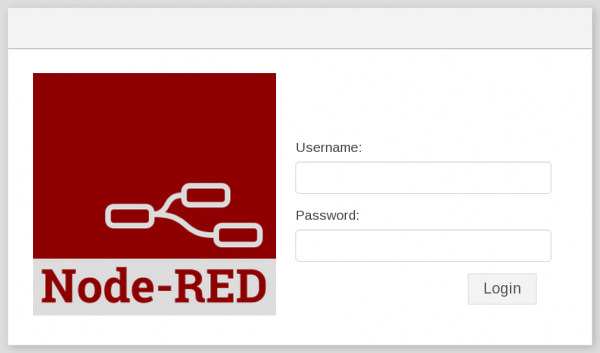
Ange användarnamn och lösenord.
Om allt fungerar, starta om containern med flaggan -d.
$ docker-compose up -d node-red Så här.
Källa: habr.com
