

Hej kollegor!
Jag vill dela med mig av min lösning på problemet som nämns i rubriken. Jag blev inspirerad till att skriva denna artikel av en kollega , som tog sig tid att föreslå en delvis (för mig) lösning på problemet. Jag skapade min egen "lösning" som hjälpte mig. Jag delar detta med er.
Beskrivning av problemet
Jag använde Ubuntu 18.04 för arbete och har på senare tid märkt att när jag växlade layout med alt+shift i sådana applikationer som Visual Studio Code, Skype, Slack och andra som skapats med Electron, uppstår följande problem: fokus flyttas från inmatningsfältet till den övre panelen i fönstret (menyn). Av andra skäl flyttade jag till Fedora + KDE och insåg att problemet fortfarande kvarstod. I jakten på en lösning hittade jag en fantastisk artikel . Stort tack till vännen , som detaljerat berättade om problemet och delade med sig av sin lösning. Men den angivna metoden i artikeln löste endast frågan för en applikation, nämligen Skype. För mig var det också kritiskt att få bukt med Visual Studio Code, eftersom det är irriterande med en menyruta som hoppar, även om det inte är lika störande när man arbetar med utvecklingen. Dessutom föreslog kollegan en lösning där applikationens meny försvinner helt, men jag skulle helst vilja behålla menyn i VS Code.
Jag försökte förstå vad som var felet
Så jag bestämde mig för att avsätta tid för att förstå vad som var fel. Här kommer jag kort att beskriva vilken väg jag tog; kanske kan någon som är mer insatt i denna fråga hjälpa till att klarlägga de svårigheter jag stötte på.
Jag öppnade Visual Studio Code och började trycka på olika kombinationer av Alt+, medan jag observerade reaktionen från applikationen. I nästan alla fall fungerade alla kombinationer utom Alt+Shift utan att tappa fokus. Det kändes som att någon 'åt' nedtryckt Shift som följde efter att ha hållit nere Alt, och applikationen trodde att jag hade tryckt på Alt, sedan inget, släppte Alt och den glädjefullt flyttade mitt fokus till sin meny, vilket verkade logiskt.
Jag öppnade inställningarna för växling av tangentbordslayout (ni vet, den där långa listan med kryssrutor och olika inställningar för tangenter) och ställde in växlingen av layouten med knappen Alt, utan några ytterligare tryckningar.
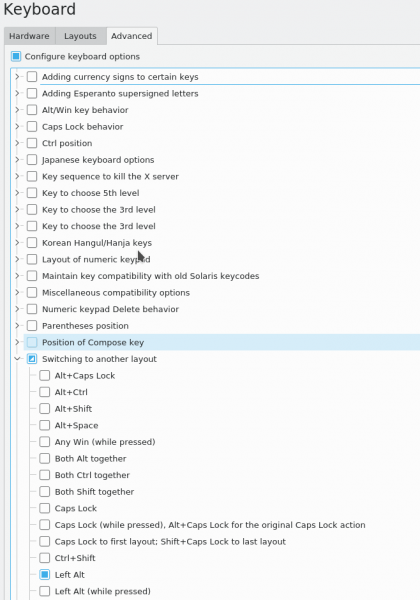
Efter detta slutade Alt+Tab att fungera för fönsterbyte. Endast Tab fungerade, vilket betyder att någon igen 'åt upp' min Alt. Vem den där 'någon' är, lämnade inga frågor, men vad man kan göra åt det vet jag inte.
Men eftersom jag behövde lösa problemet på något sätt, kom jag på en lösning:
- I inställningarna inaktivera snabbkommandot för att byta tangentbordslayout (avmarkera alla kryssrutor i avsnittet Byt till en annan layout);
- Skapa mitt eget snabbkommando som skulle byta min layout
Lösningsbeskrivning
Först installerar vi programmet som tillåter oss att tilldela kommandon till tangenter, Xbindkeys. Tyvärr tillät de inbyggda verktygen mig inte att skapa ett snabbtkommando för en kombination som Alt+Shift genom ett fint gränssnitt. Man kan göra för Alt+S, Alt+1, Alt+shift+Y och så vidare, men för vår uppgift passar det inte.
sudo dnf install xbindkeysrc Mer information om det finns på
Därefter skapar vi ett exempel på inställningsfilen för programmet. Exemplet är ganska kort, med några kommandon, vilket är precis vad som behövs för att förstå hur man jobbar med det:
xbindkeys -d > ~/.xbindkeysrcSom syns i exemplet, som finns i filen, måste vi ange det snabbkommando vi vill använda och kommandot som ska utföras. Det ser enkelt ut.
# Examples of commands:
"xbindkeys_show"
  control+shift + q
# set directly keycode (here control + f with my keyboard)
"xterm"
  c:41 + m:0x4
Som snabbkommando kan man använda ett mänskligt begripligt skrivsätt eller använda tangentspecifika koder. Jag fick det bara att fungera med koder, men ingen hindrar dig från att experimentera lite.
För att få koderna behöver man använda kommandot:
xbindkeys -kEtt litet 'X'-fönster öppnas. Tryck endast på tangenterna när detta fönster har fokus! Endast då kommer du att se något sådant i terminalen:
[podkmax@localhost ~]$ xbindkeys -k
Tryck på en tangentkombination och/eller klicka under fönstret.
Du kan använda en av de två raderna efter "NoCommand"
i $HOME/.xbindkeysrc för att binda en tangent.
"(Schemafunktion)"
    m:0x4 + c:39
    Control + s
I mitt fall ser kombinationen för tangenterna Alt+Shift ut så här:
m:0x8 + c:50Nu måste vi se till att när man trycker på denna kombination så sker just layoutbytet. Jag hittade bara en fungerande kommando för att ange layout:
setxkbmap ru
setxkbmap us
Som syns i exemplet kan den endast aktivera den ena eller andra layouten, så ingenting förutom att skriva ett skript kom till mig.
vim ~/.layout.sh
#! /bin /bash
LAYOUT=$(setxkbmap -print | awk -F + '/xkb_symbols/ {print $2}')
if [ "$LAYOUT" == "ru" ]
        then `/usr/bin/setxkbmap us`
        else `/usr/bin/setxkbmap ru`
fi
Nu, om filerna .xbindkeysrc och layout.sh ligger i samma katalog, ser den slutgiltiga versionen av filen .xbindkeysrc ut så här:
# Examples of commands:

"xbindkeys_show"
  control+shift + q

# set directly keycode (here control + f with my keyboard)
"xterm"
  c:41 + m:0x4

# specify a mouse button
"xterm"
  control + b:2
#А вот то, что добавил я
"./layout.sh"
  m:0x8 + c:50
Efter det tillämpar vi ändringarna:
xbindkeys -p
Och nu kan vi kontrollera. Glöm inte att stänga av alla alternativ för att växla tangentbordslayout i standardinställningarna.
Resultat
Kollegor, jag hoppas att denna artikel kan hjälpa någon att snabbt bli av med det irriterande problemet. Personligen spenderade jag hela min helg på att förstå och lösa problemet så att jag inte längre skulle behöva distraheras av det på arbetstid. Jag skrev denna artikel för att spara någon tid och nerver. Många av er använder ett alternativt sätt att växla layout och förstår inte vad problemet är. Jag föredrar personligen att växla med Alt+Shift. Och jag vill att det ska fungera just så. Om ni delar min åsikt och har stött på detta problem, så ska denna artikel hjälpa er.
Källa: habr.com
