

I denna artikel beskrivs metoder för egen diagnostik av olika fel på hårddiskar baserat på symtom, samt sätt för relativt säker kloning av hårddiskar med mindre problem.
Olika fall av dataförlust och en uppsättning optimala åtgärder har diskuterats, som kan hjälpa dig att återfå din information utan extern hjälp, även utan djup kunskap om filsystemets struktur, med hjälp av program för automatisk återställning.
Men innan du påbörjar några egna åtgärder är det viktigt att noggrant bekanta sig med allt material i artikeln, och först därefter analysera tillståndet på din hårddisk, så att dina försök inte blir de sista i enhetens liv och så att du inte berövar dig själv sista hoppet om återställning av nödvändig information.
INNEHÅLL
Del ett: Diagnostik
Del två: Återställning av data.
Genom att samtycka till följande instruktioner förstår du att ingen utom dig själv bär ansvar för eventuell funktionsstörning på enheten och oåterkallelig dataförlust. Åtgärderna syftar till att minska risken för en ogynnsam utgång, men skyddar inte helt mot den.
Diagnostik
1. Visuell inspektion
Inspektera enheten för deformationer, saknade eller brända komponenter på kontrollerkortet och kontrollera integriteten hos anslutningarna. Om några allvarliga skador eller brända komponenter upptäcks, rekommenderas det starkt att inte försöka ge ström till en sådan enhet för att undvika att problemet förvärras.
Använd skruvmejslar (vanligtvis Torx — T5, T6, T9) för att ta bort skruvarna som håller kontrollerkortet på plats och kontrollera tillståndet på kontaktpunkterna på kontrollerkortet.
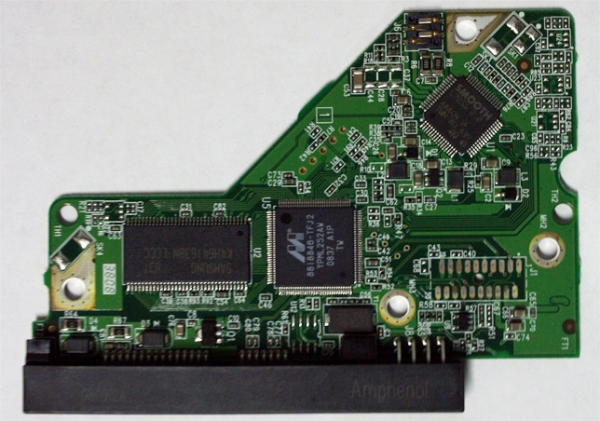
Fig. 2 visar att kontaktpunkterna har en oxidfilm
Om oxid finns kan du använda ett vanligt suddgummi för att försöka ta bort dem från kontaktpunkterna. Arbeta med suddgummit kan endast göras över platta ytor, som på bilden. I andra fall är denna åtgärd olämplig.
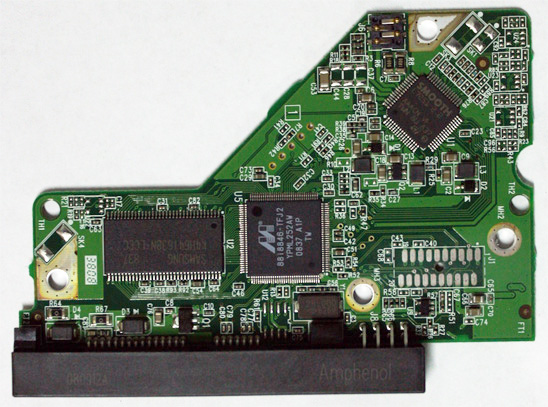
Fig. 3 rengörda kontaktpunkter.
Om det upptäckts några skador på kortet, bör du inte försöka byta ut kontrollerkortet mot ett från en liknande lagringsenhet, eftersom moderna enheter kan ha olika adaptiva parametrar lagrade i ROM-kretsen på kortet, som genereras under tillverkningscykeln och är unika för varje enhet. I relativt sällsynta fall kan andra parametrar orsaka skador på hårddisken.
Om du har en lödstation bör du överföra MCU, EEPROM, NV-RAM, NAND (beroende på vad som finns på kontrollerkortet och vad som måste överföras) och efter denna anpassning använda donorkontrollern. Det är värt att notera att för anpassning av många kontroller räcker det att överföra endast EEPROM-kretsen.
Vid val av kort, börja med att titta på det etsade PCB-numret. Utvärdera sedan överensstämmelsen av märkningarna för MCU och VCM&SM-kontrollern. Om märkningarna för MCU och VCM&SM-kontrollern skiljer sig mellan det ursprungliga kortet och donorkortet, är det hög sannolikhet att donorkortet inte är lämpligt. Inom samma familj kan det finnas olika versioner av kort, och i vissa fall kan de vara kompatibla med vissa förbehåll, men det är inte bra att försöka ta reda på det hemma.
Om du försöker använda ett olämpligt kontrollerkort (med ett annat nummer på PCB) kan det leda till att växelströmmen brinner ut.
Om du har en multimeter, kontrollera 5V och 12V-kretsarna för kortslutning. Kontrollera också motståndet i motorvindningarna. Om du har en annan lagringsenhet som bevisligen fungerar (samma tillverkare, modell, revision av kontrollerkortet), kan du kontrollera om samma antal stift i växelströmmen mäts mot "jord", samt jämföra motstånden. Vid stora skillnader kan slutsatsen dras att växelströmmen är defekt, och du bör då avbryta eventuella egna försök till ytterligare dataräddning.
2. Teststart
Se säker på att ditt testsystem fungerar korrekt för att undvika felaktiga diagnoser. Om det inte finns några externa orsaker som hindrar uppstarten, anslut gränssnittskabeln och strömkabeln till respektive uttag och slå på strömförsörjningen.
Om du vet att lagringsenheten har blivit slagen eller tappad när den var i drift, eller om den började ge ifrån sig knackande ljud innan den kom till dig, avstå från att försöka sätta på den.
I dessa fall är det nödvändigt med en obligatorisk öppning av hårddisken under en laminebox (eller ren rum) och en noggrann inspektion med hjälp av ett mikroskop.
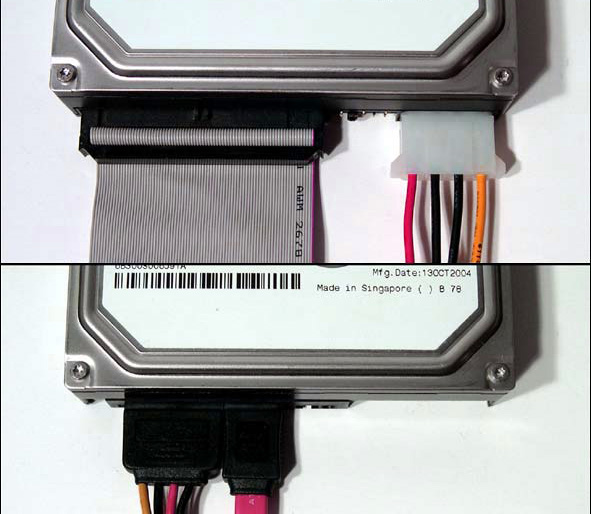
Fig. 4 anslutning av kablar till hårddiskar.
Efter att strömmen har kopplats på ska lagringsenheten börja snurra. I vissa fall kan detta inte hända även med helt fungerande enheter om det av någon anledning är en inställning som kräver att en spin up-kommando ges.
Vid snurrande axel hörs ett lätt oljud från luftflödet. I vissa enheter är det knappt hörbart, så det kan vara bra att använda ett stetoskop (eller hålla enheten nära örat, med alla säkerhetsåtgärder så att en kortslutning inte inträffar).
Om ljudet av luft istället ersätts av en serie cykliska surrande ljud, tysta pip eller ljud som påminner om telefonens ton, är det troligt att lagringsenheten inte kan starta motorn. Orsakerna kan vara följande: fastkörning av HSA i vilopunkten (parkeringsområde), motoraxelns blockering, eller fel på VCM&SM-kontrollerens chip.
Om det finns en lämplig donors enhet kan du testa versionen med defekt VCM&SM-kontroller, om du är beredd att utföra de nödvändiga anpassningarna av donorstyrelsen som beskrivs i punkten "visuell inspektion".
Vid fall av att BMG fastnar utanför parkeringsramen leder egna åtgärder baserade på videor från youtube vanligtvis till extra repor på plattornas ytor eller lossning av slidarna. Även om du lyckas relativt bra få ut BMG på parkeringsramen, kommer defekter på det polymera beläggningen som uppstått vid fastklibbning av slidarna, mikroskråmor från slidarna som erhållits vid uttaget av BMG, tillsammans med offline-skanningsprocedurer och damm från icke-rensad luft, sällan tillåta dig att läsa en betydande mängd data i de flesta fall innan utvecklingen av ytterligare oåterkalleliga nedbrytningsprocesser inleds. Hur dataåterställningsprocessen går till i sådana fall på ett specialiserat företag kan du läsa om i denna artikel.
Vid fastkörning av motorns axel krävs det vanligtvis att diskpaketet flyttas till donorens hermetiska enhet. En sådan åtgärd i hemmet utan rätt förberedelse och utan nödvändiga verktyg kommer i 99,9% av fallen att misslyckas.
Om det inte hörs något ljud när strömmen slås på och enheten inte börjar snurra axeln, kan följande diagnoser vara möjliga: kretskortet är trasigt, förstärkaromkopplaren är trasig, BMG är trasig.
När enheten börjar snurra axeln, ska den utföra en kalibrering, läsa firmware och, efter att ha initierat överföringssystemet, gå i beredskap. Om istället för kalibrering ett cykliskt bankande ljud, skrapande eller andra höga ljud hörs, koppla omedelbart bort enheten. Orsaken till sådana fenomen kan vara: BMG:s eller förstärkaromkopparens fel, fel på VCM&SM-kontrollerens chip.
Mikroprogrammer i vissa lagringsenheter gör en förfrågan till switch-förstärkaren innan motoraxeln börjar snurra, och i fall av felaktigt svar eller överdriven resistans från någon av huvuden görs en nödstopp av den initiala initieringsprocessen. Tyvärr kontrollerar inte alla mikroprogram tillräckligt enhetens integritet och tillåter försök att starta en uppenbart problematisk hårddisk. Flyttning av BMG rekommenderas att utföras i en laminarbänk med ren luftström och specialverktyg. Dessutom är det nödvändigt att veta hur man väljer en givare för att välja rätt version av switch-förstärkaren, huvschema och liknande adaptiva parametrar. Enbart tillverkare och modell som matchar garanterar inte att lagringsenheten är en lämplig givare. Även om det lyckas att själv välja en givare och genomföra flyttningsproceduren är det osannolikt att ett stort datavolym kan läsas på grund av följande problem.
Vilka åtgärder man kan vidta vid en trasig kontrollerkort anges i avsnittet "Visuell inspektion".
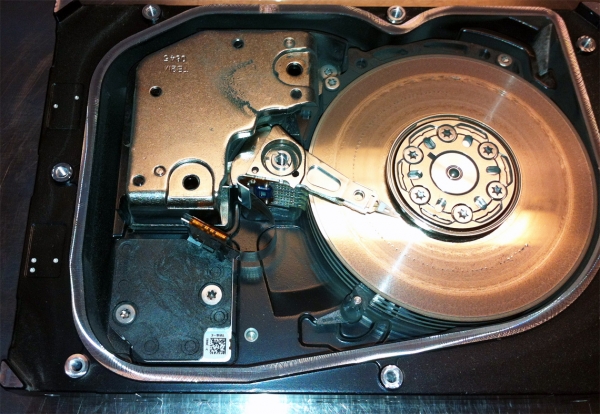
Fig. 5 kraftigt repad yta på plattan (flera skärskador).
Det är viktigt att förstå att med varje försök att slå på lagringsenheten med defekt BMG finns det risker för ytterligare skador på plattornas ytor, vilket kan leda till fullständig oförmåga att återställa data.
Om inga misstänkta ljud hörs från lagringsenheten bör den efter att alla initialiseringsprocedurer har genomförts vara redo. Från och med nu ska lagringsenheten vara klar för datutbyte via gränssnittet, och vid anslutning till en port på moderkortet ska den svara på begäran om passinformation från BIOS. Om allt är i ordning med anslutningen och BIOS-inställningarna, men disken fortfarande är osynlig för datorn, är det troligt att det finns problem med lagringsenhetens mikroprogram som inte tillåter den att bli redo.
Om lagringsenheten ger felaktiga specifikationsdata, till exempel endast modellnamnet och noll kapacitet, eller om modellnamnet inte är helt korrekt, eller om serienumret saknas, tyder det på att initieringsprocedurerna har misslyckats och att det finns problem med firmware. I sådana fall är det vanligtvis omöjligt att lösa problemet på egen hand utan professionella programvaru- och hårdvarulösningar.
Ett särskilt undantag kan göras för fallet med Seagate 7200.11 (Moose-serien), där vissa problem kunde lösas med en RS232-TTL-adapter och en vanlig terminal, men här måste man förstå att utan att sätta sig in i mikroprogrammet finns det risk för att situationen allvarligt förvärras.
Det rekommenderas starkt att inte använda denna metod för andra serier, eftersom det kommer att leda till en omräkning av översättaren, vilket i de flesta fall kommer att vara felaktigt och åtkomst till användardatan kommer att upphöra vid den första avvikelsen. Datagenereringen blir i detta fall betydligt mer komplicerad.
Om alla fält i den angivna specifikationen från lagringsenheten är korrekta utom kapaciteten, bör man kontrollera om detta är en följd av ett BIOS-fel på vissa moderkort som, genom att använda HPA-kontrollkommandon, istället för att skära bort ett litet segment av LBA-området för att spara en kopia av BIOS, skär bort nästan 1 TB.
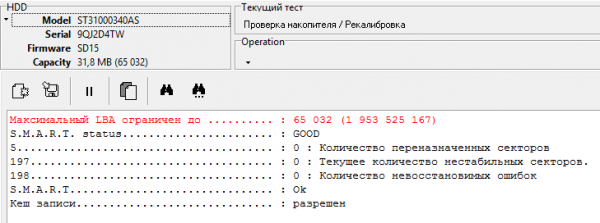
Fig. 6 specifikationen för en 1 TB disk efter felaktig BIOS-hantering av Gigabyte moderkortet.
För att lösa detta problem kan man använda HDAT2 eller motsvarande gratis diagnostikprogramvara, vilket kan återställa den ursprungliga specifikationen för lagringsenheten samt inaktivera HPA-kontroll i DCO för att undvika att problemet återkommer.
3. Förberedelse för testning
När man testar diskar utanför professionella lösningar är det viktigt att förbereda operativsystemet i förväg. Det är nödvändigt att förbjuda automatisk montering av diskvolymer för att undvika oönskade åtgärder från operativsystemet.
I Windows-operativsystemet måste man med administratörsrättigheter köra diskpart och utföra kommandot automount disable. Om den potentiellt problematiska disken tidigare har kopplats till detta operativsystem, måste monteringsparametrarna tas bort från registret med kommandot automount scrubFör att dessa inställningar ska träda i kraft rekommenderas en omstart.
Det är också nödvändigt att förbereda diagnostikprogramvara. Under Windows kan man använda det gratis PC3000 DiskAnalyzer, som utöver diagnostikfunktioner också har möjligheten att skapa en sektorspecifik kopia. Det är också bra att ha en bootbar USB-flash-enhet med HDAT2 tillgänglig.
Det är inte nödvändigt att endast använda denna programvara för diagnos. Man kan använda andra liknande alternativ, med undantag för viss betald programvara för överdrivet förtroendefulla användare, vars reklam kan innehålla fraser som "... unik programvara för regenerering av fysiskt skadade hårddiskar. Den döljer inte dåliga sektorer, den återställer dem faktiskt!". Vid mycket höga påståenden har sådan programvara ofta ganska begränsade möjligheter som inte överstiger gratis programvarors kapabiliteter, och idéerna kring att hantera defekter är mer inriktade på att slutligt förstöra enheten snarare än att hjälpa till med att återfå data.
Om starttiden för OS har ökat flera gånger vid anslutning av lagringsenheten, även vid avstängd automatisk montering av volymer, rekommenderas det att avbryta alla egna åtgärder för att undvika att förvärra problemet.
En väsentlig ökning av starttiden för OS vid anslutning av en potentiellt problematisk hårddisk är ett mycket typiskt tecken på att det finns ytdefekter på skivornas ytor. Fördröjningar i OS:s start orsakas av åtkomst till defekta sektorer och försök från firmware att utföra offline-skanning som den inte klarar av.
Efter att OS:et har laddats framgångsrikt, gå till enhetshanteraren och kontrollera att din enhet finns med i listan över enheter. Om den inte gör det, se till att enhetsdrivrutinen för kontrollern som den är ansluten till är installerad och att själva kontrollern inte är avstängd i listan över enheter. Om drivrutinen och OS:ets inställningar är i ordning men enheten fortfarande inte dyker upp i OS:et eller försvinner efter en tid, tyder det vanligtvis på ett brett spektrum av fel. De mest troliga är problem med kontrollkortet, att enhetens firmware har fastnat, eller att enheten har gått in i ett nödläge där den slutar reagera på de flesta kommandon.
För att precisera diagnosen kan du försöka ladda DOS och använda HDAT2 för att kontrollera SMART-parametrarna. Om tecken på defektbildning upptäcks (icke-nollvärden för 5 och 197(C5) attribut i fälten för icke-normerade värden), kan du dra slutsatsen att det inte går att göra något utan att justera firmwareinställningarna i hemmet. Om det inte finns några tecken på defektbildning kan orsaken till frysningar ligga i ett felaktigt fungerande kontrollkort. I detta fall kan du försöka använda ett kontrollkort från en donorenhet.
4. Testning
Efter att ha genomgått de föregående stegen och utan att ha märkt några viktiga anledningar till att stoppa processen kan du gå vidare med att utvärdera tillståndet hos enheten. De flesta enheter som släppts under detta århundrade har inbyggd S.M.A.R.T.-teknik som övervakar enhetens tillstånd och registrerar olika händelser under dess drift. Läs mer om implementationen av denna teknik i HDD och vilka parametrar som bör övervakas vid användning av diskar i vår artikel .
Genom att använda diagnostisk programvara, begär S.M.A.R.T.-parametrarna.
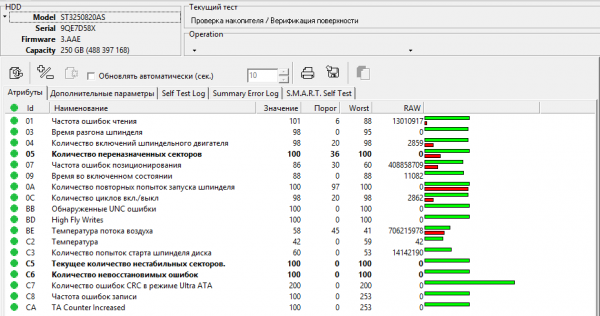
Fig. 7 SMART-attribut för en fungerande hårddisk
Det är viktigt att bedöma värdena för attribut 5 och 197(C5). Om värdena i RAW-kolumnen är noll eller om antalet problem är enstaka, bör du övergå till ytterligare testning.
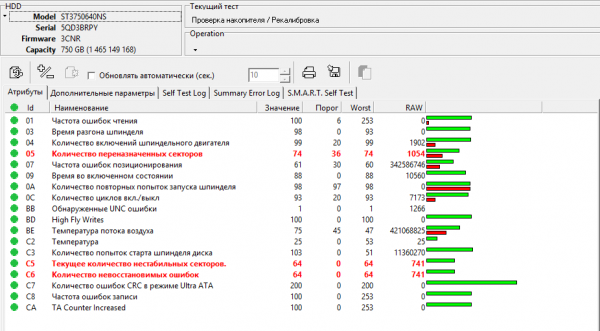
Fig. 8 SMART-attribut för en enhet med allvarlig defektbildning
Om antalet kandidater för defekter är ett tresiffrigt eller fyrsiffrigt tal, så är det i de flesta fall så att ytterligare försök att testa ytan eller skanna med automatiska återställningsverktyg för data kommer att förvärra problemet, vilket kan leda till fullständig oförmåga att återhämta data.
För att återskapa data i sådana fall är det viktigt att ingripa i inställningarna för lagringsenheternas firmware och stänga av offline-scanningsprocedurer och S.M.A.R.T.-loggning, för att befria lagringsenheten från bakgrundsprocesser som kan kraftigt minska livslängden på den problematiska enheten. Tyvärr kan detta inte göras på ett enkelt sätt utan djup kunskap om firmware-arkitekturen för lagringsenheterna och utan professionella verktyg. Nästa uppgift är att bedöma tillståndet för varje huvud för sig och lokalisera de huvudsakliga defekta zonerna. Linjär läsning med många upprepningar på defekta områden är i sådana fall kontraindicerat, då det är för farligt.
Även om lagringsenheten vid första anblicken fungerar korrekt och inga defekter registreras enligt S.M.A.R.T.-indikatorerna, är detta ingen garanti för att det faktiskt inte finns några defekter. Därför behövs en avslutande testfas och en ytkontroll.
Det är viktigt att kontinuerligt övervaka scanningsprocessen. Om det uppstår ovanliga ljud eller stora zoner med läsningsfel, bör processen omedelbart avbrytas och lagringsenheten kopplas från för att undvika oåterkalleliga konsekvenser.
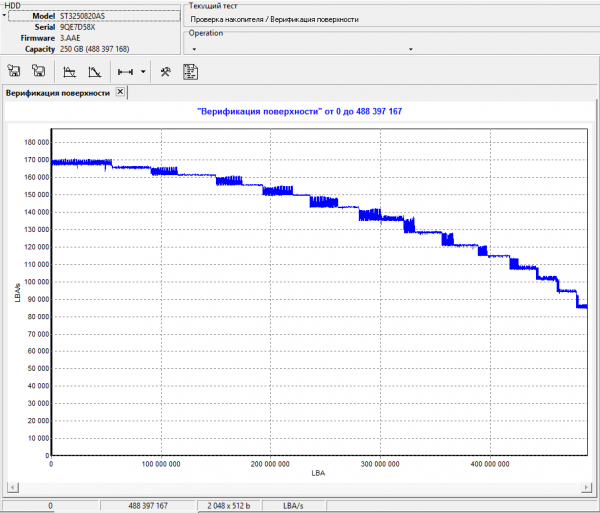
Fig. 9 graf över skanning av en fungerande disk
Om resultatet av skanningen av disken visar en monotont minskande graf över hastighet och inga läsningsfel registreras, kan lagringsenheten anses vara korrekt och man kan gå vidare till nästa avsnitt.
I diskar med stor mediekapacitet och en översättning som skiljer sig från den klassiska (vanligtvis i diskar med brickinspelning (SMR),) kan grafen ha en annan form. Olika typer av avbrott kan förekomma.
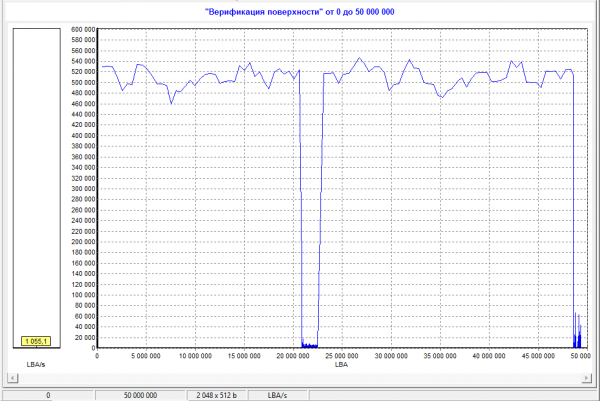
Fig. 10 graf över skanning av disk med problematiskt huvud
Om cykliska "långsamma" zoner upptäcktes vid verifieringen av disken, är detta ett typiskt tecken på en inte helt fungerande huvud. Man bör inte vänta på att defekter upptäcks och omedelbart avbryta testningen.
I en sådan situation finns det ingen anledning att förvänta sig något positivt vid egna försök att återställa data. Med stor sannolikhet kommer lagringsenheten inte att överleva ett försök att skapa en sektorskopiering med de användarvänliga verktygen.
I fall där det i S.M.A.R.T. attributen 5 och 197 (C5) har upptäckts tecken på defektbildning, eller där punktdefekter har upptäckts under verifieringen, är det nödvändigt att skapa en kopia av disken.
5. Sektorspecifik kopia
Om testen visar att lagringsenheten är i gott skick och inga problem upptäcks, behöver du inte skapa en sektorskopiering och kan arbeta med den ursprungliga disken. Men för att undvika olika typer av olyckor rekommenderas starkt att inte hoppa över detta steg och fortsätta arbeta endast med kopian.
Med en fungerande hårddisk eller en disk med ett fåtal defekter finns det ingen särskild skillnad på vilket verktyg du använder; det viktiga är att det skapar en fullständig kopia. Det är också viktigt att inte försöka använda vissa programalternativ för att skapa en komprimerad bild, eftersom du då troligen bara kommer att kunna arbeta inom de begränsningar som programvaran skapat bilden med.
I Windows kan följande program användas: WinHex, DMDE, PC3000 DiskAnalyzer, R-studio och andra.
I Linux räcker det med kapabiliteterna hos det inbyggda kommandot dd.
Inte all programvara är gratis, men i många fall är funktionerna i en prov-/demoversion tillräckliga för att skapa en kopia av lagringsenheten.
Som exempel använder vi WinHex för att klona disken.
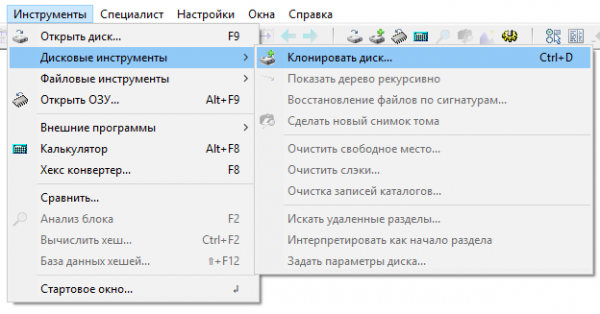
Fig. 11 alternativ i menyn WinHex för att klona disken.
På fliken 'Verktyg' väljer vi alternativet 'Diskverktyg'; i popup-fönstret väljer vi 'Klona disk' eller trycker bara på Ctrl+D.
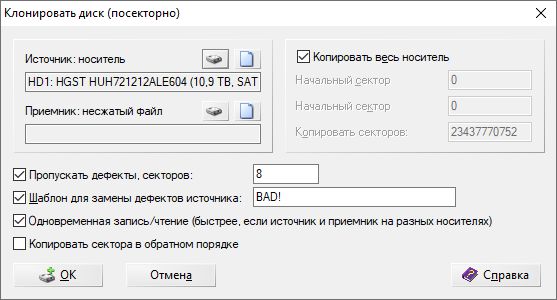
Fig. 12 inställningar för kloningparametrar.
Som källa väljer vi disken som ska klonas.
Mottagaren kan vara en disk av samma eller större kapacitet, eller så kan kloning ske till en filbild.
Se till att det finns tillräckligt med ledigt utrymme på mottagardisken.
I kopieringsinställningarna bör alternativet 'hoppa över defekta sektorer' aktiveras.
Om din lagringsenhet har en sektor med fysisk sektorstorlek på 4096 byte, men i operativsystemet visas med en virtuell storlek på 512 byte, måste värdet sättas till 8 för att undvika onödiga läsförsök av den problematiska sektorn.
«Mall för att ersätta källdefekter» – ange ett ord eller en fras som är lätt att hitta, som kommer att fylla sektorn i kopian på platsen för de olästa sektorerna från källan. Det kommer att bli enklare att hitta skadade filer senare.
När en kopia skapas är det viktigt att noggrant övervaka processen. Vid förekomst av främmande ljud, hängningar av enheten eller upptäckter av fler defekter än vid den första testningen, bör processen omedelbart avbrytas och enheten kopplas bort för att undvika oåterkalleliga konsekvenser.
I professionella dataräddningsverktyg, som DataExtractor, finns det betydligt större möjligheter att anpassa datakopieringsscenarierna, samt övervaka enhetens tillstånd, vilket avsevärt ökar chansen för en framgångsrik återvinning, förutsatt att en kompetent specialist är närvarande.
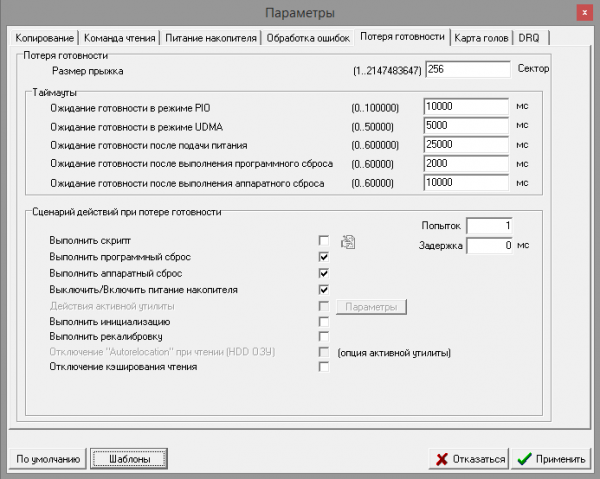
Fig. 13 Inställningar för reaktioner i det professionella systemet vid läsningsproblem
Återställning av data
6. Återställningsmetoder
Idag finns det en mängd program för automatisk dataräddning som inte kräver några speciella kunskaper från användaren och som innebär att data kan återställas med ett musklick. Men en sådan metod ger i många fall inte det maximalt möjliga resultatet, eller det försvinner bland en mängd skräpförslag.
För effektiv användning av dataräddningsprogrammet är det bäst att begränsa sökområdet så mycket som möjligt. För detta syfte är det önskvärt att ange sökområdet och typen av den filsystem som söks. En sådan specificering kan utesluta en massa alternativ från tidigare filsystem och minska risken för felaktig tolkning av de upptäckta metadata för filsystemet.
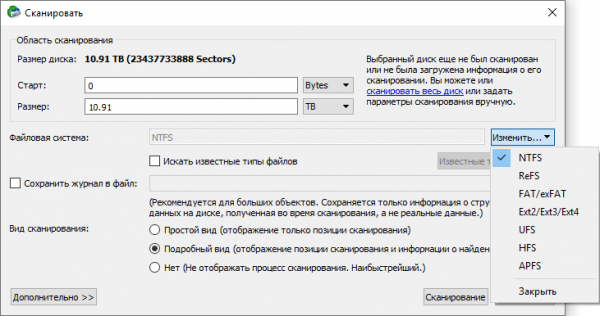
Fig. 14 Exempel på inställning av R-studio för att söka metadata för det önskade filsystemet
Metadata för filsystemet är strukturer som beskriver var filerna finns, deras namn, attribut, åtkomsträttigheter, loggar etc.
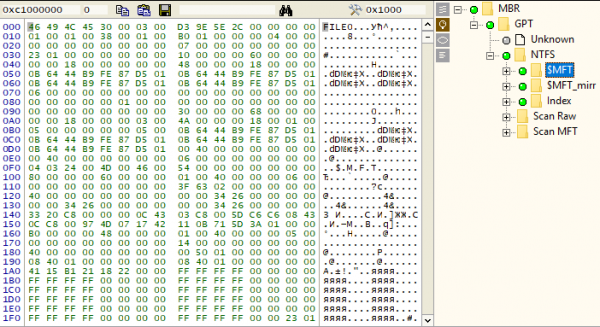
Fig. 15 Exempel på metadata. Utdrag av MFT (Master File Table i NTFS)
I alla fall beräknar program för automatisk återställning sällan korrekt startpunkten i förhållande till de hittade metadata, och sorterar inte alltid korrekt data från olika filsystem, vilket gör att det kan uppstå felaktiga beräkningar av placeringen för alla filer. Dessutom ökar olika skräpinformationer den uppgivna datamängden, ibland flera gånger mer än lagringsenhetens kapacitet.
I professionella system finns verktyg för att skapa virtuella volymer av olika filsystem med självvalda parametrar, samt verktyg för att söka metadata med möjlighet att manuellt filtrera bort onödiga objekt.
I de fall där nödvändig metadata för filsystemet inte längre finns eller är felaktig, måste man tillämpa metoden att söka med reguljära uttryck som kännetecknar olika typer av filer.
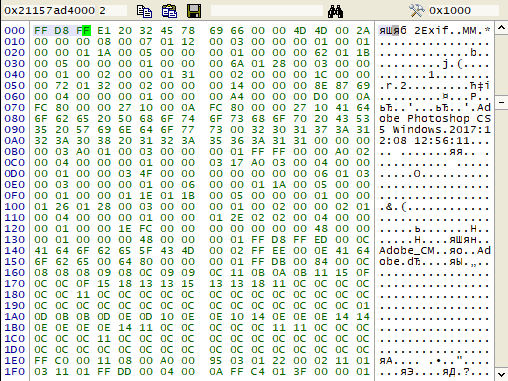
Fig. 16 0xFF 0xD8 0xFF är ett reguljärt uttryck som kännetecknar JPG-filer
De program för automatisk återställning som söker på detta sätt har för det mesta följande nackdelar: det finns ingen katalogstruktur och inga originalfilnamn, filstrukturen analyseras inte och integriteten hos de hittade filerna kontrolleras inte tillräckligt, vilket gör att många skräpfiler hittas som inte kan användas. För många typer av filer beräknas inte korrekt storlek.
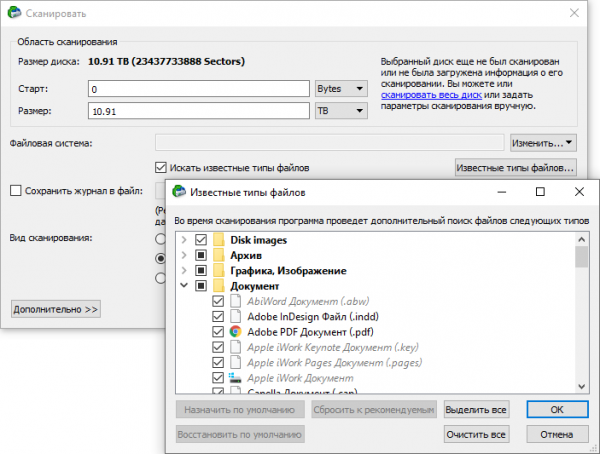
Fig. 17 Inställningar för R-Studio för att söka efter reguljära uttryck för de filer du behöver
7. Typiska fall och rekommenderade åtgärder
Skada på filsystemet
Som ett resultat av fel i PC-komponenter, felaktig drift av operativsystemet, plötslig strömavbrott under skrivning på disken och defekter på hårddisken kan metadata för filsystemet bli skadade. Vid många typer av skador kan operativsystemet inte montera volymen med det skadade filsystemet.

Fig. 18 skadade metadata för filsystemet (okänd filsystem RAW)
I dessa fall är metoden för att söka metadata för filsystemet inom nuvarande partition ganska effektiv. Vid mindre skador kan man få ett resultat nära 100%. Denna rekommendation är gäller de flesta olika filsystem.
Självklart finns det fall där en stor mängd metadata i det aktuella filsystemet skadas som ett resultat av fel. Då, om den första metoden inte har fungerat, måste man använda metoden för analys av reguljära uttryck för att hitta de filer du behöver.
Arbetet som specialist skiljer sig åt genom att hen bedömer karaktären av skadorna på metadata och om de inte har förstörts utan finns i en förvrängd form, så är manuella korrigeringar möjliga i hex-redigeraren.
Borttagning av en fil eller en grupp filer.
Felaktig borttagning av data är en ganska vanlig förekomst. Konsekvenserna av denna åtgärd beror starkt på typen av filsystem samt, i relativt nya enheter, på hur firmware i själva enheten fungerar.
Om filerna har tagits bort på en partition med NTFS-filsystemet, så är den optimala metoden för att söka en snabb analys i olika verktyg, där nyckelstrukturer (MFT, Index, Logfile) snabbt genomsöks utan fullständig skanning av partitionen. Om de nödvändiga filposterna och det utrymme som dessa filer upptar inte har skrivits över av annan data, kan du relativt snabbt få tag på de filer som intresserar dig.
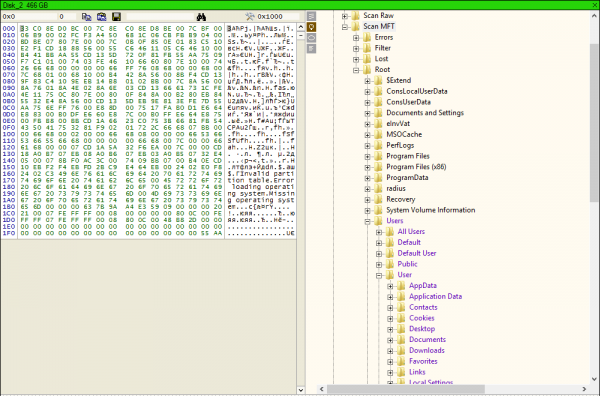
Fig. 19 efter skanning av $MFT är de poster som är markerade i lila de som klassas som borttagna.
Om de nödvändiga datana inte upptäcks eller är skadade vid en snabb skanning, kan en fullständig skanning av partitionen utföras, men troligtvis förändras resultatet inte nämnvärt och det kommer inte att finnas något annat kvar än sökningen med reguljära uttryck.
I specialistens arsenal finns ett verktyg för att skapa en karta över ledigt utrymme och vidare analys enbart inom dessa områden, vilket tar bort befintliga data från resultatet av återställningen. Detta sparar avsevärt tid för användaren vid fortsatt sökning efter nödvändiga filer bland mängder av namnlösa data.
Om filer raderas på en partition med FAT16 eller FAT32-filsystem, kan metadataanalys användas för att återfå en del av data med ursprungliga namn. I fallet med SFN saknas den första tecknet i filnamnet; om filen hade ett långt namn kommer det fullständiga namnet att finnas i LFN-posten. Vid borttagning av fragmenterade filer kommer dataräddning med hjälp av automatiska återställningsverktyg inte att lyckas, eftersom posten om klusterkedjan som tillhör filen tas bort i FAT-tabellen vid borttagning. I FAT32 tas dessutom vid borttagning av filens placering i båda kopiorna av tabellen den första tecknet i SFN och de två högsta byte i numret på den första klustern som filen tar upp. De flesta automatiska återställningsverktyg som analyserar metadata kommer inte att definiera filens korrekta position.
Återställning av fragmenterade filer är i allmänhet en ganska komplicerad uppgift som är ganska svagt automatiserad. Automatiseringsmetoder kan utvecklas för specifika typer av strukturer. Oftast handlar uppgiften om manuell lågproduktiv analys för att leta efter nödvändiga fragment. Ett exempel på sådant arbete kan bedömas i artikeln
Om metoder för metadataanalys inte har lett till att nödvändig data hittas, eller om nödvändiga filer inte kan öppnas, återstår metoden med reguljära uttryck. Det är möjligt att en del av filerna kan upptäckas.
Om filer raderas på en partition med HFS+, Ext 2, Ext3 eller Ext4-filsystem, är det tyvärr meningslöst att analysera metadata. Utöver reguljära uttryck finns det inget annat kvar.
Borttagning av datapartition
Om en eller flera partitioner av misstag har tagits bort i diskhanteringsverktyget, rekommenderas det att användaren startar automatiska återställningsverktyg med en fullständig genomsökning av hela enheten. Det är också önskvärt att ta hänsyn till placeringen av befintliga partitioner för att utesluta uppenbarligen felaktiga alternativ i det som hittas.

Fig. 20 borttagen partition
Som specialist utförs liknande arbete relativt snabbt genom att söka efter bootsektorer och superblock på förväntade platser. Baserat på dessa beräknas exakta positioner för början av partitioner och deras längd.
Man kan också försöka använda DMDE eller liknande verktyg, som relativt snabbt kan upptäcka tecken på början av en partition, och försöka visa filsystemet för den upptäckta partitionen.
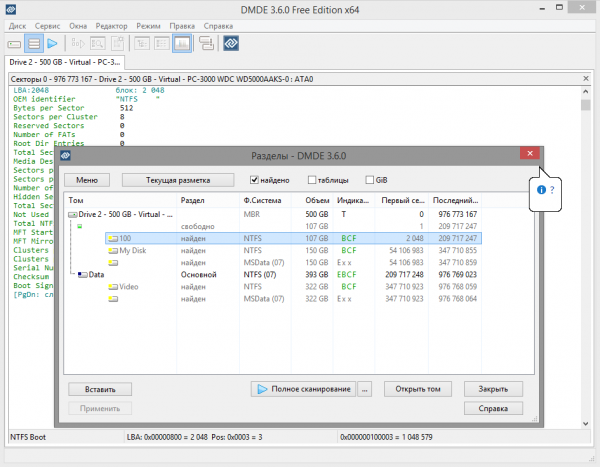
Fig. 21 resultatet av snabb sökning av partitioner med hjälp av DMDE
Partitionen är formatterad med data.
I sådana fall beror det rekommenderade handlingsscenariot starkt på typen av filsystem som användes innan partitionen formatterades och vilket filsystem som började användas efter formateringen.
Till exempel, om en FAT32-partition med en klusterstorlek på 8kB formatterades till FAT32 med en klusterstorlek på 64kB, så blev storleken på de nya FAT-tabellerna åtta gånger mindre och därför skadade båda kopiorna av de nya tabellerna endast den första kopian av de gamla FAT-tabellerna. I en sådan situation kan sökandet efter metadata ge ett resultat nära 100%. Om partitionen däremot formatterades till FAT32 med en klusterstorlek som är mindre än eller lika med den som användes före formateringen, kommer de nya tomma tabellerna helt att skrivs över de gamla och delvis påverka området med användardata. I det fallet kommer sökandet efter metadata att ge ett betydligt sämre resultat.
Om en FAT32-filsystem användes på partitionen innan formateringen och partitionen formatterades till NTFS, så placeras de nya strukturerna ($MFT, $Bitmap, $Logfile) vanligtvis inte i början av partitionen, och det är stor sannolikhet att man genom metoden för att söka metadata kan återfå de flesta data med normal katalogstruktur och minimala skador på själva datan.
Det kommer också att vara en hög procentuell återställning när en NTFS-partition formatteras till FAT32. I detta fall förstör FAT-tabellerna data i början av partitionen och rör vanligtvis inte nyckelstrukturerna av NTFS. Ett otillfredsställande resultat kommer att inträffa om mängden data är liten, storleken på vilken är jämförbar med storlekarna av de två kopiorna av FAT-tabellerna.
Men om användaren inte vill bry sig om detaljerna kring metadata placeringen i olika filsystem, så är det ett logiskt steg att köra verktyget för automatisk dataräddning i metadata sökläge. Och om det resulterar i en otillräcklig mängd data bör metoden för reguljära uttryck tillämpas.
Sektionen med data har formaterats och delvis skrivits över med annan data.
Som det ofta är fallet kan användaren formatera en sektion och börja fylla den med annan data, för att sedan först inse att viktig information låg på den gamla sektionen. I sådana fall kan det inte ges en entydig rekommendation. Allt beror mycket på hur mycket (kvantitativt och i volym) ny data som skrivits, samt vart i filsystemet den data placerades. Beroende på omständigheterna kan resultatet variera från 0 till nära 100%. Det är oförutsägbart på förhand.
I många fall med stor överlappning av datan är det meningsfullt att börja med metoden för reguljära uttryck för relevanta filtyper, för att avgöra om det finns några tecken på att den önskade datan fortfarande existerar, och om den hittas, utföra en metadata sökning i filsystemet.
I en laboratorium för dataräddning kommer specialisten att skapa en karta över den oanvända platsen och komma att söka efter reguljära uttryck endast på dessa områden, för att utesluta att redan existerande data finns i sökresultaten. Också, med hjälp av verktyg för integritetskontroll kommer antalet falska positiva att minskas avsevärt. I vissa fall, som i återställning av jpg-filer (t.ex. en privat fotoalbum), kommer det att vara möjligt att sortera enligt informationen i Exif-taggarna i jpeg-filerna, vilket gör det möjligt att få ett kronologiskt ordnat resultat och sorterat efter kameramodeller.
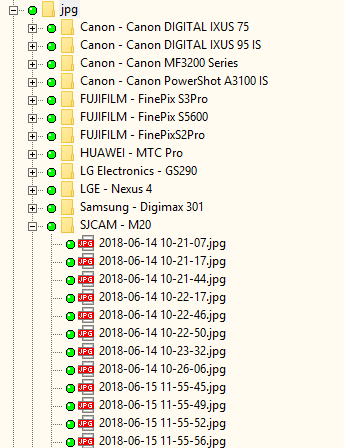
Fig. 22 resultatet av sortering av JPG-filer hittade genom metoden för reguljära uttryck.
Kraftig avbrott av procedurer för förändring av storlek, flyttning eller sammanfogning av sektioner.
Vid eventuella krascher av diskhanteringsprocedurer för att ändra storlek på partitioner, flytta dem eller slå samman flera partitioner, måste man ta reda på vilka steg som har vidtagits och på vilket stadium operationen stoppades för att uppnå det maximala möjliga resultatet.
Givet komplexiteten och antalet möjliga variationer, låt oss överväga ett universellt alternativ för användaren som behöver ett resultat med minimal insats. Objektet för analys bör vara hela lagringsenheten, för att garantera täckning av alla datalägen. Använd metoden för att söka metadata och kopiera alla datavariationer enligt de hittade filsystemen. Det är stor sannolikhet att olika uppsättningar filer är korrekta i varje variation. Sökning med reguljära uttryck efter specificerade filtyper är också viktigt, eftersom delvis förlust av information om namn och placeringar av filer är möjlig i sådana fall.
8. Kontroll av integriteten hos återställda data
Det är viktigt att förstå att visningen av filnamn i dataräddningsprogrammet eller antalet hittade reguljära uttryck inte garanterar att allt som har hittats är användbart. Därför är det ett minst lika viktigt steg efter återställningen av data med automatiska återställningsprogram — att kontrollera integriteten hos själva data.
Tyvärr finns det inget universellt gratis verktyg för att kontrollera integriteten hos ett stort antal olika filer. Men man kan hitta gratis programvara för att övervaka specifika filtyper enskilt. Till exempel kan många arkivverktyg kontrollera integriteten hos arkiv, medan MP3Diag kan användas för att kontrollera mp3-filer och ImageMagick kan användas för att testa jpg-filer.
Den största nackdelen med många gratis verktyg för att kontrollera filintegritet är att de inte garanterar en fullständig kontroll av filer. Massiva fel kan uppstå.
För många filtyper har användaren ingen annan möjlighet än att visuellt bedöma integriteten hos data genom att öppna filerna en och en i motsvarande program.
I professionella system finns det ett verktygsset som delvis gör det möjligt att kontrollera integriteten hos filer, vilket avlägsnar ett stort antal skräpfiler från resultatet av dataräddningen.
Förutom att avskilja skräp är det nödvändigt att fånga filer som har skadats av defekter. Om du har skapat en sektorkopiering med en fyllning av mönstret för olästa sektorer, kan problemet med att hitta skadade filer lätt lösas genom att söka i filerna efter textsträngen «BAD!BAD!BAD!BAD!» (i vårt exempel användes fyllningen «BAD!»). Efter att ha funnit dem måste graden av skada kontrolleras, eftersom vissa filformat kanske inte lider mycket av förlusten av en liten del av data, medan andra kan bli helt obrukbara.
9. Vanliga användarfel.
Olika typer av försök att "bota" defekter med hjälp av populära diagnostiska verktyg i hopp om att återfå tillgång till data är ett av de främsta felen hos många användare. Försök att dölja defekter på en lagringsenhet med skadad polymer på plattornas yta slutar vanligtvis med slipning av plattorna, snarare än att få tillgång till data. Av denna anledning rekommenderas det starkt att inte utföra några serviceoperationer på disken innan data har återhämtats, utan att känna till karaktären hos defekterna på ytan. Efter att informationen har återställts kan man försöka serva lagringsenheten och om man har tur kan den fortfarande vara användbar för mindre kritiska uppgifter.
Ofta påverkas defekter av metadata i filsystemet. I dessa fall hänger operativsystemet under lång tid när man försöker montera den skadade volymen. Med den problematiska lagringsenheten ansluten kan OS:s laddningstid sträcka sig över flera minuter. En av de sämsta idéerna för att lösa detta problem är att formatera den problematiska partitionen. Nya skapade metadata kan skrivas korrekt och problemet med långsam uppstart av OS kommer att lösas, men uppgiften att återställa data blir mer komplicerad och kvaliteten på återställningsresultatet kan allvarligt påverkas.
Överföring av data som upptäckts av verktyget till samma partition som försöker återställa filer. I det här fallet slutar det ofta med att användaren får skräp istället för data, och nästa försök till dataräddning kommer att resultera i ett betydligt sämre resultat. Genom att följa instruktionerna i denna artikel kan du undvika denna typ av fel.
Det utförs ingen integritetskontroll av de återställda uppgifterna, och innehållet på den ursprungliga enheten försvinner tillsammans med dess kopia. I detta fall finns det en risk att bli kvar med en massa mappar som är fyllda med felaktiga resultat från försöket att återställa data utan möjlighet att få ett kvalitetsresultat.
Felaktigt val av verktyg och metoder för dataräddning, vilket gör att resultatet blir betydligt sämre än det skulle kunna vara.
Jag hoppas att denna uppsättning åtgärder hjälper dig att avgöra om situationen med din enhet tillåter självständiga försök att återställa data och om du är redo att utföra denna relativt enkla uppsättning åtgärder som beskrivs i denna artikel.
Källa: habr.com
