

Många av oss uppskattar verkligen när något är gjort speciellt för oss! När vi känner en viss "ägaranda" som gör att vi kan sticka ut från "den grå massan". Samma stolar, bord, datorer osv. Allt likadant som alla andra!
Ibland räcker även en liten detalj, som företagets logotyp på en vanlig penna, för att göra oss känna att den är särskild och därför mer värdefull.
Kan vi inte alla enas om att de flesta kunder skulle föredra en telefon från Snom istället för en vanlig (som alla andra), en telefon som för dem associeras med något speciellt/personligt? Jag är övertygad om att om ni är leverantörer av telefonilösningar, skulle ni också vilja associera ert företag med leverantören av detta "speciella" i kundens ögon.
Många av er vet att Snom kan erbjuda olika nivåer av anpassning av skrivbordstelefoner: från mycket komplexa hårdvaru- och mjukvaruförändringar som kräver tid för utveckling, till de enklaste som är tillgängliga gratis för alla "ur lådan". Det är just de sistnämnda vi vill berätta om idag.
Menyn för våra telefoners firmware är byggd på XML och gör att ni kan anpassa UI för följande parametrar flexibelt (kort lista):
- bakgrundsbild
- typsnitt och färg
- ikoner
- språk
- ringsignaler
- knappfunktioner
- och mycket mer
I denna första del av vår artikel kommer vi att berätta om hur man kan ändra det visuella utseendet på Snom-telefonen. Vi kommer att diskutera några punkter:
- Ändring av färgschema
- Ändring av typsnitt
- Ladda upp bakgrundsbild
- Temaprover
I den andra delen av vår artikel (som snart kommer att publiceras) kommer vi att prata om övriga anpassningsmöjligheter. Så håll er inte "avstängda".
1. Ändring av färgschema
Från och med firmwareversion 10 kan telefonens färggranna gränssnitt helt ändras vad gäller färg och transparens. Detta gör att man kan anpassa användargränssnittet för perfekt läsbarhet, klarhet, färgpreferenser och vidare anpassningar, som företagets grafiska profil.
För att göra det enklare finns det ett schema för att beskriva konfigurationen av färger:
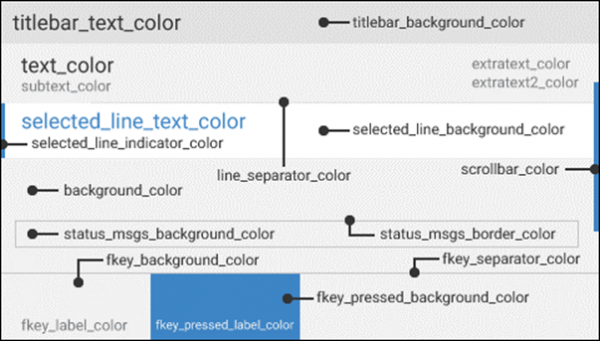
Färgerna konfigureras med hjälp av RGB-värden
Benämning
Tillåtna värden
Standardvärden
titlebar_text_color
Beskrivning
En grupp av 4 siffror, var och en >=0 och <=255.
röd
alpha
alpha, grön, blå, alpha (värdet alpha 255 betyder helt
synlig, och 0 — helt genomskinlig).
51 51 51 255
Styr färgen och genomskinligheten för texten i
titelraden, till exempel "Datum", "Tid",
"Titel" och så vidare.
text_color
51 51 51
255
Styr färgen och genomskinligheten för
huvudtexten, till exempel "Meny", "Vänteläge" och
alla andra skärmar med huvudtext.
subtext_color
123 124 126 255
Styr färgen och genomskinligheten för
undertext, till exempel "Meny", "Vänteläge" och alla
andra skärmar med undertext.
extratext_color
123 124 126
255
Styr färgen och genomskinligheten för den första
textlinjen som visas till höger i menyn, till exempel samtalshistorik, datum och
tid.
extratext2_color
123 124 126
255
Styr färgen och genomskinligheten för den andra
textlinjen som visas till höger i menyn, till exempel samtalshistorik, datum och
tid.
titlebar_background_color
226 226 226
255
Styr färgen och genomskinligheten för bakgrunden
på titelraden.
background_color
242 242 242
255
Styr färgen och genomskinligheten för bakgrunden på
varje skärm.
fkey_background_color
242 242 242
255
Styr färgen och genomskinligheten för
kontextberoende knappar.
fkey_pressed_background_color
61 133 198
255
Styr färgen och genomskinligheten för bakgrunden
för kontextberoende tangenter när de trycks ned.
fkey_separator_color
182 183 184
255
Styr färgen och genomskinligheten för
separatorlinjer för kontextberoende knappar.
fkey_label_color
123 124 126
255
Styr färgen och genomskinligheten för texten,
som används i kontextberoende knappar.
fkey_pressed_label_color
242 242 242
255
Styr färgen och genomskinligheten för texten,
som används i kontextberoende knappar när de trycks ned.
selected_line_background_color
255 255 255
255
Styr färgen och genomskinligheten för bakgrunden
bakgrunden för den valda linjen, till exempel i Meny eller något skärm med valbara element.
selected_line_indicator_color
61 133 198
255
Styr färgen och genomskinligheten för
indikatorn till vänster om den valda linjen, till exempel i Meny eller något skärm med
valda element.
selected_line_text_color
61 133 198
255
Styr färgen och genomskinligheten för texten i
texten i den valda raden, till exempel i Meny eller något skärm med valda element.
Styr också färgen på det aktuella tecknet vid cyklisk genomgång av
olika alternativ i inmatningsfönstret.
line_background_color
242 242 242
0
Styr färgen och genomskinligheten för bakgrunden för
varje rad i Meny eller menyval, eller något listval.
line_separator_color
226 226 226
255
Styr färgen och genomskinligheten för
separatorlinjen mellan menyer eller menyval och visas bara
när mer än ett valt element är tillgängligt.
scrollbar_color
182 183 184
255
Styr färgen och genomskinligheten för rullningslisten
som visas på vilken skärm som helst.
cursor_color
61 133 198
255
Styr färgen och genomskinligheten för markören,
som visas på skärmar med ingångssignal.
status_msgs_background_color
242 242 242
255
Styr färgen och genomskinligheten för bakgrunden för
bakgrunden för statusmeddelanden som dyker upp på vänta- och samtalsskärmar. Detta värde tillämpas också på bakgrunden
för volymändring.
status_msgs_border_color
182 183 184
255
Styr färgen och genomskinligheten för gränsen.
för statusmeddelanden som visas på väntar- och uppringningsskärmar. Detta värde gäller också för gränsen
för volymändring.
smartlabel_background_color
242 242 242
255
Styr färgen och transparensen på SmartLabel-bakgrunden.
smartlabel_pressed_background_color
61 133 198
255
Styr färgen och transparensen på SmartLabel-bakgrunden när en funktionstangent trycks.
smartlabel_separator_color
182 183 184
255
Styr färgen och transparensen på linjen
avskiljaren mellan varje funktionstangent på SmartLabel.
smartlabel_label_color
123 124 126
255
Styr färgen och genomskinligheten för texten,
som används i SmartLabel.
smartlabel_pressed_label_color
242 242 242
255
Styr färgen och genomskinligheten för texten,
som används i SmartLabel när en funktionstangent trycks.
Nu när vi vet var och vad som finns kan vi gå till telefonens webbgränssnitt under Setup/Preferences, gå sedan till den andra fliken Appearance:
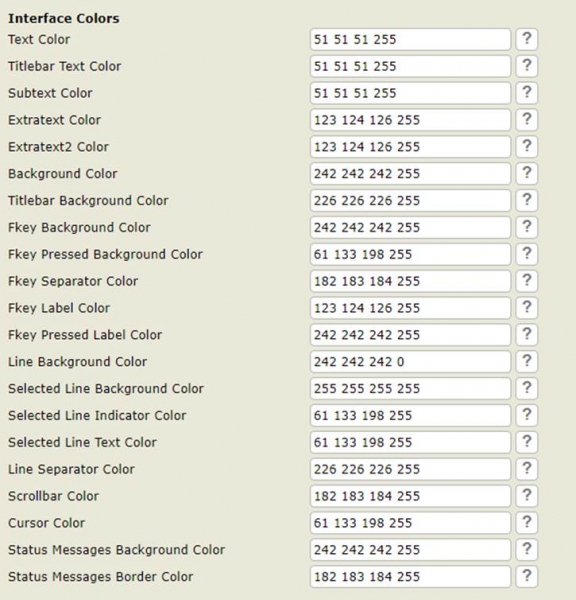
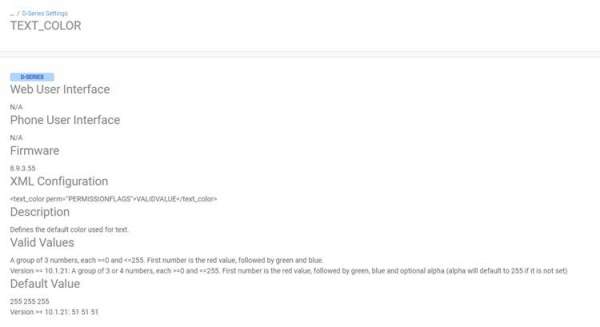
Här kan värden ändras, och om du klickar på frågetecknet kommer du att komma till sidan med en beskrivning, där det också finns en anteckning om hur man anger detta värde om man använder en XML-fil för konfiguration. Till exempel för vår första rad «Text Color»:
2. Ändra typsnitt
Typsnitten på alla snom-telefoner kan enkelt anpassas och kan ändras via automatisk provisionering. Tänk på att om det aktuella använda TrueType- eller rastertypsnittet har ersatts med ett anpassat typsnitt kan det uppstå vissa avvikelser vid rendering av texten, eftersom användargränssnittet är optimerat för ett specifikt TrueType-typsnitt.
För att ersätta ett typsnitt måste en tar-fil skapas, innehållande det nya typsnittet, vars namn exakt måste matcha det gamla typsnittet som ska ersättas.
«tar -cvf fonts.tar fontfile.ttf»
Sedan måste denna tar-fil refereras i xml-filen så att den laddas korrekt vid omstart av telefonen.
Mer information om vilka typsnitt som är förinstallerade kan du hitta hos oss på
Således kan du ladda upp ditt eget typsnitt till telefonen.
3. Ladda upp en bakgrundsbild
Vi visar med ett exempel hur man laddar upp en bakgrund korrekt och vilka inställningar som är viktiga.
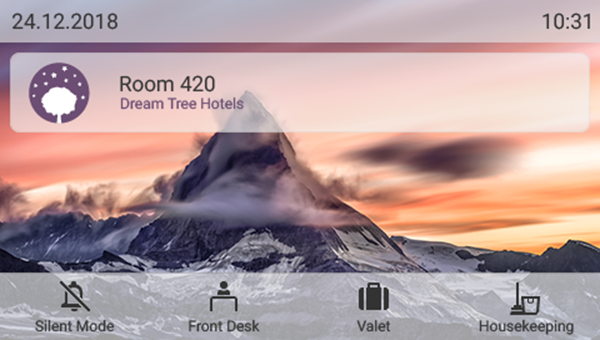
Bakgrundsbilden kan laddas upp via Webbgränssnitt → Preferences → Appearance:
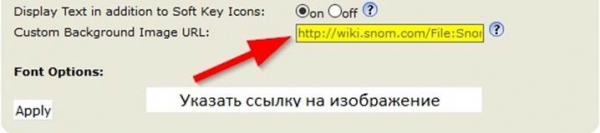
I denna parameter måste en tillgänglig URL-adress till bilden anges. Så snart parametern ändras kommer bakgrundsbilden att uppdateras.
Eller så kan du ändra denna inställning via autoprovisionering genom att lägga till taggen med ett giltigt värde i din xml-fil.
Om detta fält är tomt eller om URL-adressen till bilden är felaktig, kommer standardbakgrundsbilden för telefonen att användas.
Det är viktigt: Om du använder mjukvara innan version 10.1.33.33, måste bakgrundsfärgens värde ställas in på helt genomskinligt.
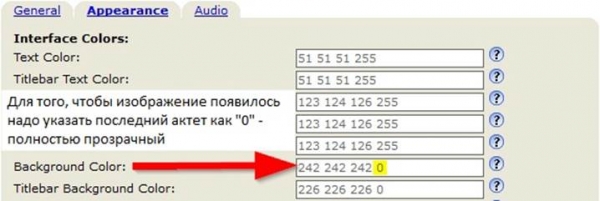
Detta måste göras eftersom bakgrundsbilden ligger på ett lager under standardbakgrundsfärgen. Detta kan uppnås genom att ställa in alfavärdet till 0 för bakgrundsfärgen.
Från och med firmwareversion 10.1.33.33 anpassas bakgrundens färgtransparens automatiskt till den bakgrundsbild som visas på telefonen. Den kommer dock inte att vara helt genomskinlig. För att uppnå total genomskinlighet måste inställningen fortfarande ha alfavärdet 0.
För att bakgrundsbilden ska visas korrekt måste den sparas i formatet png, jpg, gif, bmp eller tga. Vi rekommenderar starkt att använda .png-filer och optimera dem med "", för att minska filstorleken och öka prestandan.
Bildstorleken varierar beroende på modellen:
Modell
Upplösning
D375/D385/D785
480 x 272
D335/D735/D765
320 x 240
D717
426 x 240
4. Exempel på temakonfigurationer
1. "Mörkt tema":
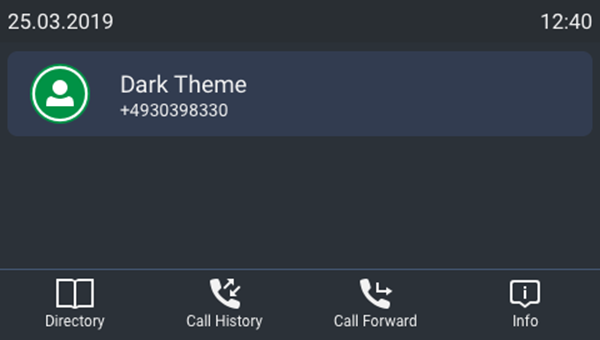
Se
  43 49 56 255
  242 242 242 255
  43 49 56 255
  242 242 242 255
  224 224 224 255
  158 158 158 255
  158 158 158 255
  43 49 56 255
  61 133 198 255
  70 90 120 255
  224 224 224 255
  242 242 242 255
  242 242 242 0
  50 60 80 255
  61 133 198 255
  61 133 198 255
  70 90 120 255
  70 90 120 255
  61 133 198 255
  43 49 56 255
  70 90 120 255

  43 49 56 255
  61 133 198 255
  70 90 120 255
  224 224 224 255
  242 242 242 255
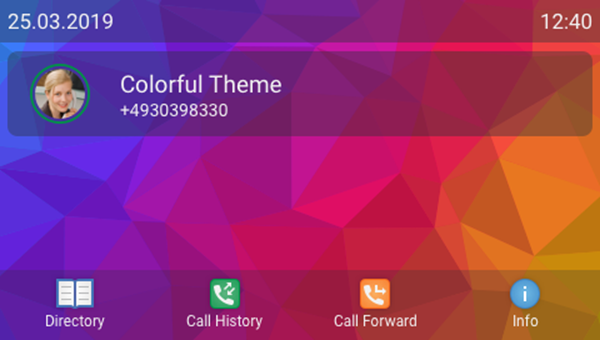
2. «Färgglad Tema»:
Se
  http://192.168.0.1/background.png

  0 0 0 0
  242 242 242 255
  43 49 56 40
  242 242 242 255
  224 224 224 255
  224 224 224 255
  224 224 224 255
  43 49 56 40
  43 49 56 140
  0 0 0 0
  224 224 224 255
  224 224 224 255
  0 0 0 0
  43 49 56 40
  61 133 198 255
  61 133 198 255
  0 0 0 0
  61 133 198 255
  61 133 198 255
  61 133 198 255
  61 133 198 255

  43 49 56 40
  43 49 56 140
  0 0 0 0
  242 242 242 255
  242 242 242 255
Vi hoppas att den här guiden hjälper dig att navigera i frågan om manuell anpassning.
Fortsättning följer…
Källa: habr.com
