

Som vi lovade i , är detta en fortsättning som handlar om att självständigt ändra ikoner på Snom-telefoner.
Så vi börjar. Steg ett, du måste få firmware i tar.gz-format. Du kan ladda ner den från vår resurs . Alla Snom-ikoner är tillgängliga och ingår i varje version av programvaran.
Anmärkning: Observera att varje version av firmware innehåller konfigurationsfiler som är specifika för denna version och modeller telefon. Användning av konfigurationsfiler som inte stämmer överens med firmware eller telefonen kan leda till problem.
När du har laddat ner och öppnat filen customizing.tar.gz ska den se ut på följande sätt. Det faktiska innehållet i filerna beror på telefonversionen och firmware:
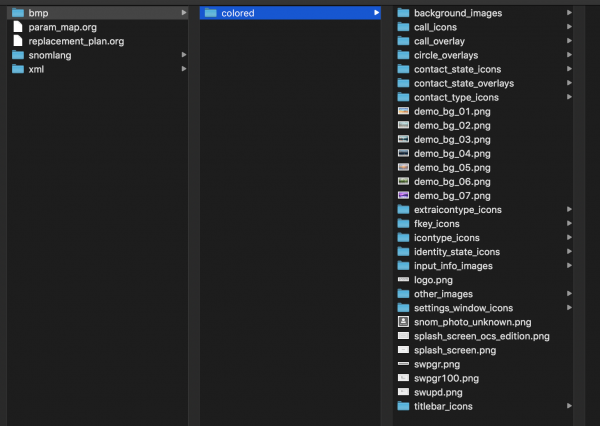
Steg två, förbered ikoner för telefonerna. Som du vet finns det Snom-telefoner med färg- och monochrome-skärmar, vilket innebär att ikonerna kommer att skilja sig åt.
I. Ändring av ikoner för telefoner med färgskärm
Ikoner och bilder på telefoner med färgskärm lagras i PNG-format. Detta gör det möjligt att enkelt redigera dem i nästan alla moderna bildredigeringsprogram. Efter redigering rekommenderas det emellertid att optimera PNG-filer med verktyg som optipng, pngquant eller pngcrush för att ta bort eventuell överflödig information och optimera filstorleken.
Storlekar på ikoner:
- Kontextoberoende knappar (Context-Sensitive Key Icons) 24x24px
- SmartLabel 24x24px & 18x18px
- Ikoner i titelrad (Titlebar Icons) 18x18px
- Meny (Menu Icons) 18x18px
- Under samtal (Call Screen Icons) 18x18px — 48x48px
- Format (File Format): PNG
Efter att ha skapat de önskade ikonerna laddar vi upp dem till telefonen. Laddning kan göras på två sätt:
- Genom webbgränssnittet manuellt
- Med hjälp av auto provisioning
Vi börjar med det första alternativet – uppladdning via webbgränssnittet. För att ladda upp, gå till telefonens webbgränssnitt i fliken Preference/Appearance och välj Custom Images:
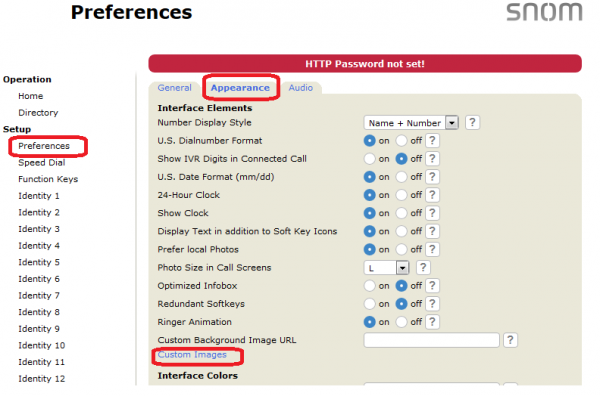
Därefter hittar vi ikonen som vi vill ändra och laddar upp vår egen version:

Om den egna versionen inte är önskad eller är "sned" kan du alltid återställa genom att trycka på knappen "Reset"

Anmärkning. "Programuppdatering" och "Återställ fabriksinställningar" tar inte bort uppladdade bilder.
Som ni ser är allt ganska enkelt i manuell läge, men om ni behöver ändra flera telefoner tar denna process en hel del tid. Så låt oss gå vidare till det andra alternativet.
Alternativ två – laddning via autopriviging.
Först och främst måste ni skapa ett arkiv i tar-format från det nedladdade arkivet customizing.tar.gz. Vid skapandet av arkivet, ta bort alla filer och kataloger som ni inte behöver ändra, men se till att ni bevarar katalogstrukturen.
Anmärkning. Ni behöver inte arkivera alla filer som ursprungligen var i arkivet. Det räcker och rekommenderas att bara arkivera filer som ni har ändrat. Ju fler filer ni lägger i arkivet, desto mer tid tar det för telefonen att konfigurera sig.
Därefter gör vi några steg:
1) skapa en XML-fil, till exempel branding.xml och kopiera den till er webbserver (HTTP), d.v.s. http: //yourwebserver/branding.xml:
2) Gå till telefonens webbgränssnitt i avsnittet Advanced -> Update -> Setting URL och ange länken till vår fil
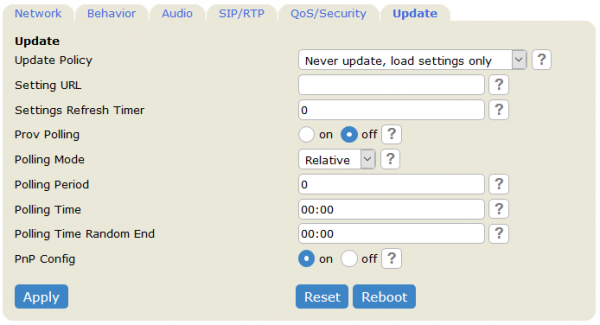


3) Starta om telefonen och beundra resultatet
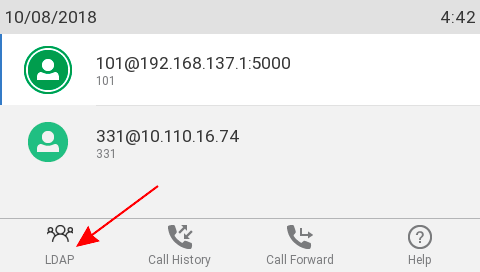
Låt oss ge ett exempel. Målet är att ändra LDAP-ikonen på telefonen.
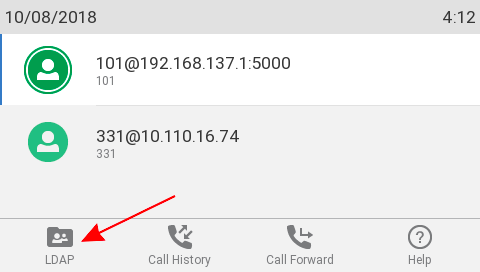
- Först behöver vi ett tar-arkiv för den aktuella programvaruversionen. I detta exempel använde jag version 10.1.30.0 på D785, så jag använde "snomD785-10.1.30.0-customizing.tar.gz"
- snomD785-10.1.30.0-customizing.tar.gz och hittar LDAP-ikonen (ni hittar den under namnet ldap.png). Ta bort alla andra filer och kataloger, kom ihåg att bevara filnamnet ldap.png, samt bevara katalogstrukturen.
- Redigera filen ldap.png så att den ser ut som ni vill.
Anmärkning: ni kan ersätta bilden med en ny, men i så fall måste ni se till att den ändrade bildstorleken är densamma som originalet (i detta exempel storleken 24×26)
- Skapa ett tar-arkiv av filen, se till att ni har bevarat den ursprungliga katalogstrukturen.. Путь будет выглядеть так: coloured / fkey_icons / 24×24 / ldap.png
- Skapa en xml-fil för att meddela telefonen att den behöver hämta tar:
- Ange länken i webbgränssnittet och starta om telefonen.
- Efter omstart, kontrollera resultatet.
II. Ändra ikoner för telefoner med monochrom display
Ikoner på monokroma enheter lagras inte i vanliga bildfiler som .png eller .jpg, utan är rastertypsnitt som inkluderar alla ikoner som används i användargränssnittet. Inom det privata användningsområdet definieras ikonerna för Snom i unicode-tabeller som börjar med U+EB00 och kan ändras direkt med verktyg som «».
Öppna en rastertyp fil med Font Forge bör visa en lista över de ikoner som används. Innehållet i filerna beror på telefonens version och firmware:
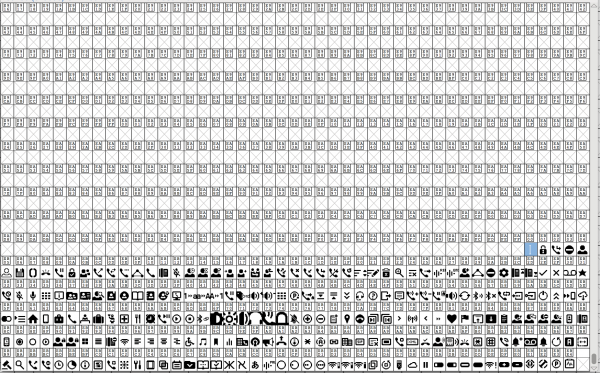
Specifikation för ikoner för telefoner med monokrom skärm.
För modeller D305, D315, D345, D385, D745, D785, D3, D7:
- Kontextspecifika nyckelikoner 17×17 — Baseline x → 0 / y → -2
- Titelradsikoner 17×17 — Baseline x → 0 / y → -2
- Etikettpanelen ikoner 17×17 — Baseline x → 0 / y → -2
- Maximala storlek på ikoner 32×32
För modeller D120, D710, D712, D715, D725:
- Kontextspecifika nyckelikoner 7×7 — Baseline x → 0 / y → 0
- Titelradsikoner 7×7 — Baseline x → 0 / y → 0
- SmartLabel ikoner 7×7 — Baseline x → 0 / y → 0
- Maximala storlek på ikoner 32×32
Efter att ha skapat den nödvändiga «bilden» och därefter exporterat från Font Forge måste följande inställningar användas:
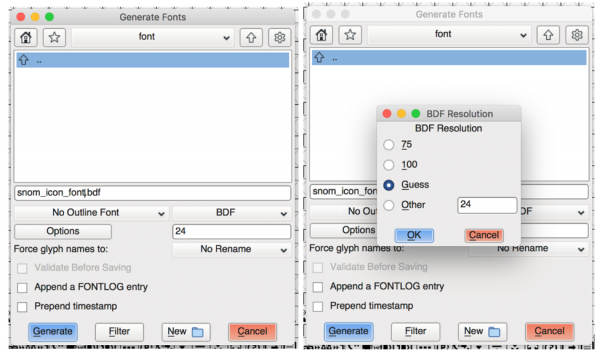
Efter exporten, skapa en tar-fil som innehåller den nyligen skapade filen med filnamnet som ska ersättas.
tar -cvf fonts.tar fontfile.bdf
Eftersom vi faktiskt ändrar inte bilder utan typsnitt, måste vi ladda upp det via autoprovisionering som typsnitt, ange i xml-filen inställningar:
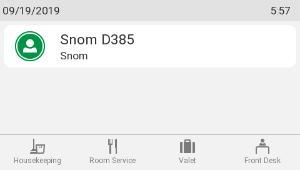
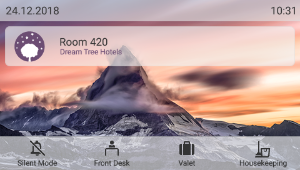
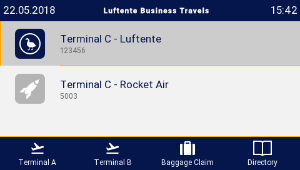
Så vi har noggrant diskuterat anpassningsmöjligheterna för Snom-telefoner, som du kan använda för att ändra design och funktionalitet på telefonerna efter dina eller din kunds önskemål. Här är några exempel på resultatet av sådan anpassning:
För hotellet
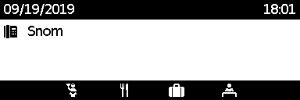
För flygplatsen
Och det var allt. Vi hoppas att denna artikel var till nytta för dig och att du kan anpassa Snom-telefonerna efter dina önskemål.
Källa: habr.com
