


Det gör ont bara första gången!
Hej allihopa! Kära vänner, i denna artikel vill jag dela med mig av min erfarenhet av att använda TensorRT, RetinaNet baserat på förrådet (detta är en fork av det officiella förrådet från , som gör det möjligt att börja använda optimerade modeller i produktion på kortast möjliga tid). När jag bläddrar igenom meddelanden i community-kanalerna , stöter jag på frågor om användningen av TensorRT, och framför allt upprepas frågorna, så jag beslutade att skriva en så fullständig som möjligt guide för att använda snabb inferens baserad på TensorRT, RetinaNet, Unet och docker.
Uppgiftsbeskrivning
Jag föreslår att formulera uppgiften på följande sätt: vi behöver märka upp en datamängd, träna ett nätverk av RetinaNet/Unet på Pytorch1.3+, konvertera de erhållna vikterna till ONNX, sedan konvertera dem till en TensorRT-engine och köra allt detta i docker, helst på Ubuntu 18 och extremt gärna på ARM(Jetson)* arkitektur, vilket minimera manuell installation av miljön. Resultatet blir en container som är redo för både export och utbildning av RetinaNet/Unet, samt för komplett utveckling och träning av klassificering, segmentering med all nödvändig infrastruktur.
Steg 1. Förberedelse av miljön
Här är det viktigt att notera att jag nyligen helt slutat använda och installera några bibliotek på skrivbordsmaskinen, liksom på devboxen. Det enda som behöver skapas och installeras är en python virtuell miljö och cuda 10.2 (man kan nöja sig med en nvidia-drivrutin) från deb.
Låt oss anta att du har en nyinstallerad Ubuntu 18. Låt oss installera cuda 10.2(deb), jag kommer inte att gå in på installationsprocessen, officiell dokumentation är helt tillräcklig.
Nu installerar vi docker, installationsguiden för docker går att hitta enkelt, här är ett exempel , version 19+ är redan tillgänglig — låt oss installera den. Och glöm inte att göra det möjligt att använda docker utan sudo, det blir enklare. Efter att allt fungerar, gör vi så här:
distribution=$(. /etc/os-release;echo $ID$VERSION_ID)
curl -s -L https://nvidia.github.io/nvidia-docker/gpgkey | sudo apt-key add -
curl -s -L https://nvidia.github.io/nvidia-docker/$distribution/nvidia-docker.list | sudo tee /etc/apt/sources.list.d/nvidia-docker.list

sudo apt-get update && sudo apt-get install -y nvidia-container-toolkit
sudo systemctl restart docker
Och man kan till och med undvika att kolla i det officiella förrådet .
Nu gör vi git clone .
Det är bara en liten bit kvar för att börja använda docker med nvidia-bilden, vi behöver registrera oss i NGC Cloud och logga in. Gå hit , registrera oss och när vi kommer in i NGC Cloud klickar vi på SETUP i övre vänstra hörnet eller går till den här länken . Klicka på "generera nyckel". Jag rekommenderar att spara den, annars måste vi generera den igen nästa gång vi besöker sidan och därmed återigen utföra denna operation på en ny maskin.
Utför följande:
docker login nvcr.io
Användarnamn: $oauthtoken
Lösenord:  - den genererade nyckeln
Kopiera användarnamnet. Så, nu är miljön igång!
Steg 2. Bygga dockercontainrar
I det andra steget av vårt arbete kommer vi att bygga docker och lära oss om dess inre funktioner.
Gå till rotmappen i förhållande till projektet retina-examples och kör
docker build --build-arg USER=$USER --build-arg UID=$UID --build-arg GID=$GID --build-arg PW=alex -t retinanet:latest retinanet/
Vi bygger docker med nuvarande användare, vilket är mycket användbart om du planerar att skriva något på den monterade VOLUMEN med rättigheten för den aktuella användaren, annars blir det root och problematiskt.
Medan docker byggs, låt oss ta en titt på Dockerfile:
FROM nvcr.io/nvidia/pytorch:19.10-py3

ARG USER=alex
ARG UID=1000
ARG GID=1000
ARG PW=alex
RUN useradd -m ${USER} --uid=${UID} && echo "${USER}:${PW}" | chpasswd

RUN apt-get -y update && apt-get -y upgrade && apt-get -y install curl && apt-get -y install wget && apt-get -y install git && apt-get -y install automake && apt-get install -y sudo && adduser ${USER} sudo
RUN pip install git+https://github.com/bonlime/pytorch-tools.git@master

COPY . retinanet/
RUN pip install --no-cache-dir -e retinanet/
RUN pip install /workspace/retinanet/extras/tensorrt-6.0.1.5-cp36-none-linux_x86_64.whl
RUN pip install tensorboardx
RUN pip install albumentations
RUN pip install setproctitle
RUN pip install paramiko
RUN pip install flask
RUN pip install mem_top
RUN pip install arrow
RUN pip install pycuda
RUN pip install torchvision
RUN pip install pretrainedmodels
RUN pip install efficientnet-pytorch
RUN pip install git+https://github.com/qubvel/segmentation_models.pytorch
RUN pip install pytorch_toolbelt

RUN chown -R ${USER}:${USER} retinanet/

RUN cd /workspace/retinanet/extras/cppapi && mkdir build && cd build && cmake -DCMAKE_CUDA_FLAGS="--expt-extended-lambda -std=c++14" .. && make && cd /workspace

RUN apt-get install -y openssh-server && apt install -y tmux && apt-get -y install bison flex && apt-cache search pcre && apt-get -y install net-tools && apt-get -y install nmap
RUN apt-get -y install libpcre3 libpcre3-dev && apt-get -y install iputils-ping

RUN mkdir /var/run/sshd
RUN echo 'root:pass' | chpasswd
RUN sed -i 's/PermitRootLogin prohibit-password/PermitRootLogin yes/' /etc/ssh/sshd_config
RUN sed 's@sessions*requireds*pam_loginuid.so@session optional pam_loginuid.so@g' -i /etc/pam.d/sshd

ENV NOTVISIBLE "in users profile"
RUN echo "export VISIBLE=now" >> /etc/profile
CMD ["/usr/sbin/sshd", "-D"]
Som du kan se från texten tar vi alla våra favoritbibliotek, kompilera retinanet, lägger till grundläggande verktyg för att underlätta arbetet med Ubuntu och konfigurerar openssh-servern. Den första raden handlar just om arv av nvidia-imagen, för vilken vi loggade in på NGC Cloud och som innehåller Pytorch1.3, TensorRT6.x.x.x och en mängd bibliotek som möjliggör kompilering av cpp-källkoden för vår detektor.
Steg 3. Starta och debugga dockercontainern
Låt oss gå vidare till det huvudsakliga användningsområdet för containern och utvecklingsmiljön, för att börja köra nvidia docker. Utför:
docker run --gpus all --net=host -v /home/:/workspace/mounted_vol -d -P --rm --ipc=host -it retinanet:latestNu är containern tillgänglig via ssh @localhost. Efter en framgångsrik start öppnar vi projektet i PyCharm. Därefter öppnar vi
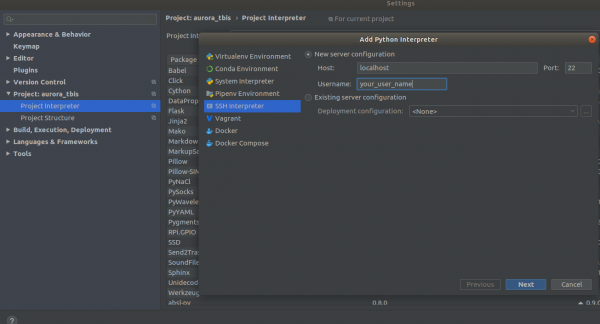
Inställningar->Projektinterpretor->Lägg till->Ssh-Interpreter Steg 1
Steg 2
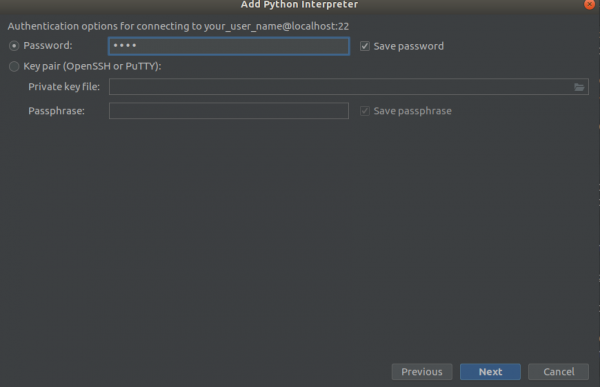
Steg 3
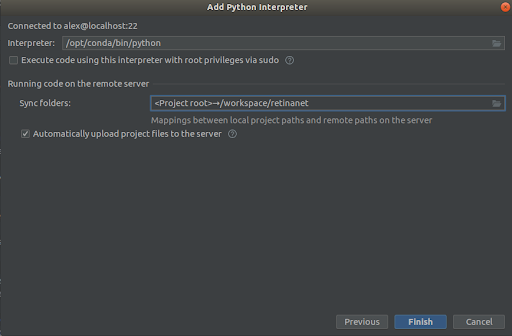
Vi väljer allt som på skärmdumparna,
Interpreter -> /opt/conda/bin/python— detta kommer att vara en länk till Python3.6 och
Synkroniseringsmapp -> /workspace/retinanetKlicka på färdigt, vänta på indexering, och så är miljön klar att använda!
VIKTIGT!!! Direkt efter indexeringen extrahera de kompilera filerna från docker för Retinanet. I snabbmenyn i projektets rot väljer vi punkten
Distribution->Ladda nerDet kommer att dyka upp en fil och två mappar build, retinanet.egg-info och _C.so
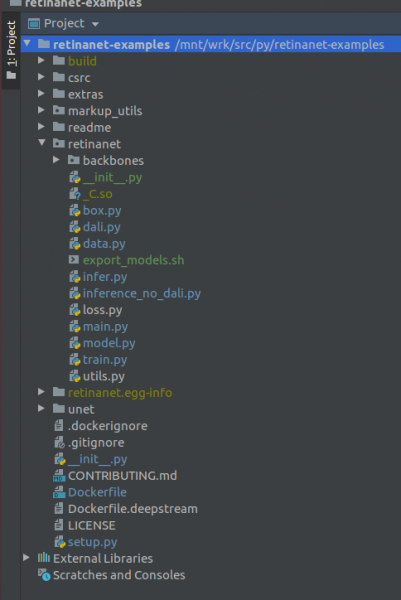
Om ditt projekt ser ut så här, då ser miljön alla nödvändiga filer och vi är redo för träning av RetinaNet.
Steg 4. Märka data och träna detektorn
För märkning använder jag för det mesta — ett trevligt och användarvänligt verktyg, på sistone har många buggar fixats och det har blivit betydligt bättre.
Anta att du har märkt datasetet och laddat ner det, men du kan inte bara stoppa in det i vår RetinaNet, eftersom det är i sitt eget format och vi måste konvertera det till COCO. Verktyget för konvertering finns i:
markup_utils/supervisly_to_coco.pyObservera att kategori i skriptet är ett exempel och du måste sätta in dina egna (lägg inte till kategorin bakgrund)
categories = [{'id': 1, 'name': '1'},
                  {'id': 2, 'name': '2'},
                  {'id': 3, 'name': '3'},
                  {'id': 4, 'name': '4'}]
Författarna till det ursprungliga arkivet tyckte tydligen att du inte skulle träna något annat än COCO/VOC för detektion, så jag var tvungen att redigera källfilen lite
retinanet/dataset.pyGenom att här lägga till mina favoritförbättringar och ta bort hårt inbyggda kategorier från COCO. Det finns också möjlighet att beskära stora detektionsområden om du letar efter små objekt på stora bilder, har en liten dataset =), och ingenting fungerar, men mer om det en annan gång.
Generellt sett är träning loopen också svag, från början sparade den inte checkpoints, använde någon fruktansvärd schemaläggare och så vidare. Men nu behöver du bara välja backbone och köra.
/opt/conda/bin/python retinanet/main.pymed parametrar:
train retinanet_rn34fpn.pth
--backbone ResNet34FPN
--classes 12
--val-iters 10
--images /workspace/mounted_vol/dataset/train/images
--annotations /workspace/mounted_vol/dataset/train_12_class.json
--val-images /workspace/mounted_vol/dataset/test/images_small
--val-annotations /workspace/mounted_vol/dataset/val_10_class_cropped.json
--jitter 256 512
--max-size 512
--batch 32
I konsolen kommer du att se:
Initierar modellen...
     modell: RetinaNet
  ryggsäck: ResNet18FPN
   klasser: 2, ankar: 9
Vald optimeringsnivå O0: Ren FP32-träning.

Standardinställningar för denna optimeringsnivå är:
enabled                : True
opt_level              : O0
cast_model_type        : torch.float32
patch_torch_functions  : False
keep_batchnorm_fp32    : None
master_weights         : False
loss_scale             : 1.0
Bearbetar användaröverskrivningar (ytterligare kwargs som inte är None)...
Efter att ha bearbetat överskrivningar är optimeringsalternativen:
enabled                : True
opt_level              : O0
cast_model_type        : torch.float32
patch_torch_functions  : False
keep_batchnorm_fp32    : None
master_weights         : False
loss_scale             : 128.0
Förbereder dataset...
    loader: pytorch
    ändra storlek: [1024, 1280], max: 1280
    enhet: 4 gpus
    batch: 4, precision: blandad
Tränar modellen i 20000 iterationer...
[    1/20000] fokalförlust: 0.95619, boxförlust: 0.51584, 4-batch (fw: 0.698s, bw: 0.459s), 1.0 im/s, lr: 0.0001
[   12/20000] fokalförlust: 0.76191, boxförlust: 0.31794, 0.187s/4-batch (fw: 0.055s, bw: 0.133s), 21.4 im/s, lr: 0.0001
[   24/20000] fokalförlust: 0.65036, boxförlust: 0.30269, 0.173s/4-batch (fw: 0.045s, bw: 0.128s), 23.1 im/s, lr: 0.0001
[   36/20000] fokalförlust: 0.46425, boxförlust: 0.23141, 0.178s/4-batch (fw: 0.047s, bw: 0.131s), 22.4 im/s, lr: 0.0001
[   48/20000] fokalförlust: 0.45115, boxförlust: 0.23505, 0.180s/4-batch (fw: 0.047s, bw: 0.133s), 22.2 im/s, lr: 0.0001
[   59/20000] fokalförlust: 0.38958, boxförlust: 0.25373, 0.184s/4-batch (fw: 0.049s, bw: 0.134s), 21.8 im/s, lr: 0.0001
[   71/20000] fokalförlust: 0.37733, boxförlust: 0.23988, 0.174s/4-batch (fw: 0.049s, bw: 0.125s), 22.9 im/s, lr: 0.0001
[   83/20000] fokalförlust: 0.39514, boxförlust: 0.23878, 0.181s/4-batch (fw: 0.048s, bw: 0.133s), 22.1 im/s, lr: 0.0001
[   94/20000] fokalförlust: 0.39947, boxförlust: 0.23817, 0.185s/4-batch (fw: 0.050s, bw: 0.134s), 21.6 im/s, lr: 0.0001
[  105/20000] fokalförlust: 0.37343, boxförlust: 0.20238, 0.182s/4-batch (fw: 0.048s, bw: 0.134s), 22.0 im/s, lr: 0.0001
[  116/20000] fokalförlust: 0.19689, boxförlust: 0.17371, 0.183s/4-batch (fw: 0.050s, bw: 0.132s), 21.8 im/s, lr: 0.0001
[  128/20000] fokalförlust: 0.20368, boxförlust: 0.16538, 0.178s/4-batch (fw: 0.046s, bw: 0.131s), 22.5 im/s, lr: 0.0001
[  140/20000] fokalförlust: 0.22763, boxförlust: 0.15772, 0.176s/4-batch (fw: 0.050s, bw: 0.126s), 22.7 im/s, lr: 0.0001
[  148/20000] fokalförlust: 0.21997, boxförlust: 0.18400, 0.585s/4-batch (fw: 0.047s, bw: 0.144s), 6.8 im/s, lr: 0.0001
 Genomsnittlig precision (AP) @[ IoU=0.50:0.95 | område=   alla | maxDets=100 ] = 0.52674
 Genomsnittlig precision (AP) @[ IoU=0.50      | område=   alla | maxDets=100 ] = 0.91450
 Genomsnittlig precision (AP) @[ IoU=0.75      | område=   alla | maxDets=100 ] = 0.35172
 Genomsnittlig precision (AP) @[ IoU=0.50:0.95 | område= liten | maxDets=100 ] = 0.61881
 Genomsnittlig precision (AP) @[ IoU=0.50:0.95 | område=medel | maxDets=100 ] = -1.00000
 Genomsnittlig precision (AP) @[ IoU=0.50:0.95 | område= stor | maxDets=100 ] = -1.00000
 Genomsnittlig återkallning (AR) @[ IoU=0.50:0.95 | område=   alla | maxDets=  1 ] = 0.58824
 Genomsnittlig återkallning (AR) @[ IoU=0.50:0.95 | område=   alla | maxDets= 10 ] = 0.61765
 Genomsnittlig återkallning (AR) @[ IoU=0.50:0.95 | område=   alla | maxDets= 100 ] = 0.61765
 Genomsnittlig återkallning (AR) @[ IoU=0.50:0.95 | område= liten | maxDets=100 ] = 0.61765
 Genomsnittlig återkallning (AR) @[ IoU=0.50:0.95 | område=medel | maxDets=100 ] = -1.00000
 Genomsnittlig återkallning (AR) @[ IoU=0.50:0.95 | område= stor | maxDets=100 ] = -1.00000
Sparar modell: 148
För att se hela parameternaset, titta på
retinanet/main.pyGenerellt sett är de standard för detektering, och de har en beskrivning. Kör träningen och vänta på resultaten. Ett exempel på inferens kan ses i:
retinanet/infer_example.pyeller kör kommandot:
/opt/conda/bin/python retinanet/main.py infer retinanet_rn34fpn.pth
--images /workspace/mounted_vol/dataset/test/images
--annotations /workspace/mounted_vol/dataset/val.json
--output result.json
--resize 256
--max-size 512
--batch 32
I det här arkivet finns redan inbyggd Focal Loss och flera backbone, och det är också enkelt att integrera egna.
retinanet/backbones/*.pyI tabellen presenterar författarna några egenskaper:
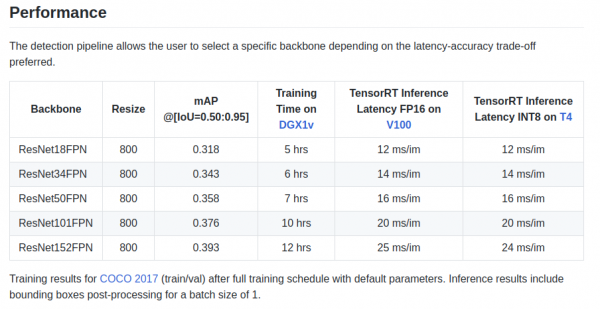
Det finns också backbone ResNeXt50_32x4dFPN och ResNeXt101_32x8dFPN, hämtad från torchvision.
Jag hoppas att vi har fått lite klarhet i detekteringen, men det är viktigt att läsa den officiella dokumentationen för att förstå export- och loggningslägen..
Steg 5. Export och inferens av Unet-modeller med Resnet-kodare.
Som ni kanske har lagt märke till har bibliotek för segmentering installerats i Dockerfile, särskilt det fantastiska biblioteket . I Unet-paketet kan man hitta exempel på inferens och export av pytorch checkpoints till TensorRT-motorn.
Det största problemet med att exportera Unet-liknande modeller från ONNX till TensorRT är behovet av att ange en fast storlek för Upsample eller använda ConvTranspose2D:
import torch.onnx.symbolic_opset9 as onnx_symbolic
        def upsample_nearest2d(g, input, output_size):
            # För närvarande stöder TRT 5.1/6.0 ONNX Parser inte alla ONNX-funktioner
            # som behövs för att stödja dynamisk uppsampling av ONNX-formatering
            # Här hårdkodar vi scale=2 som en tillfällig lösning
            scales = g.op("Constant", value_t=torch.tensor([1., 1., 2., 2.]))
            return g.op("Upsample", input, scales, mode_s="nearest")

        onnx_symbolic.upsample_nearest2d = upsample_nearest2d
Genom denna transformation kan det göras automatiskt vid export till ONNX, men i version 7 av TensorRT löstes detta problem, och vi behöver bara vänta lite till.
Slutsats
När jag började använda Docker hade jag tvivel angående dess prestanda för mina uppgifter. I en av mina enheter finns det just nu en ganska stor nätverkstrafik som skapas av flera kameror.
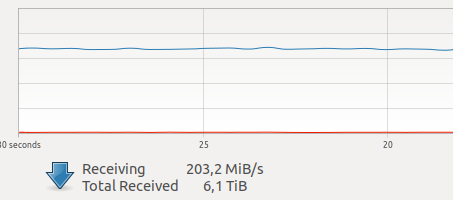
Olika tester på internet har rapporterat om relativt hög overhead för nätverksinteraktion och skrivning till VOLUME, och med det osynliga och skrämmande GIL, och eftersom bildtagning, drivrutinsarbete och överföring av ramar över nätverk är atomära operationer i läget hård realtid, är fördröjningar i nätverket mycket kritiska för mig.
Men allt löste sig =)
P.S. Det återstår bara att lägga till din favorit train loop för segmentering och sätta det i produktion!
Tacksamhet
Tack till gemenskapen , utan er är det omöjligt att utvecklas! Ett stort tack , som inspirerade mig att ta itu med DL, för sina ovärderliga råd och extraordinära professionalism!
Använd optimerade modeller i produktion!
 Aurorai, llc
Källa: habr.com
