

Dagens lektion ger en introduktion till Cisco-routrar. Innan vi börjar med materialet vill jag gratulera alla som tittar på min kurs, för videolektionen "Dag 1" har idag setts av nästan en miljon personer. Jag tackar alla användare som bidragit till studien av videokursen CCNA.
Idag kommer vi att studera tre ämnen: routern som en fysisk enhet, en liten introduktion till Cisco-routrar och den grundläggande inställningen av routern. På den här bilden visas hur en typisk router av modellen 1921 från Cisco ser ut.
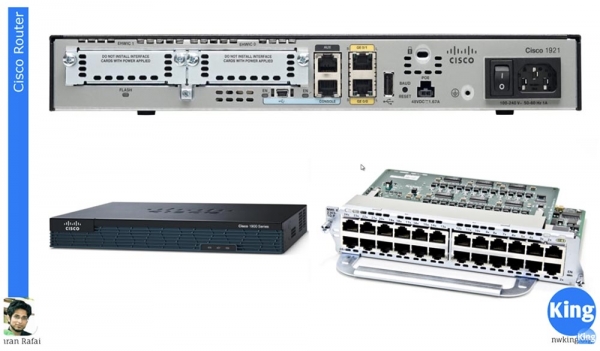
Till skillnad från en switch, som har många portar, har en typisk router endast 2 portar för anslutning, i detta fall portarna Gigabit Ethernet GE0/0 och GE0/1 samt en USB-port. Routern har också platser för expansionsmoduler och 2 konsolportar, inklusive 1 USB-port. En utmärkande egenskap hos Cisco-routrar är att de har en strömbrytare – Cisco-switchar har inte strömbrytare. Vanligtvis ser den främre delen av routern ut som den på den nedre vänstra delen av bilden. På routerns baksida finns platser för anslutning av kablar. I det här fallet kopplas kabeln från slot GE0/0 eller GE0/1 till switchen.
Nere till höger visas expansionsmodulen NME-X 23-ES-1GP, som kan sättas in i routern genom att ta bort täckpanelerna. Genom att använda sådana moduler kan man utöka funktionaliteten hos en vanlig Cisco-router i enlighet med sina behov. Som bekant är Cisco-produkter, på grund av deras komplexitet och breda funktionalitet, ganska dyra, så användaren har möjlighet att inte betala för en enhet med fler funktioner än vad som krävs. Genom att köpa en enkel router med 2 portar kan du, när nätverket växer, köpa de nödvändiga expansionsmodulerna. Sammanfattningsvis är Cisco-enheter kapabel att utföra många funktioner. Routrar uppfanns inte av Cisco, men det var just routrarna som gjorde Cisco till det företag vi känner idag. Cisco började massproducera routrar av högsta kvalitet, vilket gav dessa produkter en ledande position på marknaden för nätverksenheter.
Cisco kallar sig en mjukvaruföretag, vilket betyder att de tillverkar programvara. Hårdvara, liknande "järn" från Cisco, kan tillverkas av vilken producent som helst, till exempel Kina, genom att köpa lämplig utrustning. Men det är just programvaran Cisco IOS som gör företagets enheter till vad de verkligen är. Företaget är verkligen stolt över detta operativsystem, som körs på alla Cisco-enheter – både switchar och routrar.
Den viktigaste uppfinningen från Cisco är även teknologin CEF Enhanced, eller Cisco Express Forwarding. Den möjliggör mycket snabb paketöverföring, praktiskt taget med den maximala hastighet som nätverkets tekniska kapacitet tillåter. Detta blev möjligt tack vare Cisco ASIC – Application Specific Integrated Circuitry, som får switchar att överföra paket praktiskt taget med nätverkets hastighet.
Som jag nämnde tidigare är en router i hög grad en mjukvaruenhet, så beslut om vidarebefordran fattas av operativsystemet Cisco IOS.
Du vet att det finns dyra grafikkort för datorspel. Så, om du inte har ett sådant kort, utför ditt operativsystem alla tunga beräkningar, 3D-animeringar och avancerad grafisk behandling, vilket belastar datorns processor. Om du har ett kraftfullt grafikkort med en egen GPU och eget minne, ökar prestandan i spelen många gånger, eftersom den grafiska delen hanteras av en separat "järn".
På ett liknande sätt fungerar en switch, eftersom alla beslut om paketförmedling fattas av separat "järn", utan att belasta routern, där dessa beslut annars skulle behöva fattas av programvaran. Cisco använder en halv-mjukvaru, halv-hårdvaruteknologi CEF, som tvingar routern att fatta snabba beslut om vidarebefordran. Denna funktion är unik för Cisco-routrar.
Vi har redan diskuterat hur man utför grundinställningar av switchens parametrar, och eftersom routerns inställningar görs på ett liknande sätt, kommer jag att berätta om detta väldigt snabbt. Jag kommer att öppna programmet Cisco Packet Tracer och välja routern av modell 1921, och sedan öppna IOS-konsolfönstret där jag kan se hur operativsystemet på denna router laddas.
Du ser att vi har laddat version 15.1, vilket är den senaste versionen av IOS, minneskapaciteten är 512 MB, plattformen är CISCO 2911, nedan finns de övriga parametrarna för operativsystemet, IOS-bildens test och självklart finns det ett licensavtal och andra liknande saker här.
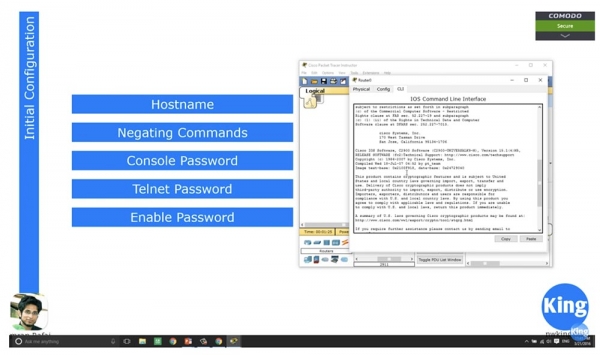
Jag kommer att göra en separat video som är helt ägnad åt Cisco IOS, eller så berättar jag bara om de olika tjänsterna i detta operativsystem. Jag kan bara säga att med versionsnumret kan du avgöra vilka möjligheter och funktioner detta operativsystem har. Från och med version 15.1 är alla versioner av IOS universella, det vill säga beroende på licensen som användaren köper kan han eller hon använda olika funktioner i systemet. Till exempel, om du behöver öka nätverkets säkerhet köper du en säkerhetsservice-licens, om du behöver funktioner för rösttjänst - en röstservice-licens, osv.
Före version 15.1 hade routrarna operativsystem med olika versioner - Basic, Security, Enterprise, Voice Enable och så vidare. Låt oss säga att routern hos min kompis hade version Enterprise IOS, medan jag hade version Basic IOS, och ingenting hindrade mig från att ta min kompis version och installera den på min router, eftersom Cisco inte använde konceptet med OS-licenser.
Från och med version 15.1 började företaget tillämpa konceptet med licensalternativ, och så länge du inte har köpt den motsvarande nyckeln kan du inte använda någon ytterligare tjänst i operativsystemet. Lite senare, när vi går igenom Ciscos licenspolicy, kommer jag att berätta för dig om de olika versionerna av IOS. Tills dess kan du ignorera detta och gå direkt till laddningsloggen.
I slutet av loggen ser du en beskrivning av "hårdvaran" som systemet startade på: processor, 3 gigabitgränssnitt, 64-bitars DRAM, 256 Kb icke-flyktigt minne. Denna minnesmängd verkar för liten, men för en router som fattar routingbeslut är den helt tillräcklig. Detta minne bör inte jämföras med minnet på din dator, eftersom de är helt olika saker.
Cisco IOS laddningslogg avslutas med frågan: "Vill du fortsätta med konfigurationen? Ja/Nej". Om du svarar "Ja", kommer systemet att guida dig genom en serie frågor där du svarar för att slutföra en initial konfiguration av enheten.
Under kursen CCNA bör du inte göra detta, så svara alltid "Nej" på denna fråga. Självklart kan du välja svaret "Ja" och hoppa över konfigurationsinställningen, men eftersom du inte vet hur man gör det är det bättre att välja svaret "Nej".
När du valt "Nej" och trycker RETURN, går vi vidare till kommandoradens tips där du kan skriva olika kommandon. Precis som med switchen skriver vi in kommandot Router > enable för att gå in i privilegierat läge. Sedan skriver jag config t (configure terminal) och hamnar i det globala konfigurationsläget.
Låt oss snabbt gå igenom kommandona. Jag vill ändra värdnamnet, så jag använder kommandot hostname R1, följt av nekande kommandon, så jag börjar med att visa routerns gränssnitt med kommandot do show ip interface brief. Vi ser att porten Gigabit Ethernet 0/0 är i läget administratively down, så jag använder kommandona int gigabitEthernet 0/0 och no shutdown. Efter detta ändras portens tillstånd till up. Om vi tittar igen på routerns gränssnitt ser vi att denna port nu har status "aktiverad". Protokollets tillstånd förblir down, eftersom inget är kopplat till vår router, och utan trafik förblir den i ett inaktiverat tillstånd. Men så fort trafik kommer till routerns port ändrar protokollet status till up.
Därefter behöver jag ställa in ett lösenord för konsolen. För detta skriver jag kommandona line con 0, password console och do show run för att bekräfta att lösenordet för konsolen har ställts in. Kontroll av lösenordet kommer endast att ske efter att jag har skrivit kommandot login. Nu är routerkonsolporten skyddad med ett lösenord.
Jag har redan berättat för dig om lösenordskryptering. Tänk dig att någon har fått tillgång till den aktuella konfigurationen av denna enhet. Eftersom det tydligt visas vilket lösenord som är installerat kan den personen lätt stjäla det för att när som helst gå in i routerinställningarna och bryta sig in i systemet.
Ett sätt att aktivera lösenordskryptering är att använda kommandot service password-encryption. Eftersom detta kommando som standard används med kommandot no, ser det ut som no service password-encryption, utförs ingen lösenordskryptering. Låt oss gå till det globala konfigurationsläget, skriva kommandot service password-encryption och trycka på 'Enter'. Detta kommando betyder att systemet tar det textbaserade lösenordet som jag har ställt in och krypterar det.
Nu, om man kollar på den aktuella konfigurationen med kommandot do show run och går till lösenordsraden, kan man se att lösenordet av typ sju har antagit formen av en slumpmässig sekvens av siffror. Om någon av dina kollegor skulle kunna kika över din axel och se detta lösenord, skulle det vara mycket svårt för dem att minnas denna sekvens. På så sätt har vi skapat det första försvarsläget för säkerhetssystemet.
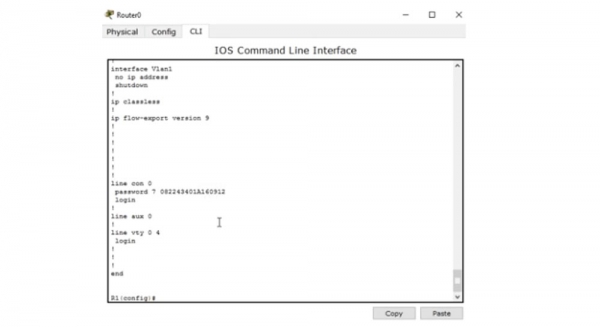
Men även om de lyckas kopiera detta lösenord, gå in i inställningarna och försöka klistra in det i lösenordsraden, kommer systemet att neka åtkomst till inställningarna, eftersom denna uppsättning siffror inte är det faktiska lösenordet, utan dess krypterade värde. Det riktiga lösenordet är ordet console, och när jag matar in det kommer jag att få tillgång till konsolporten. Så även om någon kopierar dessa siffror, kommer de fortfarande inte att kunna få tillgång till enheten.
Men egentligen har vi fel, eftersom allt som en angripare behöver göra är att gå till en webbplats som enkelt kan dekryptera Cisco-lösenord av typ sju. Det räcker med att gå till webbplatsens sida, klistra in de kopierade siffrorna, så får du det dekrypterade lösenordet, i vårt fall ordet console. Nu räcker det för hackern att kopiera detta ord, gå tillbaka till IOS-inställningarna och klistra in det i lösenordsfältet.
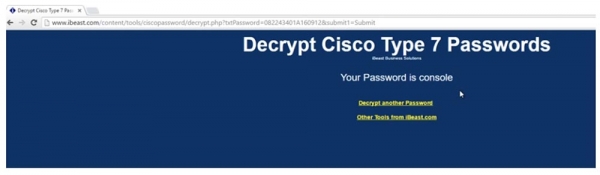
I detta fall tillhandahåller den enkla funktionen Enable Password inte den säkerhet som krävs. Det bästa sättet att säkerställa skydd är att använda kommandot enable secret cisco. Om man sedan tittar på den aktuella konfigurationen kan man se att lösenordet nu är en uppsättning av olika tecken. Här används den femte typen av Cisco-lösenord.
Det är omöjligt att dekryptera lösenord av denna typ online, så din enhets konsol är nu helt säker.
Därefter behöver jag ställa in ett lösenord för Telnet. För detta skriver jag kommandot line vty 0 4, vilket gör att fem personer kan använda denna router, och jag anger kommandot password telnet. Nu, om någon vill ansluta till routern via Telnet-protokollet, måste de ange detta lösenord – ordet telnet.
Därefter konfigurerade vi Management IP-adressen för switchen, eftersom switchen hör till OSI-nivå 2. Men routern är en enhet på nivå 3, vilket innebär att varje port på routern har sin egen IP-adress.
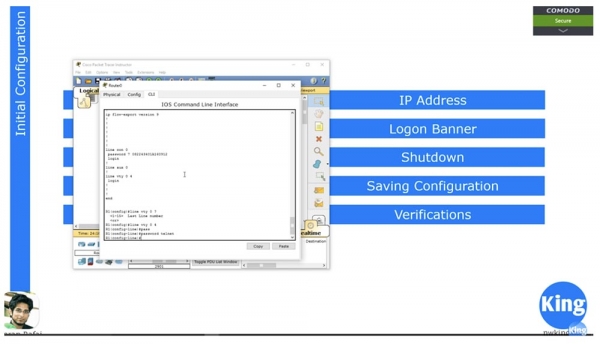
I switchen gick vi till inställningarna för VLAN1 eller till inställningarna för något annat nätverk där IP-adressen behövde skrivas. Vi skapade virtuella gränssnitt och tilldelade dem IP-adresser. Men i fallet med routern måste dessa adresser tilldelas fysiska portar, så jag skriver kommandona config t och int g0/0. Därefter använder jag kommandot för att tilldela IP-adressen precis som jag gjorde i fallet med VLAN, det vill säga jag skriver kommandot ip address 10.1.1.1 255.255.255.0 och sedan skriver jag no shutdown.
Om vi nu tittar på portarnas status med kommandot do show int brief, kan vi se att adressen 10.1.1.1 har tilldelats gränssnittet Gigabit Ethernet 0/0. Således har vi konfigurerat IP-adressen.
Därefter går vi vidare till inställningen av Logon Banner. Precis som för switchen använder jag kommandot banner motd & och kan sedan skriva vilken text jag vill, till exempel Welcome to NetworKing Router, framhäva texten «stjärnor» och avsluta med ett ampersand &.
Om du vill stänga av porten, använd kommandot Shutdown. För att spara inställningarna använder du kommandot copy running-config startup-config. Den aktuella konfigurationen kan ses med kommandot show running conf, och för att se startkonfigurationen används kommandot show startup conf. Eftersom vi använde en ny enhet "ur lådan" med standardinställningar, svarar systemet att startkonfigurationen ännu inte existerar när vi ber att visa den.
Efter att ha matat in kommandot copy running-config startup-config uppmanar systemet dig att bekräfta att den fil som överskrivs är systemets startkonfigurationsfil startup-config. Efter att ha överskrivit startkonfigurationsfilen granskar jag den med kommandot show startup conf och ser att den nu helt och hållet motsvarar filen med inställningar för den aktuella enhetens tillstånd. Nu, om jag stänger av routern och sätter på den igen, kommer den att starta med de sparade inställningarna.
För att verifiera routerns tillstånd är det bäst att använda kommandot show int brief, du kan också använda kommandot show int, som visar tillståndet för alla portar. Om du vill se status för en specifik port kan du använda kommandot show interface g0/0, varefter systemet visar fullständig statistik för detta gränssnitt.
Som jag nämnde är den viktigaste delen av routern routingtabellen. Du kan visa den med kommandot show ip route.
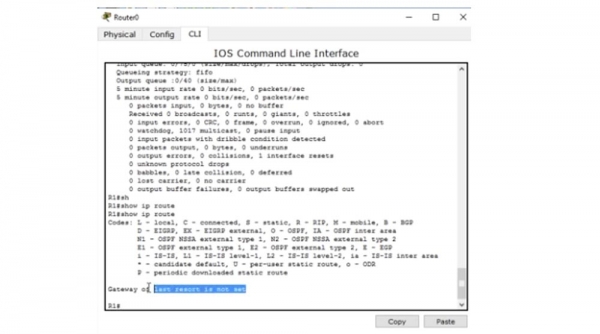
För tillfället är tabellen tom eftersom inga enheter är anslutna till vår router. I nästa video lektion kommer vi att gå igenom hur routingtabellen skapas med hjälp av olika protokoll, hur den fylls i när nya enheter ansluts med hjälp av statisk routing eller dynamiska protokoll. I världen av routrar är kommandot show ip route det mest populära, eftersom alla routingproblem vanligtvis börjar med routingtabellen.
Jag avslutar vår videolektion här, eftersom jag har gått igenom allt som var planerat för idag. Många användare frågar vad som driver mitt intresse när jag spelar in och publicerar dessa videolektioner. Jag gör det på min fritid helt gratis. Självklart kan ni skicka mig pengar om ni vill. Många webbplatser använder mina videolektioner och tar betalt för det, men jag vill inte göra så mot mina lyssnare och lovar att mina lektioner aldrig kommer att kosta något.
Tack för att ni stannar med oss. Gillar ni våra artiklar? Vill ni se mer intressant material? Stöd oss genom att göra en beställning eller rekommendera oss till vänner, 30% rabatt för Habr-användare på vårt unika alternativ till entry-level servrar, som vi har designat för er: (alternativ med RAID1 och RAID10 finns tillgängliga, upp till 24 kärnor och upp till 40GB DDR4).
Dell R730xd till halva priset? Bara hos oss i Nederländerna! Dell R420 — 2x E5-2430 2.2Ghz 6C 128GB DDR3 2x960GB SSD 1Gbps 100TB — från $99! Läs om
Källa: habr.com
