

Idag kommer vi att noggrant gå igenom några aspekter av routing. Innan vi börjar vill jag svara på frågan från studenterna om mina sociala mediesidor. Till vänster har jag lagt länkar till vår företagsprofil och till höger till mina personliga sidor. Jag vill nämna att jag inte lägger till någon som vän på Facebook om jag inte känner dem personligt, så skicka inte vänrequest.

Du kan helt enkelt följa min Facebook-sida för att hålla dig uppdaterad. Jag svarar på meddelanden på mitt LinkedIn-konto, så du kan skriva till mig där, och självklart är jag mycket aktiv på Twitter. Under denna videolektion finns länkar till alla 6 sociala medier, så du kan använda dem.
Som vanligt kommer vi idag att studera tre ämnen. Det första är en förklaring av routingens kärna, där jag kommer att berätta om routingtabeller, statisk routing och så vidare. Därefter kommer vi att titta på Inter-Switch routing, det vill säga hur routing sker mellan två switchar. I slutet av lektionen kommer vi att bekanta oss med konceptet Inter-VLAN routing, när en switch interagerar med flera VLAN och hur kommunikationen mellan dessa nätverk sker. Det här är ett mycket intressant ämne och kanske kommer ni vilja gå igenom det flera gånger. Det finns också ett intressant ämne som kallas Router-on-a-Stick.
Så, vad är en routingtabell? Det är en tabell som routrar använder för att fatta routingbeslut. Här ser ni hur en typisk routingtabell för Cisco-routrar ser ut. Varje dator som kör Windows har också en routingtabell, men det är ett annat ämne.
Bokstaven R i början av raden betyder att rutten till nätet 192.168.30.0/24 hanteras av protokollet RIP, C betyder att nätet är direkt anslutet till routern, S betyder statisk routing och punkten efter denna bokstav indikerar att denna rutt är en kandidat för standard, eller default-kandidat för statisk routing. Det finns flera typer av statiska rutter, och idag kommer vi att bekanta oss med dem.
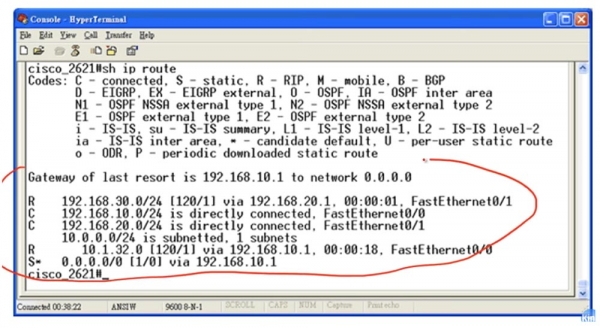
Låt oss ta ett exempel med det första nätverket 192.168.30.0/24. I raden ser du två siffror i hakparenteser, åtskilda av en snedstreck, som vi redan har diskuterat. Det första numret 120 är det administrativa avståndet, som karaktäriserar graden av förtroende för denna väg. Antag att det finns en annan väg till detta nätverk i tabellen, markerad med bokstäverna C eller S, med ett mindre administrativt avstånd, till exempel 1, precis som för statisk routing. I denna tabell kommer du inte att se två identiska nätverk, om vi inte använder en mekanism som belastningsutjämning, men låt oss anta att vi har 2 poster för samma nätverk. Om du ser ett mindre nummer, betyder det att denna väg förtjänar mer förtroende, och tvärtom, ju högre värdet på det administrativa avståndet är, desto mindre förtroende förtjänar denna väg. Vidare visas i raden genom vilken gränssnitt trafiken ska skickas – i vårt fall är det port 192.168.20.1 FastEthernet0/1. Så här ser komponenterna i routingtabellen ut.
Nu ska vi prata om hur routern fattar beslut om routing. Jag nämnde tidigare en standardkandidat och nu kommer jag att förklara vad det innebär. Anta att routern tar emot trafik för nätverket 30.1.1.1, som inte finns i routingtabellen. I normala fall skulle routern bara avvisa denna trafik, men om det finns en post för en standardkandidat i tabellen, innebär det att allt som routern inte känner till, kommer att skickas till standardkandidaten. I detta fall anger posten att trafik som kommer in för ett nätverk som routern inte känner till, ska vidarebefordras genom port 192.168.10.1. Således kommer trafiken för nätverket 30.1.1.1 att följa vägen som är standardkandidat.
När en router får en begäran om att etablera en anslutning till en viss IP-adress, kollar den först om denna adress finns i en specifik rutt. Så när den får trafik för nätverket 30.1.1.1, kommer den först att kontrollera om dess adress finns i en specifik post i routingtabellen. Om routern får trafik för 192.168.30.1, kommer den efter att ha kontrollerat alla poster se att denna adress finns inom adressintervallet för nätverket 192.168.30.0/24, och sedan kommer den att skicka trafiken via denna rutt. Om inga specifika poster för nätverket 30.1.1.1 hittas, kommer routern att skicka den avsedda trafiken via standardrutt. Så här fattas besluten: först kontrolleras poster för specifika rutter i tabellen, och sedan används standardkandidatrutten.
Låt oss nu titta på olika typer av statiska rutter. Den första typen är standardrutt, eller default route.
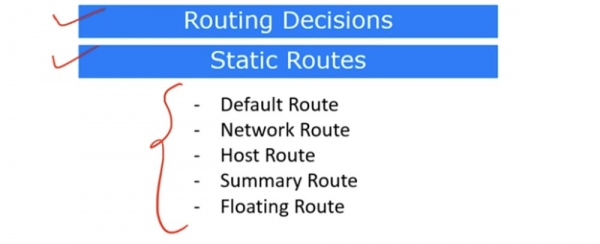
Som jag redan nämnt, om en router mottar trafik som är adresserad till ett okänt nätverk, kommer den att skicka den via standardrutten. Den post som anger att en standardrutt är inställd är Gateway of last resort is 192.168.10.1 to network 0.0.0.0, vilket betyder "Gateway för sista utväg till nätverket 0.0.0.0 är IP-adressen 192.168.10.1". Denna rutt anges i den sista raden av routingtabellen, som är rubricerad med bokstaven S följt av en punkt.
Denna parameter kan ställas in från det globala konfigurationsläget. För en vanlig rutt via RIP-protokollet måste du skriva kommandot ip route, följt av identifieraren för det aktuella nätverket, i vårt fall 192.168.30.0, och subnetmasken 255.255.255.0, och sedan ange 192.168.20.1 som nästa hopp. Men när du ställer in standardrutten behöver du inte ange nätverksidentifieraren och subnetmasken, du skriver bara ip route 0.0.0.0 0.0.0.0, vilket betyder att istället för adressen till subnetmasken skriver du återigen fyra nollor, och i slutet av raden angiver du adressen 192.168.20.1, som kommer att betyda standardruten.
Den nästa typen av statisk rutt är Network Route, eller nätverksrutt. För att ställa in en nätverksrutt måste du ange ett helt nätverk, det vill säga använda kommandot ip route 192.168.30.0 255.255.255.0, där 0 i slutet av subnetmasken betyder hela intervallet av 256 adresser i nätverket /24, och ange IP-adressen för nästa hopp.
Nu ska jag rita en mall ovanifrån som visar kommandot för att ställa in standardrutt och nätverksrutt. Den ser ut som följande:
ip route första delen av adressen andra delen av adressen .
För standardrutten kommer både den första och andra delen av adressen att bestå av 0.0.0.0, medan den första delen av nätverksrutten representerar nätverks-ID och den andra delen – subnätmasken. Därefter kommer IP-adressen för nätverket, som routern beslutat att hoppa till, att anges.
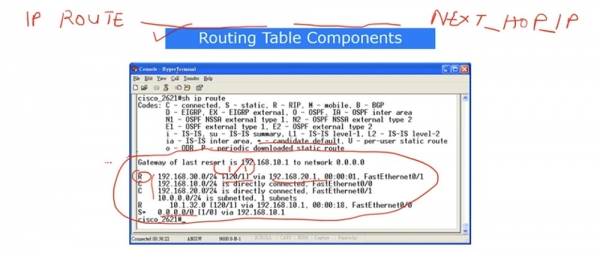
För att ställa in en host-rutt används IP-adressen för en specifik värd. I kommandots mall kommer detta att vara den första delen av adressen, i vårt fall 192.168.30.1, vilket pekar på en specifik enhet. Den andra delen är subnätmasken 255.255.255.255, som också pekar på IP-adressen för en specifik värd och inte på ett helt nätverk /24. Sedan måste IP-adressen för nästa hopp anges. Så här kan man ställa in en host-rutt.
Sammanfattningsrutt – detta är en sammanfattande rutt. Kommer du ihåg att vi redan har diskuterat frågan om rutt-sammanställning när vi har ett visst intervall av IP-adresser? Låt oss ta det första nätverket 192.168.30.0/24 och föreställa oss att vi har en router R1, som är kopplad till nätverket 192.168.30.0/24 med fyra IP-adresser: 192.168.30.4, 192.168.30.5, 192.168.30.6 och 192.168.30.7. Snedstrecket 24 innebär att det finns totalt 256 giltiga adresser inom detta nätverk, men i det här fallet har vi bara 4 IP-adresser.
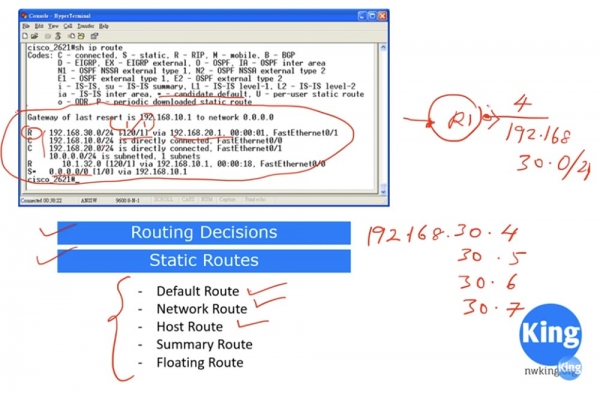
Om jag säger att all trafik för nätverket 192.168.30.0/24 ska dirigeras via denna rutt, skulle det vara en lögn, eftersom en sådan IP-adress som 192.168.30.1 kan vara otillgänglig via detta gränssnitt. Därför kan vi i det här fallet inte använda 192.168.30.0 som den första delen av adressen, utan måste ange vilka specifika adresser som kommer att vara tillgängliga. I det här fallet kommer 4 specifika adresser att vara tillgängliga via det högra gränssnittet, medan de övriga adresserna i nätverket – via det vänstra gränssnittet på routern. Det är därför vi behöver ställa in en sammanfattande eller sammanfattande rutt.
Enligt principerna för sammanställning av rutter minns vi att de första tre oktetterna av adressen förblir oförändrade inom ett subnet, och vi måste skapa ett subnet som sammanfattar alla 4 adresser. För detta behöver vi ange delen av adressen 192.168.30.4, och i den andra delen använda subnetmasken 255.255.255.252, där 252 betyder att det finns 4 IP-adresser i detta subnet: .4, .5, .6 och .7.
Om det finns två poster i din routingtabel: en RIP-rutt för nätverket 192.168.30.0/24 och en sammanfattad rutt 192.168.30.4/252, så kommer den sammanfattande rutten enligt routingprinciperna att vara den prioriterade rutten för specifik trafik. Allt som inte relaterar till denna specifika trafik kommer att använda nätverksrutten Network route.
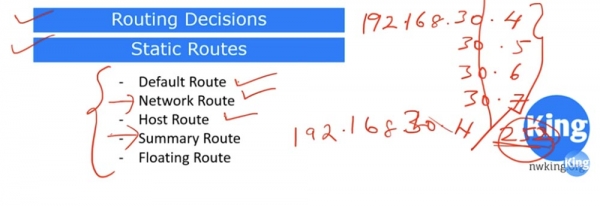
Så här ser en sammanfattad rutt ut – du sammanfattar flera specifika IP-adresser och skapar en separat rutt för dem.
Inom gruppen av statiska rutter finns även så kallad "flytande rutt", eller Floating Route. Detta är en reservväg. Den används vid problem med den fysiska kopplingen via den statiska rutten, som har ett administrativa distansvärde av 1. I vårt exempel är denna rutt genom IP-adressen 192.168.10.1 i den sista raden av routingtabeln, och när denna rutt bryts på det fysiska planet används den flytande reservrutten.
För att aktivera reservrutten, i slutet av kommandoraden istället för IP-adressen för nästa hopp, som vanligtvis har värdet 1, anger du ett annat hoppvärde, till exempel 5. Den flytande rutten anges inte i routingtabeln, eftersom den aktiveras endast när den statiska rutten blir otillgänglig på grund av skada.
Om du inte förstod något av det jag just berättade, kan du titta på den här videon igen. Om du fortfarande har frågor kan du skicka mig ett mail, så förklarar jag allt för dig.
Låt oss nu gå vidare till att granska Inter-Switch-routing. Till vänster i schemat finns en switch som tjänar det blå nätverket för försäljningsavdelningen. Till höger finns en annan switch som endast arbetar med det gröna nätverket för marknadsavdelningen. I det här fallet används två oberoende switchar som betjänar olika avdelningar, eftersom den här topologin inte använder ett gemensamt VLAN-nät.
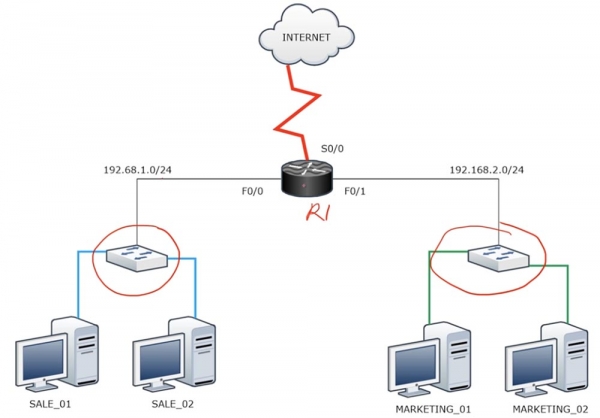
Om du behöver upprätta en anslutning mellan dessa två switchar, det vill säga mellan två olika nätverk 192.168.1.0/24 och 192.168.2.0/24, måste du använda en router. Då kommer dessa nätverk att kunna utbyta paket och få tillgång till internet via router R1. Om vi hade använt VLAN1 som standard för båda switcharna, kopplade med fysiska kablar, skulle de kunna kommunicera med varandra. Men eftersom detta tekniskt sett är omöjligt på grund av separeringen av nätverk som tillhör olika broadcast-domäner, behövs en router för deras kommunikation.
Anta att varje switch har 16 portar. I vårt fall använder vi inte 14 portar, eftersom varje avdelning endast har 2 datorer vardera. Därför är det optimalt att använda VLAN, precis som visas i nästa schema.
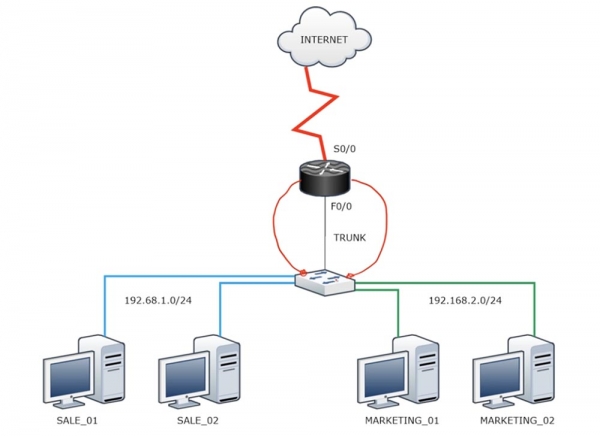
I det här fallet har det blå nätverket VLAN10 och det gröna nätverket VLAN20 sin egen broadcast-domän. VLAN10-nätverket ansluts via kabel till en port på routern, medan VLAN20 ansluts till en annan port, och båda kablarna kommer från olika portar på switchen. Det verkar som att vi genom denna utmärkta lösning har etablerat en kommunikation mellan nätverken. Men eftersom routern har ett begränsat antal portar, utnyttjar vi mycket ineffektivt kapaciteten hos denna enhet genom att göra så.
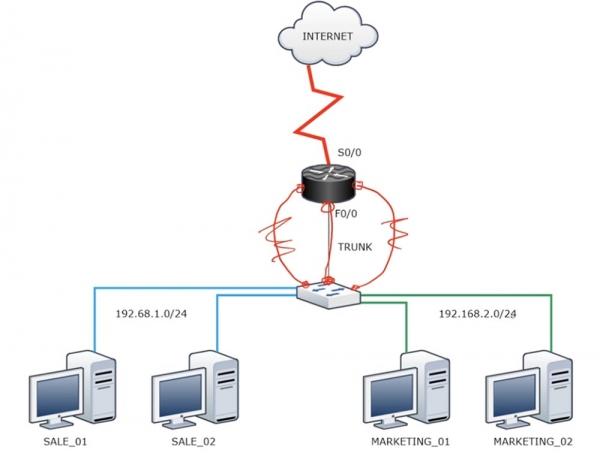
Det finns en mer effektiv lösning – "router på en sticka". Här kopplar vi switchens port till en av routerportarna via en trunk. Vi har redan nämnt att routern som standard inte förstår inkapsling enligt standarden .1Q, så för att kommunicera med den måste vi använda trunk. På detta sätt sker följande.
Det blå VLAN10-nätverket skickar trafik via switchen till routergränssnittet F0/0. Denna port är delad i undergränssnitt (sub-interface), där varje har en IP-adress som ligger inom antingen nätverket 192.168.1.0/24 eller nätverket 192.168.2.0/24. Här uppstår en viss osäkerhet – eftersom två olika nätverk kräver två olika IP-adresser. Därför, även om trunk-länken mellan switchen och routern skapas på ett fysiskt gränssnitt, behöver vi skapa två undergränssnitt för varje VLAN. På så sätt kommer ett undergränssnitt att betjäna VLAN10-nätverket och det andra VLAN20. För det första undergränssnittet behöver vi välja en IP-adress från adressintervallet 192.168.1.0/24, och för det andra från intervallet 192.168.2.0/24. När VLAN10 skickar ett paket kommer en IP-adress att fungera som gateway, medan när VLAN20 skickar ett paket kommer den andra IP-adressen att användas som gateway. Här kommer "routern på pinne" att fatta beslut om att släppa trafiken från varje av de två datorerna som tillhör olika VLAN. Enkelt uttryckt, vi delar ett fysiskt gränssnitt av routern i två eller fler logiska gränssnitt.
Låt oss titta på hur det ser ut i programmet Packet Tracer.
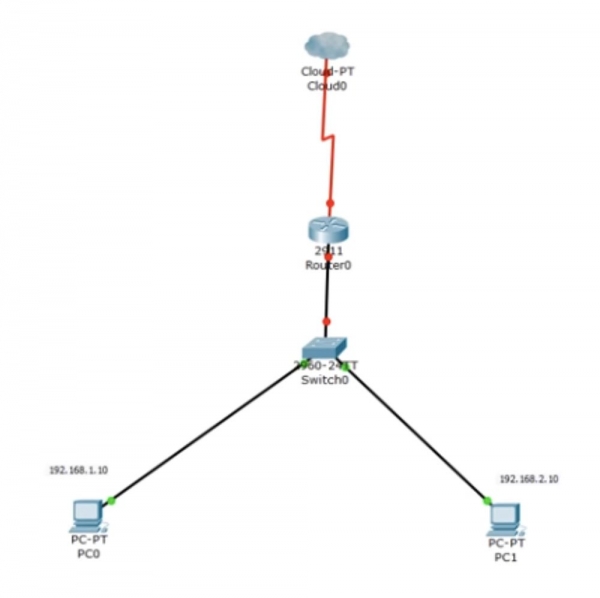
Jag har förenklat schemat något, så vi har en dator PC0 med IP-adressen 192.168.1.10 och en andra dator PC1 med adressen 192.168.2.10. När jag konfigurerar switchen tilldelar jag ett gränssnitt för VLAN10 och ett annat för VLAN20. Jag går in i CLI-konsolen och skriver kommandot show ip interface brief för att säkerställa att gränssnitten FastEthernet0/2 och 0/3 är aktiverade. Sedan granskar jag VLAN-databasen och ser att alla switchens gränssnitt för närvarande är en del av VLAN som är standard. Därefter skriver jag sekventiellt kommandona config t och int f0/2 för att aktivera porten som VLAN för försäljningsavdelningen är ansluten till.
Därefter använder jag kommandot switchport mode access. Accessläget används som standard, så jag skriver bara in detta kommando. Efter detta skriver jag switchport access VLAN10, och systemet svarar att eftersom detta nätverk inte finns, kommer det automatiskt att skapa VLAN10. Om du vill skapa ett nätverk VLAN manuellt, till exempel VLAN20, måste du skriva kommandot vlan 20, efter vilket kommandoraden växlar till inställningarna för det virtuella nätverket, vilket ändrar dess rubrik från Switch(config) # till Switch(config-vlan) #. Därefter måste vi ge det skapade nätverket namnet MARKETING med hjälp av kommandot name . Sedan konfigurerar vi gränssnittet f0/3. Jag skriver successivt in kommandona switchport mode access och switchport access vlan 20, efter vilket nätverket kopplas till denna port.
Så här kan du konfigurera switchen på två sätt: det första - med kommandot switchport access vlan 10, efter vilket nätverket automatiskt skapas på denna port, det andra - när du först skapar nätverket och sedan kopplar det till en specifik port.
På samma sätt kan vi göra med VLAN10. Jag går tillbaka och upprepar processen för manuell konfiguration för detta nätverk: jag går in i globalt konfigurationsläge, skriver kommandot vlan 10, ger det sedan namnet name SALES och så vidare. Nu ska jag visa er vad som händer om jag inte gör detta, det vill säga låter systemet skapa VLAN-nätverket själv.
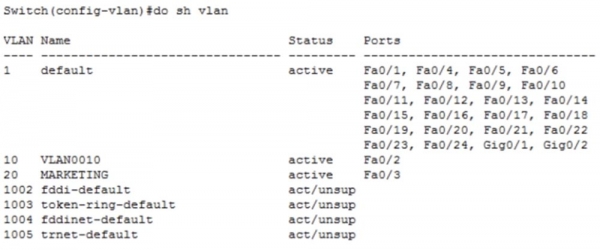
Du ser att vi har båda nätverken, men det andra, som vi skapade manuellt, har sitt eget namn MARKETING, medan det första nätverket VLAN10 har fått det förvalda namnet VLAN0010. Jag kan rätta till detta om jag just nu i det globala konfigurationsläget skriver kommandot name SALES. Nu ser du att efter detta har det första nätverket ändrat sitt namn till SALES.
Nu går vi tillbaka till Packet Tracer och kontrollerar om datorn PC0 kan kommunicera med datorn PC1. För att göra detta öppnar jag kommandoterminalen på den första datorn och skickar ett ping till adressen för den andra datorn.
Vi ser att pinga misslyckades. Orsaken är att PC0 skickade en ARP-förfrågan till adressen 192.168.2.10 via gateway 192.168.1.1. Under tiden frågade datorn faktiskt switchen vem den här 192.168.1.1 är. Men switchen har bara ett gränssnitt för nätverket VLAN10, och den mottagna förfrågan kan inte gå någonstans – den kommer in på den aktuella porten och här dör den. Datorn får inget svar, varför pingens misslyckande anges som tidsgränsen överskriden. Svaret erhölls inte eftersom det inte finns fler enheter i VLAN10 förutom PC0. Dessutom, även om båda datorerna hade varit delar av samma nätverk, skulle de ändå inte kunna kommunicera eftersom de har olika IP-adressintervall. För att få detta system att fungera måste en router användas.
Men innan jag visar hur man aktiverar routern, kommer jag att göra en liten avstickare. Jag kopplar port Fa0/1 på switchen och port Gig0/0 på routern med en kabel, och sedan lägger jag till en till kabel som kommer att kopplas till port Fa0/4 på switchen och port Gif0/1 på routern.
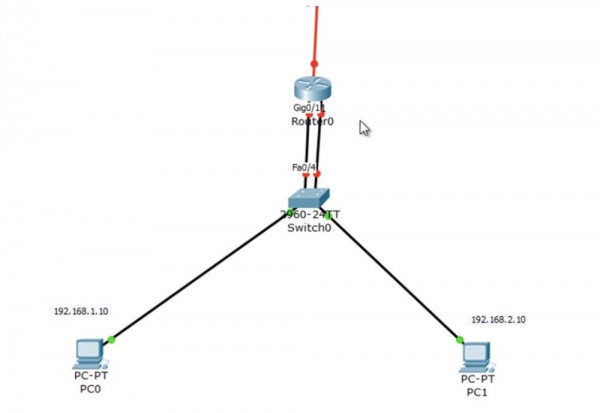
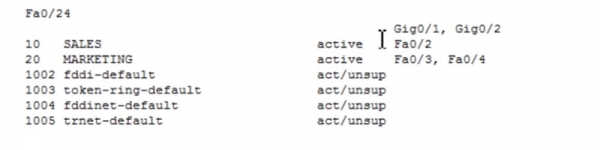
Jag kopplar VLAN10-nätverket till port f0/1 på switchen, för vilket jag skriver kommandona int f0/1 och switchport access vlan10, och VLAN20-nätverket till port f0/4, med kommandona int f0/4 och switchport access vlan 20. Om vi nu tittar på VLAN-databasen syns det att nätverket SALES är kopplat till gränssnitten Fa0/1, Fa0/2, medan nätverket MARKETING är kopplat till portarna Fa0/3, Fa0/4.
Låt oss återvända till routern och gå in i inställningarna för gränssnittet g0/0, skriva kommandot no shutdown och ange IP-adressen: ip add 192.168.1.1 255.255.255.0.
På samma sätt konfigurerar vi gränssnittet g0/1, genom att tilldela det adressen ip add 192.168.2.1 255.255.255.0. Därefter ber vi att visa oss routingtabellen, där det nu finns poster för nätverken 1.0 och 2.0.
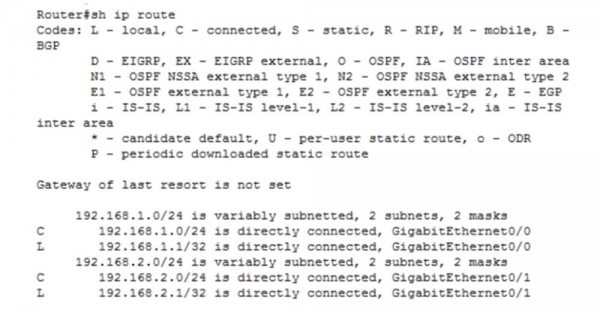
Låt oss se om detta system fungerar. Vi väntar tills båda portarna på switchen och routern blir gröna, och upprepar pingningen av IP-adressen 192.168.2.10. Som ni ser har allt fungerat!
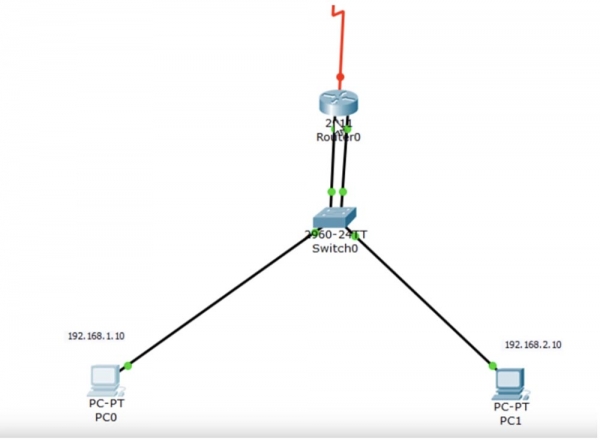
Datorn PC0 skickar en ARP-förfrågan till switchen, switchen adressaterar den till routern, och den skickar tillbaka sin MAC-adress till datorn. Efter detta skickar datorn ett pingpaket längs samma väg. Routern vet att VLAN20-nätverket är anslutet till hans port g0/1, så han skickar det till switchen, som vidarebefordrar paketet till mottagaren – PC1.
Denna konfiguration fungerar, men den är ineffektiv eftersom den använder två gränssnitt på routern, vilket innebär att vi utnyttjar routerens tekniska kapacitet oekonomiskt. Därför ska jag visa hur man kan göra samma sak med ett enda gränssnitt.
Jag kommer att ta bort konfigurationen med två kablar och återställa den tidigare anslutningen mellan switchen och routern med en kabel. Gränssnittet f0/1 på switchen ska bli en trunk-port, så jag går tillbaka till switchens inställningar och använder kommandot switchport mode trunk för denna port. Port f0/4 används inte längre. Vi använder sedan kommandot show int trunk för att kontrollera om porten är korrekt inställd.
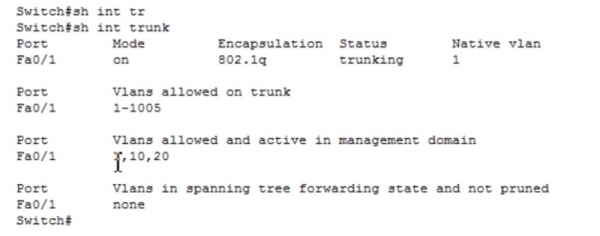
Vi ser att port Fa0/1 fungerar i trunk-läge med inkapslingsprotokollet 802.1q. Låt oss titta på VLAN-tabellen – vi ser att gränssnittet F0/2 är upptaget av försäljningsavdelningens nätverk VLAN10, och gränssnittet f0/3 är kopplat till marknadsföringsnätverket VLAN20.
Samtidigt är switchen ansluten till port g0/0 på routern. I routerns inställningar använder jag kommandona int g0/0 och no ip address för att ta bort IP-adressen på detta gränssnitt. Men detta gränssnitt fungerar fortfarande, det är inte i shutdown-läge. Om ni minns, ska routern ta emot trafik från båda nätverken – 1.0 och 2.0. Eftersom switchen är ansluten till routern med en trunk kommer trafik från både det första och det andra nätverket att passera till routern. Men vilken IP-adress ska tilldelas routerns gränssnitt i detta fall?
G0/0 är ett fysiskt gränssnitt som som standard inte har någon IP-adress. Därför använder vi konceptet logiskt subgränssnitt. Om jag skriver int g0/0 i kommandoraden kommer systemet att ge två möjliga alternativ för kommandot: snedstreck / eller punkt. Snedstrecket används vid modulär konfigurering av gränssnitt av typen 0/0/0, och punkten används om du har ett subgränssnitt.
Om jag skriver int g0/0.? i kommandoraden, kommer systemet att ge mig intervallet av möjliga nummer för det logiska subgränssnittet GigabitEthernet, som anges efter punkten: . Detta intervall omfattar mer än 4 miljarder nummer, vilket betyder att det är möjligt att skapa så många logiska subgränssnitt.

Jag kommer att ange siffran 10 efter punkten, vilket kommer att representera VLAN10. Nu har vi gått in i inställningarna för undergränssnittet, vilket återspeglas i ändringen av rubriken för CLI-inställningarna till Router (config-subif) #, i detta fall gäller det undergränssnittet g0/0.10. Nu måste jag tilldela det en IP-adress, för vilket jag använder kommandot ip add 192.168.1.1 255.255.255.0. Innan jag ställer in denna adress måste jag utföra inkapsling, så att det undergränssnitt vi har skapat vet vilket inkapslingsprotokoll som ska användas - 802.1q eller ISL. Jag skriver ordet encapsulation i raden, och systemet ger mig möjliga alternativ för detta kommando.

Jag använder kommandot encapsulation dot1Q. Tekniskt sett är det inte nödvändigt att ange detta kommando, men jag skriver det för att ange för routern vilket protokoll som behöver användas för att arbeta med VLAN, eftersom den just nu fungerar som en switch som hanterar trunking av VLAN. Med detta kommando anger vi för routern att all trafik ska inkapslas enligt protokollet dot1Q. Därefter måste jag i kommandoraden ange att denna inkapsling avser nätverket VLAN10. Systemet visar oss den använda IP-adressen, och gränssnittet för nätverket VLAN10 börjar arbeta.
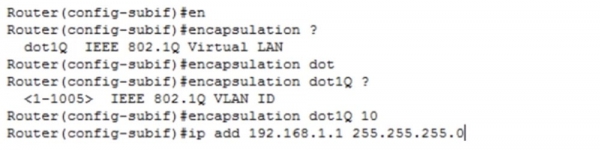
På liknande sätt konfigurerar jag gränssnittet g0/0.20. Jag skapar ett nytt undergränssnitt, ställer in inkapslingsprotokollet och tilldelar IP-adressen med kommandot ip add 192.168.2.1 255.255.255.0.
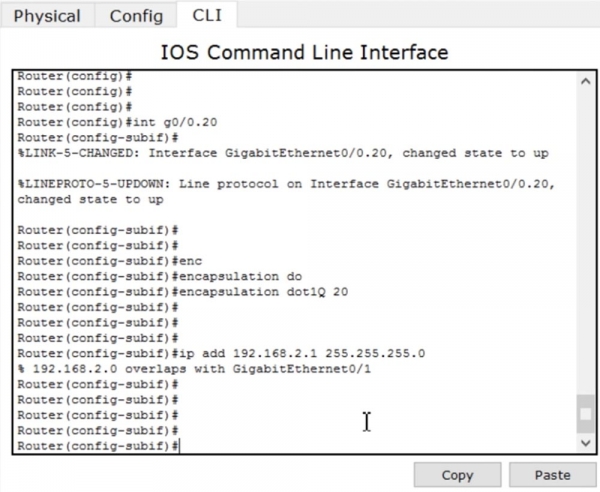
Vid detta tillfälle måste jag nödvändigtvis ta bort IP-adressen från det fysiska gränssnittet, eftersom det fysiska gränssnittet och det logiska undergränssnittet just nu har samma adress för nätverket VLAN20. För detta skriver jag successivt kommandona int g0/1 och no ip address. Sedan stänger jag av detta gränssnitt, eftersom vi inte längre behöver det.
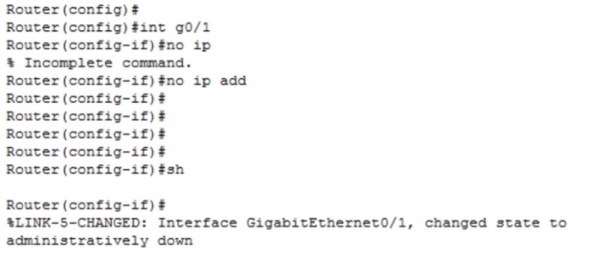
Därefter går jag tillbaka till gränssnittet g0/0.20 och tilldelar det IP-adressen med kommandot ip add 192.168.2.1 255.255.255.0. Nu kommer allt verkligen att fungera.
Nu använder jag kommandot show ip route för att se routingtabeln.
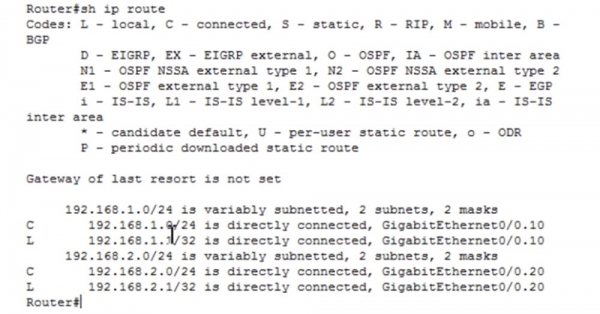
Vi ser att nätverket 192.168.1.0/24 är direkt anslutet till undergränssnittet GigabitEthernet0/0.10, medan nätverket 192.168.2.0/24 är direkt anslutet till undergränssnittet GigabitEthernet0/0.20. Nu går jag tillbaka till kommandoterminalen på PC0 och pingar PC1. I detta fall kommer trafiken in på routerns port, som översätter den till motsvarande undergränssnitt och skickar tillbaka den via switchen till datorn PC1. Som ni ser, pingandet lyckades. De två första paketen avvisades eftersom växlingen mellan routerns gränssnitt tar viss tid, och dessutom måste enheterna lära sig MAC-adresserna, men de två andra paketen nådde framgångsrikt mottagaren. Så här fungerar konceptet "router på en pinne".

Tack för att ni stannar med oss. Gillar ni våra artiklar? Vill ni se mer intressant material? Stöd oss genom att göra en beställning eller rekommendera oss till vänner, 30% rabatt för Habr-användare på vårt unika alternativ till entry-level servrar, som vi har designat för er: (alternativ med RAID1 och RAID10 finns tillgängliga, upp till 24 kärnor och upp till 40GB DDR4).
Dell R730xd till halva priset? Bara hos oss i Nederländerna! Dell R420 — 2x E5-2430 2.2Ghz 6C 128GB DDR3 2x960GB SSD 1Gbps 100TB — från $99! Läs om
Källa: habr.com
