

I dag ska vi prata om hur man återställer lösenord för routrar och switchar, uppdaterar, installerar om och återställer IOS samt om Cisco licenssystem för operativsystemet IOSv15. Det här är mycket viktiga ämnen som rör hanteringen av nätverksenheter.
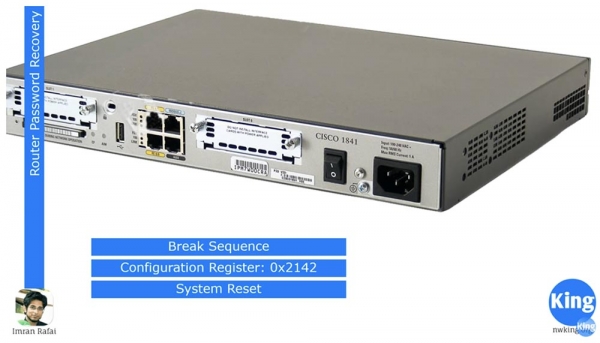
Hur kan man återställa ett lösenord? Du kanske undrar varför detta kan behövas. Anta att du har konfigurerat enhet och ställt in alla nödvändiga lösenord: på VTY, på konsolen, på privilegierat läge, för Telnet- och SSH-anslutningar, och sedan glömt dessa lösenord. Kanske har en medarbetare som ställt in dem slutat och inte överlämnat anteckningarna till dig, eller så har du köpt en router på eBay och inte vet vilka lösenord som den tidigare ägaren ställt in, och därmed kan du inte få tillgång till enheten.
I sådana situationer bör du använda "hackartips". Du hackar in i Cisco-enheten och återställer lösenorden, men det är inte riktig hacking om enheten tillhör dig. För detta behövs tre saker: en avbrottssignal (Break Sequence), konfigurationsregistret och en systemomstart.
Du använder strömbrytaren, stänger av routerns ström och slår genast på den igen så att routern börjar starta om, "ciscokunskaper" kallar detta för "bouncing". Vid avlastning av IOS-bilden måste avbrottet tillämpas, det vill säga ansluta till enheten via konsolporten och starta Break Sequence. Tangentkombinationen för att starta Break Sequence beror på den terminalemuleringsprogramvara som du använder; för Hyperterminal görs avbrottet med en kombination, medan för SequreSRT behövs en annan. Under denna video ger jag en länk , där du kan se alla tangentkombinationer för olika terminalemulatorer, med olika kompatibilitet och olika operativsystem.
När du använder avbrottet kommer routern att starta i ROMmon-läget. ROMmon är liknande BIOS för en dator, det är ett grundläggande operativsystem som möjliggör utförande av grundläggande tjänstekommandon. I detta läge kan du utnyttja konfigurationsregistret. Som bekant kontrollerar systemet vid uppstart om det finns startinställningar, och om de inte finns laddas standardinställningarna.
Normalt är värdet för routerkonfigurationsregistret 0x2102, vilket betyder att startkonfigurationen laddas. Om detta värde ändras till 0x2142 kommer startkonfigurationen att ignoreras under Break Sequence, eftersom systemet inte kommer att ta hänsyn till innehållet i den icke-flyktiga minnet NVRAM och istället laddar standardkonfigurationen som svarar mot routerinställningarna "ur kartong".
För att ladda med standardinställningarna måste registreringsvärdet ändras till 0x2142, vilket bokstavligen säger enheten: "vänligen ignorera startkonfigurationen vid varje laddning!" Eftersom denna konfiguration innehåller alla lösenord, får du fri tillgång till privilegierat läge när du laddar med standardinställningar. I detta läge kan du återställa lösenord, spara ändringar, starta om systemet och få full kontroll över enheten.
Nu kommer jag att starta Packet Tracer och visa vad jag just har pratat om. Ni ser nätverkstopologin som består av en router där lösenorden behöver återställas, en switch och en bärbar dator. I alla videoinstruktioner har jag klickat på enhetsikonen i Packet Tracer, gått in på CLI-konsolfliken och konfigurerat enheten. Nu vill jag göra det på ett annat sätt och visa hur detta görs på en verklig enhet.
Jag kommer att koppla den bärbara datorns RS-232 serieport med en konsolkabel till routerns konsolport; i programmet är denna kabel blå. Jag behöver inte ställa in några IP-adresser eftersom de inte behövs för kommunikation med routerns konsolport.
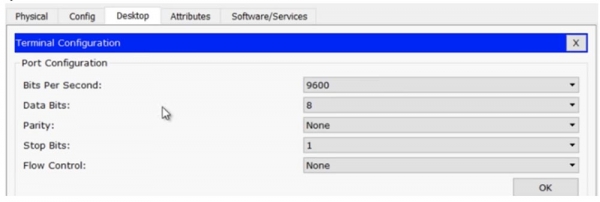
I den bärbara datorn går jag till fliken Terminal och kontrollerar inställningarna: överföringshastighet 9600 b/s, databit 8, utan paritet, stoppbit 1, flödeskontroll – ingen, och trycker sedan på OK-knappen, vilket ger mig åtkomst till routerkonsolen. Om jag jämför informationen i båda fönstren – CLI på router R0 och skärmen på Laptop0 – kommer den att vara helt identisk.
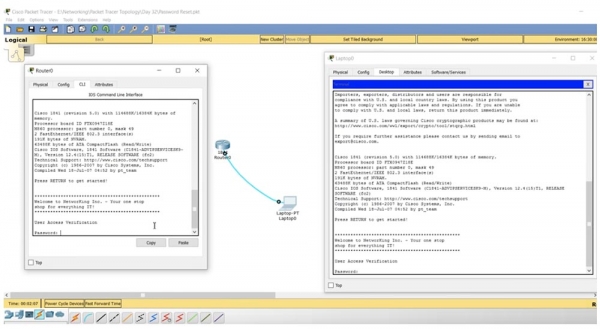
Packet Tracer gör det möjligt att utföra sådana saker, men i praktiken kommer vi inte att använda routerkonsolens CLI-fönster, utan vi kommer att arbeta endast via datorns terminal.
Så, vi har en router vars lösenord behöver återställas. Du går till bärbara datorns terminal, kontrollerar inställningarna, går in på routerinställningspanelen och ser att åtkomsten är blockerat av ett lösenord! Hur kommer vi in dit?
Jag går till routern, till fliken där den är visad som en fysisk enhet, klickar på strömbrytaren och slår genast på den igen. Du ser att ett meddelande om att operativsystemets bild packas upp har dykt upp i terminalfönstret. Vid detta tillfälle måste du använda tangentkombinationen Ctrl+C, som används för att gå in i rommon-läge i Packet Tracer-programmet. Om du har loggat in via Hyperterminal måste du trycka på Ctrl+Break.
Du ser att en rad med rubriken rommon 1 har dykt upp på skärmen, och om du skriver frågetecknet, kommer systemet att ge en rad tips om vilka kommandon som kan användas i detta läge.
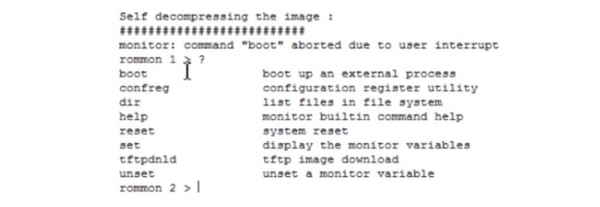
Kommandot boot startar den interna laddningsprocessen, confreg startar registerkonfigurationsverktyget, och det är just detta kommando som intresserar oss. Jag skriver i terminalraden confreg 0x2142. Detta betyder att vid omstart kommer informationen som lagras i NVRAM-flashminnet att ignoreras och routern laddas med standardinställningarna, som en helt ny enhet. Om jag hade skrivit kommandot confreg 0x2102, skulle routern ha använt de senaste sparade laddningsparametrarna.
Därefter återstartar jag systemet med kommandot reset. Som du ser, efter att den har laddats upp, istället för att be om att ange lösenordet, som förra gången, frågar systemet bara om jag avser att fortsätta med konfigurationsdialogen. Nu har vi en router med standardinställningar, utan någon användarkonfiguration.
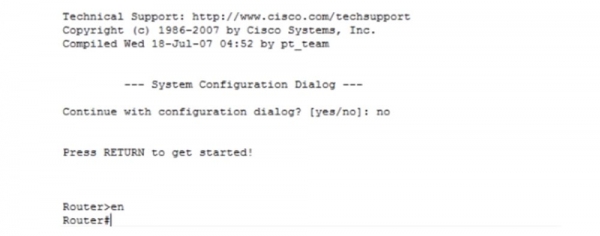
Jag skriver no, trycker på Enter och går från användarläget till det privilegierade läget. Eftersom jag vill se laddningskonfigurationen använder jag kommandot show startup-config. Du ser värdnamnet NwKing router, välkomstbanner och lösenordet för konsolen "console". Nu vet jag detta lösenord och kan kopiera det så jag inte glömmer det, eller så kan jag ändra det till ett annat.
Det första jag behöver göra är att ladda upp startkonfigurationen till den nuvarande konfigurationen på routern. För detta använder jag kommandot copy startup-config running-config. Nu har vår nuvarande konfiguration blivit routerns tidigare konfiguration. Ni ser att routerns namn i kommandoraden har ändrats från Router till NwKingRouter. Med kommandot show run kan man se den aktuella konfigurationen av enheten, där det syns att lösenordet för konsolen är "console", vi har inte använt enable password, vilket är korrekt. Ni måste komma ihåg att återställning "dödar" den privilegierade läget och ni återvänder till användarläget i kommandoraden.
Vi kan fortfarande göra ändringar i registret, och om lösenordet hade varit hemligt, det vill säga om funktionen enable secret hade använts, skulle ni uppenbarligen inte kunna avkoda det, så vi kan återgå till det globala konfigurationsläget med kommandot config t och ställa in ett nytt lösenord. För detta skriver jag kommandot enable secret enable eller kan använda ett annat ord som lösenord. Om jag skriver show run ser ni att funktionen enable secret är aktiverad, lösenordet ser nu inte ut som ordet "enable", utan som en sträng av krypterade tecken och ni behöver inte oroa er för säkerheten, eftersom ni just själva har ställt in och krypterat det nya lösenordet.
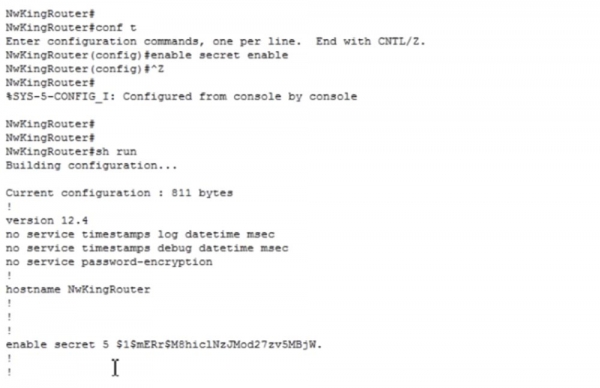
Så här kan man återställa routerns lösenord. Tänk på en viktig sak: om ni skriver kommandot "visa version" show version, kommer ni att se att värdet för konfigurationens register är 0x2142. Det betyder att även om jag använder kommandot copy running to startup och startar om routern, kommer systemet återigen att ladda standardinställningarna, det vill säga att routern kommer att återgå till fabriksinställningarna. Det behöver vi absolut inte, eftersom vi har återinstallerat lösenordet, fått kontroll över enheten och vill använda den i driftläge.
Därför måste du gå in i det globala konfigurationsläget Router(config)# och ange kommandot config-register 0x2102, och först därefter använder du kommandot för att kopiera den nuvarande konfigurationen till startkonfigurationen med copy run start. Du kan också kopiera de aktuella inställningarna till startkonfigurationen med hjälp av kommandot write. Om du nu skriver show version ser du att värdet på konfigurationsregistret nu är 0x2102, och systemet meddelar att förändringarna träder i kraft vid nästa omstart av routern.
Därför initierar vi omstarten med kommandot reload, systemet startar om, och nu har vi alla konfigurationsfiler, alla inställningar och känner till alla lösenord. Så här återställs routerns lösenord.
Låt oss se hur vi genomför samma procedur för en switch. Routern har en strömbrytare som gör att du kan stänga av och sätta på strömmen, men Cisco-switchar har ingen sådan strömbrytare. Vi måste ansluta till konsolporten med en konsolkabel, koppla ur strömkabeln från baksidan av switchen, vänta 10-15 sekunder, sätta i den igen, och omedelbart trycka ned och hålla knappen MODE i 3 sekunder. Detta kommer automatiskt att sätta switchen i ROMmon-läge. I detta läge måste du initiera filsystemet på flash-minnet och byta namn på filen config.text, till exempel till config.text.old. Om du helt enkelt tar bort den kommer switchen "glömma" inte bara lösenorden utan också alla tidigare inställningar. Efter det startar du om systemet.
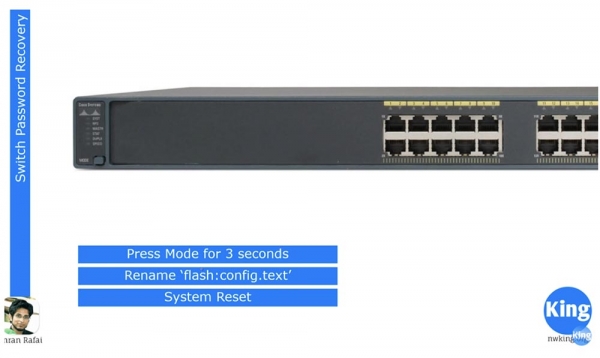
Vad händer med switchen vid denna tidpunkt? Vid omstarten söker den efter konfigurationsfilen config.text. Om den inte hittar den filen i flash-minnet laddar den IOS med standardinställningar. Detta är skillnaden: i routern måste du ändra registreringsinställningen, medan det i switchen räcker med att bara ändra namnet på startfilen för inställningarna. Låt oss titta på hur detta sker i programmet Packet Tracer. Denna gång ansluter jag bärbara datorn med en konsolkabel till switchens konsolport.
Vi använder inte CLI-konsolen på switchen utan simulerar en situation där inställningarna på switchen endast kan nås med hjälp av en bärbar dator. Jag använder samma terminalinställningar på bärbara datorn som i fallet med routern, och när jag trycker på "Enter" ansluter jag till switchens konsolport.
I Packet Tracer kan jag inte koppla bort och ansluta strömkabeln som med en fysisk enhet. Om jag hade haft ett lösenord för konsolen skulle jag kunna starta om switchen, så jag skriver kommandot enable password enable för att ställa in ett lokalt lösenord för åtkomst till privilegierad läge i konsolen.
Nu, om jag går in i inställningarna ser jag att systemet begär ett lösenord som jag inte känner till. Därför måste jag initiera en omstart av systemet. Som ni kan se, accepterar systemet inte kommandot reload som kom från användarens enhet i användarläget, därför måste jag använda privilegierat läge. Som jag sa, i verkliga livet skulle jag bara koppla bort strömkabeln från switchen i några sekunder för att orsaka en omstart, men eftersom detta är omöjligt i programmet måste jag ta bort lösenordet och starta om direkt härifrån. Förstår ni varför jag gör det, eller hur?
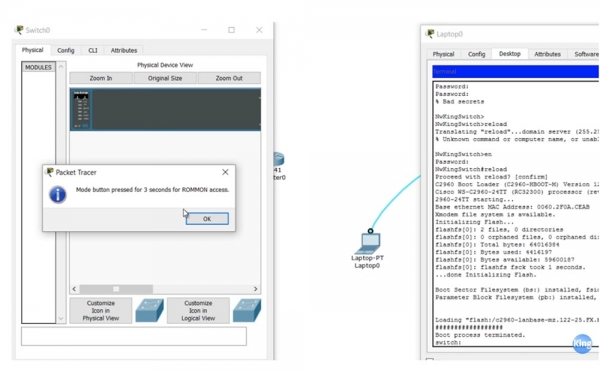
Så, jag växlar från CLI-fliken till fliken "Fysisk enhet" och när enheten börjar starta om, håller jag ned den virtuella knappen MODE i 3 sekunder för att komma in i ROMmon-läget. Ni ser att informationen i CLI-fönstret för switchen är densamma som den i fönstret på bärbara datorn. Jag går till den bärbara datorn där ROMmon-läget för switchen visas och skriver kommandot flash_init. Detta kommando initierar filsystemet på flash-minnet, efter vilket jag skriver kommandot dir_flash för att se innehållet i flash-minnet.
Här finns två filer – en IOS-operativsystemfil med filnamnstillägget .bin och en fil config.text, som vi måste döpa om. För detta använder jag kommandot rename flash:config.text flash:config.old. Om jag nu använder kommandot dir_flash kan jag se att filen config.text har döpts om till config.old.
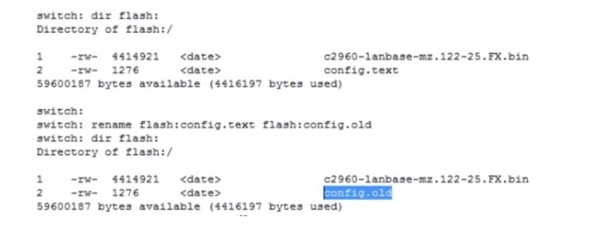
Nu skriver jag in kommandot reset, switchen startar om och efter systemstarten går den till standardinställningar. Detta vittnar om en ändring av enhetens namn i kommandoraden från NwKingSwitch till bara Switch. I en riktig enhet finns kommandot rename, men i Packet Tracer kan det inte användas. Därför tillämpar jag show running config, som ni ser, använder switchen alla standardinställningar och jag skriver in kommandot more flash:config.old. Här ligger hackningen: du måste bara kopiera den aktuella konfigurationen av enheten som visas på skärmen, gå till det globala konfigurationsläget och klistra in den kopierade informationen. Idealiskt kopieras alla inställningar, och ni ser att enhetsnamnet har ändrats och switchen har gått över till normalt läge.
Nu återstår det att kopiera den aktuella konfigurationen till startkonfigurationen, det vill säga skapa en ny fil config.text. Det enklaste sättet är att helt enkelt döpa om den gamla filen tillbaka till config.text, det vill säga att kopiera innehållet i config.old till den aktuella konfigurationen och sedan spara den som config.text. Så här utförs återställning av switchens lösenord.
Nu ska vi titta på hur man gör en säkerhetskopiering och återställning av Cisco IOS operativsystemet. Säkerhetskopieringen handlar om att kopiera IOS-bilden till en TFTP-server. Jag kommer senare att berätta hur man överför systembilden från denna server till din enhet. Det tredje ämnet är att återställa systemet i ROMmon-läge. Detta kan behövas om din kollega av misstag har raderat IOS och systemet slutade att ladda.
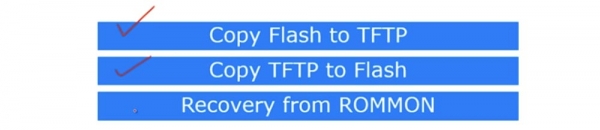
Vi ska titta på hur man får systemfilen från TFTP-servern i ROMmon-läge. Det finns två sätt att göra detta, ett av dem är xmodem. Packet Tracer stöder inte xmodem, så jag kommer kort att beskriva vad det är, och sedan visa med hjälp av Packet Tracer hur det andra sättet används – systemåterställning via TFTP.
I diagrammet visas enheten Router0, som har tilldelats IP-adressen 10.1.1.1. Denna router är kopplad till en server med IP-adressen 10.1.1.10. Jag glömde att tilldela en adress till routern, så jag ska göra det snabbt nu. Vår router är inte ansluten till bärbara datorn, så programmet tillåter inte användning av CLI-konsolen, och jag måste åtgärda det.
Jag ansluter min laptop till routern med en konsolsladd, systemet begär konsolens lösenord, och jag använder ordet console. I global konfigurationsläge tilldelar jag gränssnittet f0/0 den nödvändiga IP-adressen och nätmasken 255.255.255.0 och lägger till kommandot no shutdown.
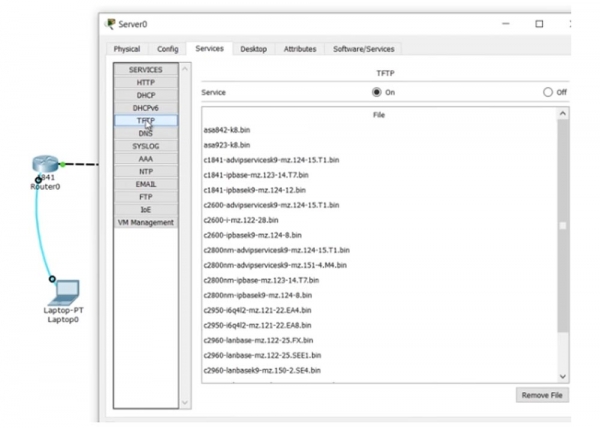
Därefter skriver jag kommandot show flash och ser att det finns tre filer i minnet. Fil nummer 3 är den viktigaste, detta är IOS-filen för routern. Nu behöver jag konfigurera TFTP-servern, så jag klickar på enhetens ikon Server0 och öppnar fliken SERVICES. Vi ser att TFTP-servern är aktiverad och den innehåller filer från många Cisco-operativsystem, inklusive IOS för vår router med modellen c1841 – detta är den tredje filen i listan. Jag behöver ta bort den här filen från servern eftersom jag planerar att kopiera en annan IOS-fil från vår router Router0 hit. För att göra detta markerar jag filen och klickar på Remove file, och går sedan till fliken konsolen på min laptop.
När jag är i routerns konsole skriver jag kommandot copy flash tftp , och sedan kopierar och klistrar jag in namnet på operativsystemfilen.
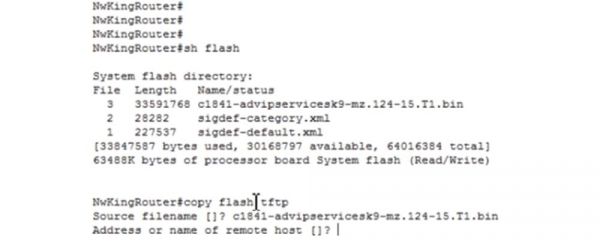
Därefter måste vi ange adressen eller namnet på den fjärrvärd som filen ska kopieras till. Precis som när du sparar routerns startkonfiguration måste du vara uppmärksam här. Om du av misstag kopierar en icke aktuell konfiguration till startkonfigurationen istället för tvärtom, förlorar du alla inställningar efter en omstart av enheten. På samma sätt får man inte blanda ihop källa och destination i detta fall. Så först anger vi filnamnet som ska kopieras till servern, och sedan IP-adressen till den servern 10.1.1.10.
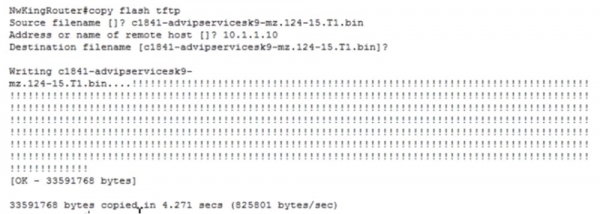
Du ser att filöverföringen har börjat, och om du tittar på listan över TFTP-filer ser du att istället för den borttagna filen har en ny IOS-fil för vår router dykt upp här. Så här utförs kopieringen av IOS till servern.
Nu återvänder vi till routerns inställningsfönster på bärbara datorn och skriver kommandot copy tftp flash, anger IP-adressen till den fjärrvärd 10.1.1.10 och namnet på källa filen Source filename, vilket är den IOS som behöver kopieras till routerns flash-minne: с1841-ipbase-mz.123-14.T7.bin. Därefter anger vi namnet på destinationsfilen Destination filename, vilket i vårt fall kommer att vara exakt samma som källnamnet. Efter detta trycker jag på "Enter", och den nya IOS-filen kopieras till routerns flash-minne. Ni ser att vi nu har två operativsystemsfiler: den nya med nummer 3 och den tidigare originalfilen med nummer 4.
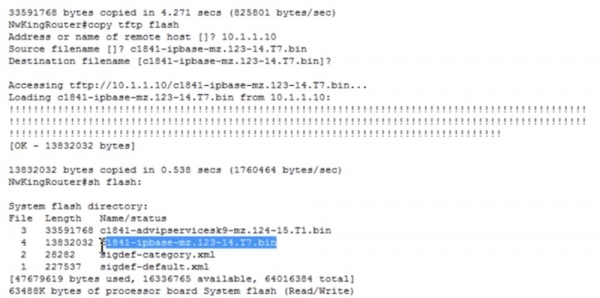
I benämningen av IOS är versionen viktig för oss – i den första filen med nummer 3 är det 124, och i den andra med nummer 4 är det 123, vilket innebär en äldre version. Dessutom indikerar advipservicesk9 att denna version av systemet är mer funktionell än ipbase, eftersom den tillåter användning av MPLS och liknande.
Ett annat scenario är att du av misstag har raderat flash – jag skriver kommandot delete flash och anger namnet på IOS-filen som ska raderas.
Men innan jag gör det vill jag säga att standardmässigt kommer filen med nummer 3 att användas vid uppstart, alltså с1841-advipservicesk9-mz.124-15.T1.bin. Anta att jag av någon anledning vill att filen med nummer 4 – с1841-ipbase-mz.123-14.T7.bin – ska användas vid nästa systemstart. För att göra detta går jag in i global konfigurationsläge och skriver kommandot boot system flash: с1841-ipbase-mz.123-14.T7.bin.
Vid nästa uppstart kommer denna fil att användas som standard OSS, även om vi har två operativsystem lagrade i flash.
Låt oss återgå till att ta bort OSS och skriva kommandot delete flash: с1841-ipbase-mz.123-14.T7.bin. Efter detta tar vi bort det andra OSS-kommando delete flash: с1841-advipservicesk9-mz.124-15.T1.bin, så att routern förlorar båda operativsystemen.
Om jag nu skriver show flash kan jag se att vi inte har något operativsystem överhuvudtaget. Vad händer om jag ger kommandot för omstart? Ni ser att efter att ha gett kommandot reload går enheten direkt till ROMmon-läget. Som jag sa, om enheten startas söker den efter operativsystemfilen och om den inte finns går den till den grundläggande operativsystemet rommon.
I Packet Tracer finns det inga xmodem-kommandon som kan användas på en riktig fysisk enhet. Där skriver du in xmodem och lägger till nödvändiga alternativ för att ladda OS. Om du använder terminalen SecureCRT kan du klicka på filen, välja det alternativ som utför överföringen och sedan välja xmodem. Efter att ha valt xmodem väljer du operativsystemfilen. Låt oss anta att denna fil finns på din laptop, då skriver du xmodem, anger denna fil och skickar den. Men xmodem är en mycket, mycket långsam process, och överföringen kan beroende på filstorlek ta 1-2 timmar.
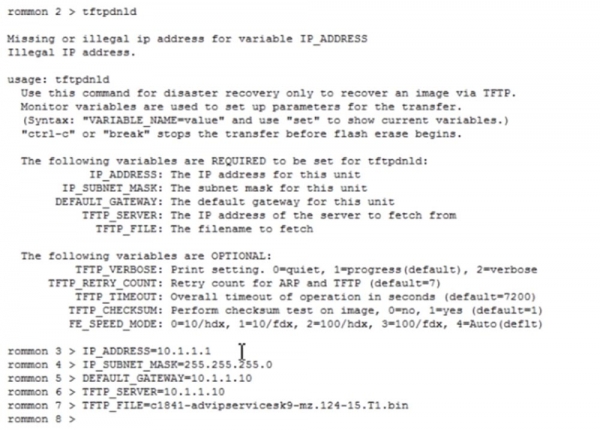
TFTP-servern fungerar mycket snabbare. Som jag nämnde finns det inga xmodem-kommandon i Packet Tracer, så vi kommer att ladda tftp med kommandot tftpdnld, varefter systemet ger ledtrådar om hur man kan återställa systemavbilden via TFTP-servern. Du ser olika parametrar som måste anges för att ladda operativsystemfilen. Varför behövs dessa parametrar? De måste användas eftersom denna router i rommon-läget inte har funktionaliteten hos en enhet med en fullständig IOS. Därför måste vi först manuellt ange IP-adressen för vår router, med parametern IP_ADDRESS=10.1.1.1, sedan nätmasken IP_SUBNET_MASK=255.255.255.0, standardgatewayn DEFAULT_GATEWAY=10.1.1.10, TFTP_SERVER=10.1.1.10 och filen TFTP_FILE=c1841-advipservicesk9-mz.124-15.T1.bin.
Efter att jag har gjort detta kör jag kommandot tftpdnld, och systemet ber om att bekräfta detta eftersom alla befintliga data i flashminnet kommer att gå förlorade. Om jag svarar "Ja" ser du att färgen på portarna som ansluter router-servern har ändrats till grön, vilket betyder att processen för att kopiera operativsystemet från servern pågår.
När filen har laddats klart använder jag kommandot boot, varefter avbildningen av systemet börjar packas upp. Du ser att efter detta går routern in i arbetsläge, eftersom operativsystemet har återlämnats till enheten. Så här sker återställningen av enhetens funktionalitet som har förlorat sitt operativsystem.
Nu ska vi prata lite om licensiering av Cisco IOS.
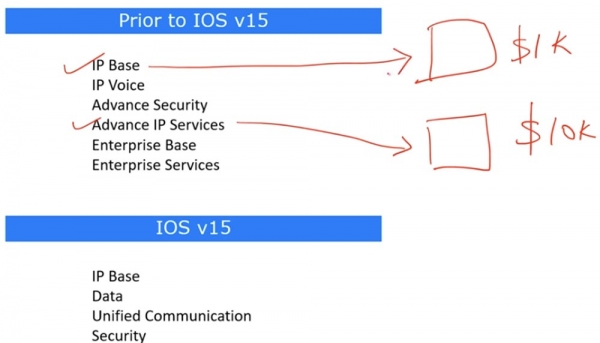
Innan version 15 fanns det tidigare versioner av licenser, till exempel 12, efter vilken version 15 släpptes omedelbart. Fråga inte vart nummer 13 och 14 tog vägen. Så när du köpte en Cisco-enhet med den grundläggande funktionaliteten IOS IP Base kostade den, säg, 1000 $. Det var det minimi priset för 'hårdvaran' med det installerade operativsystemet i grundkonfiguration.
Anta att din vän ville att hans enhet skulle ha den utökade funktionaliteten Advanced IP Services, då skulle priset vara, säg, 10 000 dollar. Jag ger slumptal, bara så att du förstår principen. Om ni båda har samma hårdvara så ligger skillnaden endast i den installerade programvaran. Ingenting kunde hindra dig från att be din vän om en kopia av hans programvara, installera den på din 'hårdvara' och spara 9 000 dollar. Även om du inte har en sådan vän kan du med den moderna utvecklingen av internet ladda ner och installera en piratkopia av programvaran. Det är olagligt, och jag rekommenderar dig inte att göra så, men folk gör det ofta. Det är därför Cisco beslutade att införa en mekanism som förhindrar sådana trick och utvecklade IOS version 15, där licensiering är inbyggd.
I tidigare versioner av IOS, till exempel 12.4, angav själva namnet på systemet dess funktionella möjligheter, så när du gick in i enhetens inställningar kunde du identifiera dem efter namnet på operativsystemets fil. Faktum är att det fanns flera operativsystem av samma version, liknande hur det finns Windows Home, Windows Professional, Windows Enterprise osv.
I version 15 finns det endast ett universellt operativsystem – Cisco IOSv15, som har flera licensieringsnivåer. Systembilden innehåller alla funktioner, men de är låsta och uppdelade i paket.
Bas paket IP Base är aktivt som standard, har livstids giltighet och är tillgängligt för alla som har köpt en enhet från Cisco. De tre andra paketen, Data, Unified Communication och Security, kan endast aktiveras med en licens. Om du behöver Data-paketet kan du gå till företagets webbplats, betala en viss summa, och Cisco skickar en licensfil till din e-post. Du kopierar filen till enhetens flashminne med hjälp av TFTP eller på annat sätt, varefter alla funktioner i Data-paketet automatiskt blir tillgängliga. Om du behöver avancerade säkerhetsfunktioner som kryptering, IPSec, VPN, brandvägg etc., köper du en licens för Security-paketet.
Nu ska jag med hjälp av Packet Tracer visa hur det ser ut. Jag går till fliken CLI på routerns inställningar och skriver in kommandot show version. Du ser att vi har ett operativsystem av version 15.1, detta är ett universellt operativsystem som innehåller alla funktioner. Om vi scrollar neråt kan vi se information om licensen.

Här framgår det att ipbase-paketet är aktivt konstant och är tillgängligt vid varje systemstart, medan paketen security och data inte är tillgängliga eftersom systemet för närvarande inte har de nödvändiga licenserna.
För att se detaljerad licensinformation kan du använda kommandot show license all. Dessutom kan du se detaljer om den aktiva licensen med hjälp av kommandot show license detail. Licensfunktioner kan ses med kommandot show license features. Så här ser den korta informationen om Cisco-licenssystemet ut. Du går till företagets webbplats, köper den nödvändiga licensen och laddar licensfilen i systemet. Detta kan göras i global konfigurationsläge med kommandot license install.
Tack för att ni stannar med oss. Gillar ni våra artiklar? Vill ni se mer intressant material? Stöd oss genom att göra en beställning eller rekommendera oss till vänner, 30% rabatt för Habr-användare på vårt unika alternativ till entry-level servrar, som vi har designat för er: (alternativ med RAID1 och RAID10 finns tillgängliga, upp till 24 kärnor och upp till 40GB DDR4).
Dell R730xd till halva priset? Bara hos oss i Nederländerna! Dell R420 — 2x E5-2430 2.2Ghz 6C 128GB DDR3 2x960GB SSD 1Gbps 100TB — från $99! Läs om
Källa: habr.com
