

I vårt förra berättade vi hur vi förbereder standard klient virtuella maskiner och visade med vårt nya Ultralight-abonnemang för 120 kronor hur vi skapade en standardbild av Windows Server 2019 Core.
Supporten började få förfrågningar om hur man arbetar med Server 2019 Core utan det vanliga grafiska gränssnittet. Vi beslutade att visa hur man arbetar med Windows Server 2019 Core och hur man installerar GUI på det.

Gör inte detta på arbetsmaskiner, använd inte Server Core som skrivbord, stäng av RDP, skydda ditt informationssystem, säkerhet är den huvudsakliga funktionen i "Core" installationen.
I en av våra kommande artiklar kommer vi att gå igenom en kompatibilitetstabell för program med Windows Server Core. I denna artikel kommer vi att ta upp hur man installerar gränssnittet.
Gränssnitt med tredjepartsverktyg
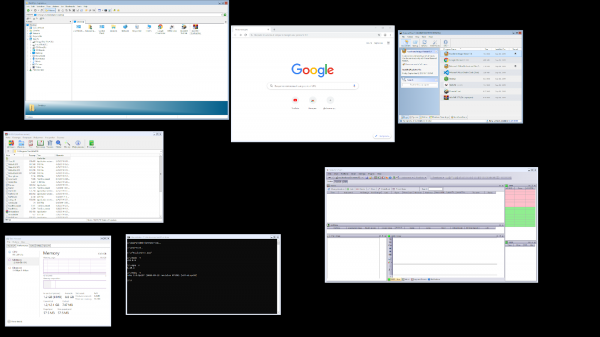
1. En komplicerad men kostnadseffektiv metod
I Server Core finns det ingen vanliga explorer.exe, för att underlätta vårt liv kommer vi att ladda ner explorer++. Det ersätter allt som den ursprungliga explorer kan göra. Vi har endast övervägt explorer++, men nästan vilken filhanterare som helst fungerar, inklusive Total Commander, FAR Manager och andra.
Ladda ner filerna.
Först måste vi ladda ner filen till servern. Detta kan göras genom SMB (delad mapp), Windows Admin Center och Invoke-WebRequest, den fungerar med parametern -UseBasicParsing.
Invoke-WebRequest -UseBasicParsing -Uri 'https://website.com/file.exe' -OutFile C:UsersAdministratorDownloadsfile.exeDär -uri är URL:en till filen, och -OutFile är den fullständiga sökvägen dit den ska laddas ner, inklusive filändelsen och
Med Powershell:
Vi skapar en ny mapp på servern:
New-Item -Path 'C:OurCoolFiles' -ItemType DirectoryDela en mapp:
New-SmbShare -Path 'C:OurCoolFiles' -FullAccess Administrator -Name OurCoolSharePå din PC kopplas mappen som en nätverksdisk.
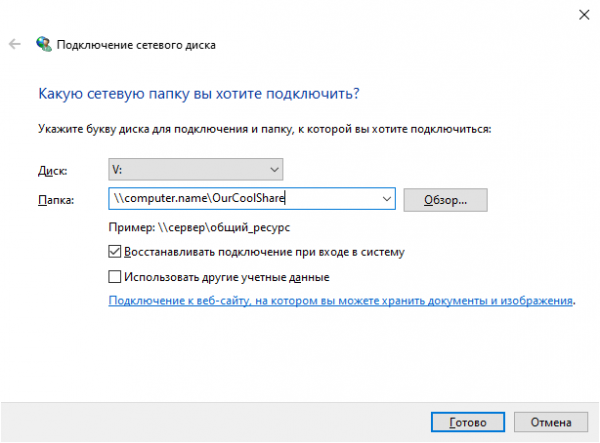
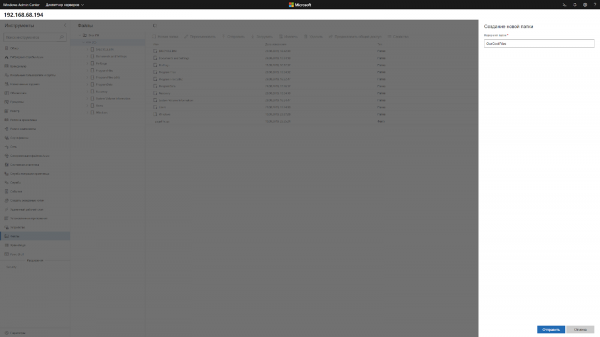
Genom Windows Admin Center skapar vi en ny mapp genom att välja det i menyn.
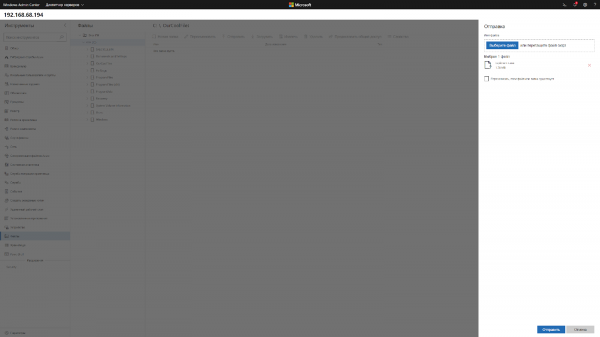
Gå till den delade mappen och klicka på knappen för att skicka, välj fil.
Lägg till gränssnittet i uppgiftsschemaläggaren.
Om du inte vill köra gränssnittet manuellt vid varje inloggning, måste du lägga till det i uppgiftsschemaläggaren.
$A = New-ScheduledTaskAction -Execute "C:OurCoolFilesexplorer++.exe"
$T = New-ScheduledTaskTrigger -AtLogon
$P = New-ScheduledTaskPrincipal "localAdministrator"
$S = New-ScheduledTaskSettingsSet
$D = New-ScheduledTask -Action $A -Principal $P -Trigger $T -Settings $S
Register-ScheduledTask StartExplorer -InputObject $D
Utan schemaläggaren kan det startas via CMD:
CD C:OurCoolFilesExplorer++.exeMetod 2. Starta den ursprungliga Explorer
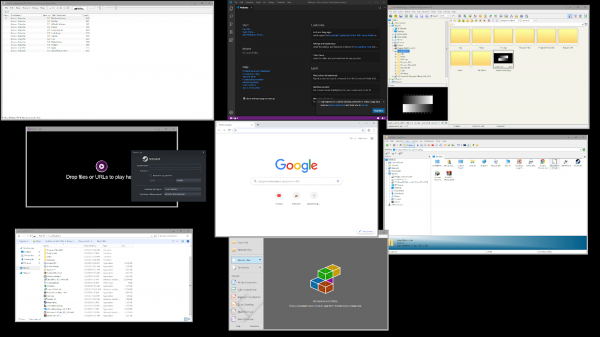
Kom ihåg, ingen GUI
Funktionen för appkompatibilitet på serverns kärna, som ett krav (FOD), återställer följande i systemet: MMC, Eventvwr, PerfMon, Resmon, Explorer.exe och till och med Powershell ISE. Det utökar inte det befintliga setet av roller och komponenter.
Starta Powershell och skriv in följande kommando:
Add-WindowsCapability -Online -Name ServerCore.AppCompatibility~~~~0.0.1.0Starta sedan om servern:
Restart-Computer 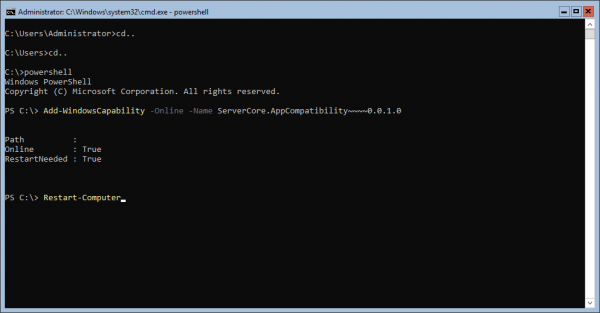
Efter detta kan du köra även Microsoft Office, men du kommer förlora ungefär 200 megabyte RAM för alltid, även om det inte finns några aktiva användare i systemet.
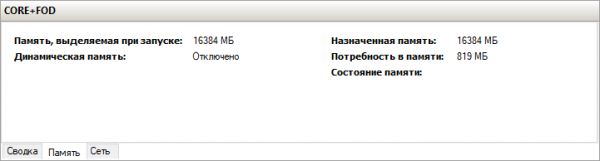
Windows Server 2019 med installerade funktioner på begäran.
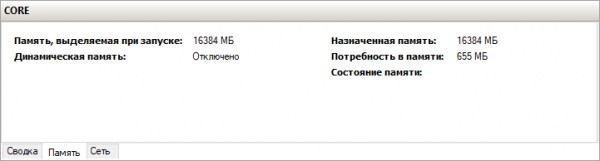
Windows Server 2019 CORE
Det är allt för nu. I nästa artikel kommer vi att granska kompatibilitetstabellen för program med Windows Server Core.
Källa: habr.com
