

Så, jag hamnade i en situation som fick mig att svettas, eftersom jag inte hittade några detaljerade instruktioner någonstans. Jag skapade problem för mig själv.
Jag reste utomlands med en väska, och av teknik hade jag bara min telefon) Jag tänkte att jag skulle köpa en bärbar dator på plats för att slippa bära runt på saker. Slutligen köpte jag min första, enligt min åsikt, helt okej MacBook Pro 8,2 från 2011, i7-2635QM, DDR3 8GB, 256SSD. Tidigare hade jag vanliga bärbara datorer med BIOS som körde Windows, som jag redan hade väldigt mycket erfarenhet av, så jag bestämde mig för att byta till Apple, eftersom jag var så nöjd med telefonen. Det var installerat High Sierra, jag minns inte versionen, men det spelar ingen roll. Så jag bestämde mig för att det fanns något kvar från den tidigare ägaren, som lösenord och så vidare. Jag tänkte att jag skulle återställa allt till noll., som på telefonen, trodde jag bara att jag skulle gå in i inställningarna och välja att radera alla inställningar och innehåll, men sån funktion fanns inte... Jag är ju ändå administratör, så utmaningar stoppar mig inte, jag gick in på internet och började läsa hur man återställer en Mac. Jag fann någon artikel, och utan att läsa den helt började jag följa punkterna:
- Gå in i Recovery-läget (Command (⌘) – R)
- Öppna skivverktyget
- Välj HDD och radera den...
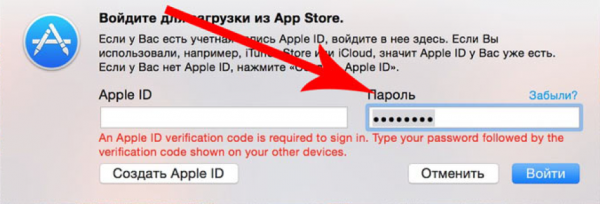
Sedan blev jag distraherad, och när jag kom tillbaka var datorn redan avstängd. Jag startar den igen, äpplet syns inte, OS har raderats, jag tänker att det är utmärkt, nu fortsätter jag installationen från Recovery-läget. Jag går in i Recovery-läget, men det är inte samma, det visar sig att när jag raderade HDD, raderade jag också Recovery-partitionen för High Sierra, och jag fick en version av Recovery Lion för min bärbara dator från internet. Okej, jag tänker, det blir det ursprungliga systemet, den kommer inte att krångla)) Jag hittade redan på internet hur man installerar OS, bara för säkerhets skull för att inte göra samma misstag igen. Jag trycker på att installera OS X Lion, kommer till autoriseringssteget, skriver in mitt AppleID och lösenord, och här började problemen) För det första har jag tvåfaktorsautentisering, koden kommer till telefonen, men det dyker inte upp något fönster för att ange den på datorn, det visas bara att lösenordet är felaktigt. Jag får det meddelandet:
Jag söker igen på nätet, och det visar sig att problemet inte är nytt och det finns en lösning, jag behöver få koden på telefonen (https://support.apple.com/sv-se/HT204974), jag gjorde det i "Inställningar → [ditt namn] → Lösenord och säkerhet → Få verifieringskod".
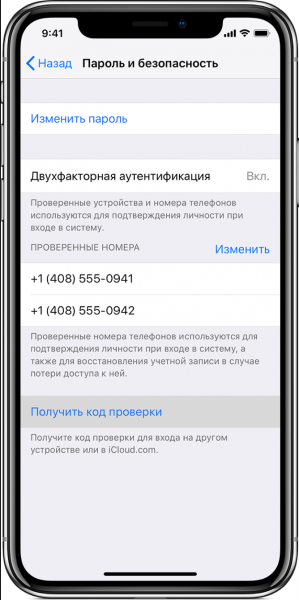
Efter att ha fått verifieringskoden behöver jag på min bärbara dator återange mina AppleID-uppgifter och lösenord, men lösenordet ska anges i ett ändrat format. Till exempel, om ditt lösenord är 12345678 och verifieringskoden är 333-333, innebär det att i lösenordsfältet bör jag skriva lösenordet som 12345678333333, utan mellanslag och bindestreck. Så jag har löst det här problemet och väntar nu på att det nya systemet ska installeras, och här "Vilken överraskning", ytterligare ett problem "Denna artikel är tillfälligt otillgänglig. Försök igen senare."
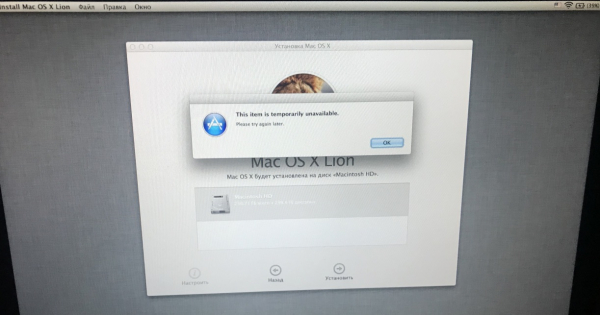
Installationen kan inte fortsätta, jag påminner om att jag bara har en Mac och en iPhone. Jag letar efter hur jag kan fixa den här buggen. Det finns totalt 4 alternativ:
- Försöka använda AppleID som jag först loggade in med på den här MacBooken (avskrev detta alternativ direkt, jag ville inte kontakta den tidigare ägaren, eftersom jag var 90% säker på att det inte skulle fungera, antingen var han inte den första ägaren, eller om jag loggar in så kommer det inte att hjälpa...)
- Ändra datumet via terminalen (jag kontrollerade, datumet är normala, försökte ändra men det hjälpte inte heller)
- Genom Safari i recovery-läge logga in på iCloud.com med mitt AppleID och försöka fortsätta installationen igen. Jag försökte, Apples webbplats säger att webbläsaren inte stöds
- Internet Recovery, läget jag befinner mig i...
Alltså tar alternativen slut här. Jag är redan besviken, sitter och tittar på hur jag kan återställa MacBook, hittar bara alternativ för att skapa USB med MacOS med Windows, och försöka installera. Detta alternativ passade mig inte, för det första hade jag ingen annan dator att få tag på, för det andra passade mig inte alternativet med en oofficiell OS.
Jag har letat i flera dagar på internet efter hur man kan installera MacOS utan att ha en andra MacBook eller en annan PC till hands. Jag har läst en mängd artiklar, hittade en artikel som var mycket nära mig, men killen hade en andra bärbar dator, även om jag delvis använde installationsprincipen (https://habr.com/ru/post/199164/). Själva systemfilerna laddade jag ner från Apples officiella webbplats, hittade officiella länkar till installationsfilerna på internet. Jag skrev hela adressfältet manuellt.
Så, vad gjorde jag exakt (nedan beskriver jag hur man kan göra allt helt utan en flash-enhet, detta kom jag på senare när jag bättre förstod systemet):
1. Jag gick och köpte ett USB-minne på 32GB, 16GB fungerar också (det behövs för installationsprogrammet).
2. Vi startar i Internet Recovery-läge (Command (⌘) – Option (⌥) – R).
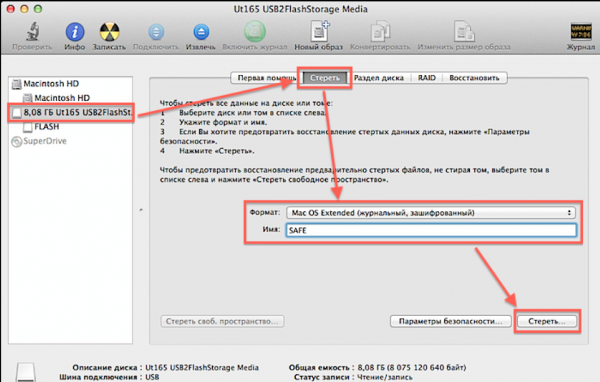
3. Vi startar "Disk Utility" och formaterar vår hårddisk (min heter Macintosh HD) och USB-minnet med följande inställningar.
4. Nästa steg skulle vara att ladda ner bilden från terminalen, men tyvärr stöder återställningsläget i MacOS Lion inte det grundläggande kommandot "curl" för att ladda ner filer från Internet, så jag hittade en annan lösning.
Vi öppnar Safari, går till menyn högst upp "Safari → Inställningar → Spara nedladdat i mappen" och väljer vår hårddisk.
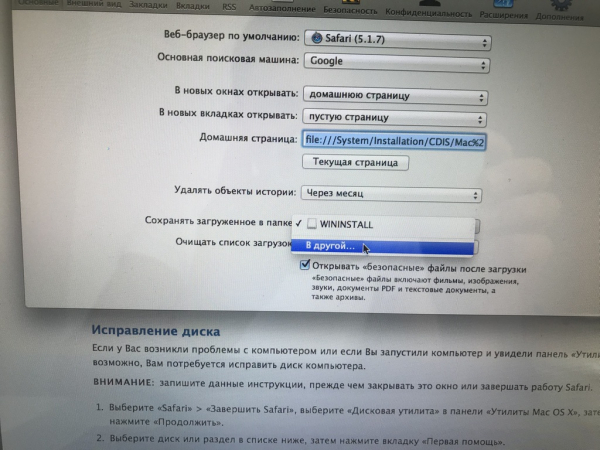
5. Stäng inställningarna och skriv in adressen i adressfältet:
Tryck på "Enter" och vänta på att den nödvändiga bilden laddas ner.
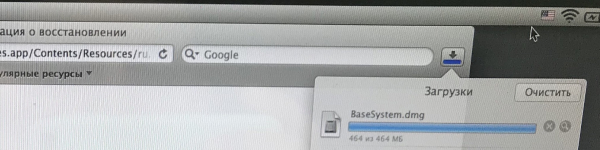
6. Stäng Safari via menyn högst upp "Safari → Avsluta Safari" och öppna "Verktyg → Terminal".
7. Monterar bilden "OS X Base System". Skriv in följande kommando i terminalen:
hdiutil mount /Volumes/Macintosh HD/BaseSystem.dmg
(lite av ämnet, snedstrecket från vänster till höger betyder ett mellanslag i namnet, så detta kommando kan också skrivas så här: hdiutil mount "/Volumes/Macintosh HD/BaseSystem.dmg")
Vänta medan bilden monteras.
8. Gå till menyn högst upp "Terminal → Avsluta terminal".
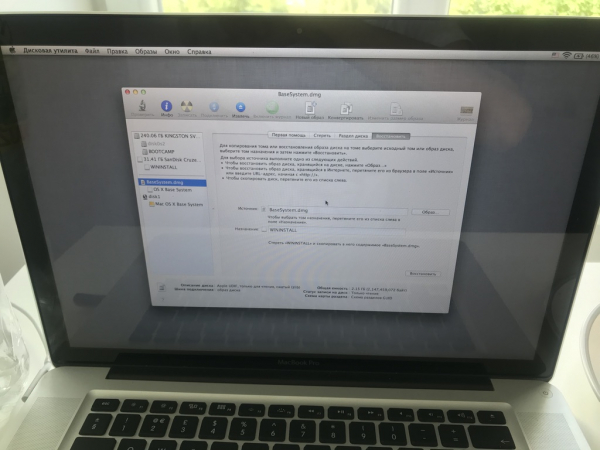
9. Öppna igen "Skivverktyg" och återställ bootloadern på vår USB-minne som på skärmbilden (Observera att när vi återställer väljer vi källan som bilden, inte partitionen, och destinationen är partitionen på USB-minnet):
10. Nu har vi förberett USB-minnet och kan starta om laptop med nedtryckt Option-tast (⌥), vår USB-minne dyker upp i listan, och vi startar från den.
11. Vi kommer till Recovery-läget, men nu i Mac OS High Sierra, och väljer helt enkelt "Installera macOS".
Sedan går allt bra, inga problem bör uppstå.
Alternativ för dem som inte har möjlighet att köpa ett USB-minne.
Åtgärderna är identiska, men vi delade upp vår hårddisk i två partitioner i skivverktyget, en gör vi 16 GB för installationsprogrammet, helst i slutet av hårddisken om vi har möjlighet. Sedan är åtgärderna desamma, vi laddar ner bilden på huvudpartitionen, monterar den, återställer den inte på USB-minnet utan väljer den skapade partitionen på 16 GB på hårddisken. Efter omstart med nedtryckt Option-tast (⌥), dyker vår partition för återställning upp i listan, vi startar från den och installerar OS på huvudpartitionen.
Önskar er alla en trevlig dag (eller natt). Jag hoppas att min artikel blir användbar.
P.S.: Skärmdumparna togs redan efter installationen, därför finns det fler partitioner.
Källa: habr.com
