

Vid implementationen av Zimbra på företaget måste IT-chefen välja det operativsystem som infrastrukturen för Zimbra-noderna kommer att köras på. I dagsläget är nästan alla Linux-distributioner, inklusive de inhemska RHEL OS och ROSA, kompatibla med Zimbra. Vanligtvis faller valet i företag på antingen Ubuntu eller RHEL, eftersom dessa distributioner utvecklas av kommersiella företag. Det är dock inte ovanligt att IT-chefer väljer CentOS, som är en community-stödd fork av den kommersiella distributionen RHEL från Red Hat och är tänkt för produktion.

De minimi systemkraven för Zimbra inkluderar 8 GB RAM på servern, minst 5 GB ledigt utrymme i mappen /opt, samt ett fullt domännamn och MX-post. Vanligtvis upplever nybörjare de största svårigheterna med just de två sista punkterna. En stor fördel med CentOS 7 i detta sammanhang är att den tillåter att man anger serverns domännamn redan under installationen av operativsystemet. Detta gör det möjligt att installera Zimbra Collaboration Suite utan större problem, även för användare som tidigare inte haft erfarenhet av Linux.
I vårt fall kommer domännamnet för servern som Zimbra ska installeras på att vara mail.company.ru. Efter installationen återstår det bara att lägga till en rad av typen 192.168.0.61 mail.company.ru mail, där du istället för 192.168.0.61 måste ange den statiska IP-adressen för din server. Efter detta behöver du installera alla paketuppdateringar samt lägga till A- och MX-poster på servern med hjälp av kommandona dig -t A mail.company.ru och dig -t MX company.ru. På så sätt får vår server ett fullt domännamn och nu kan Zimbra installeras utan problem.
Du kan ladda ner arkivet med den aktuella versionen av Zimbra-distributionen från den officiella webbplatsen . När arkivet har packats upp är det bara att köra installationsskriptet med namnet install.sh. De konsolkommandon du kommer att behöva ser ut som följande:
mkdir zimbra && cd zimbra
wget —no-check-certificate
tar zxpvf zcs-8.8.12_GA_3794.RHEL7_64.20190329045002.tgz
cd zcs-8.8.12_GA_3794.RHEL7_64.20190329045002
./install.sh
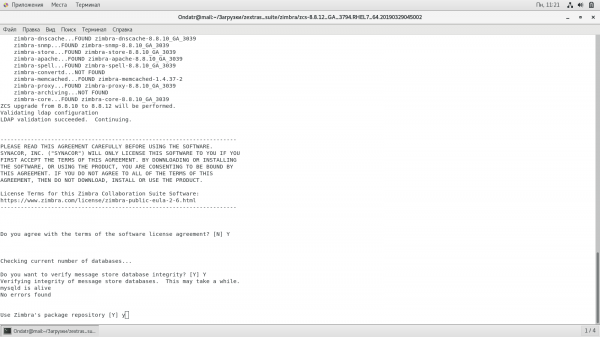
Strax efter detta startas installationsprogrammet för Zimbra Collaboration Suite. Först måste du godkänna licensavtalet för att fortsätta installationen av ZCS. Nästa steg blir att välja moduler för installation. Om du vill skapa en e-postserver, är det meningsfullt att installera alla paket direkt. Om du däremot planerar att skapa en multiserversinfrastruktur med skalbarhet, bör du endast välja vissa av de föreslagna installationspaketen, som beskrivs i en av våra tidigare artiklar.
När installationen är klar öppnas Zimbra-konfigurationsmenyn direkt i terminalen. Om du valde en enskild serverinstallation behöver du bara ange administratörslösenordet. För att göra detta, välj först punkt nummer 7 och sedan punkt 4 för att ange administratörslösenordet, vilket bör vara minst 6 tecken långt. Efter att lösenordet har angetts, tryck på knappen R för att återgå till föregående meny, och sedan knappen A för att bekräfta de ändringar som gjorts.
När installationen av Zimbra är klar, öppna de nödvändiga portarna för dess drift i brandväggen med kommandot firewall-cmd —permanent —add-port={25,80,110,143,443,465,587,993,995,5222,5223,9071,7071}\/tcp, och starta sedan om brandväggen med kommandot firewall-cmd —reload
Nu återstår det bara att starta Zimbra med kommandot service zimbra start, för att börja arbeta. Du kan få tillgång till administrationskonsolen i webbläsaren genom att gå till adressen :7071\/zimbraAdmin\/. Användartillgången till e-post kommer att ske via adressen . Observera att om det uppstår några problem eller fel under Zimbra-användningen, bör svaret sökas i loggarna, som du kan hitta i mappen /opt/zimbra/log.
När installationen av Zimbra är klar kan du också installera Zextras Suite-tillägg, som kan öka pålitligheten och kostnadseffektiviteten i Zimbra genom att lägga till efterfrågade affärsfunktioner. För att göra detta behöver du ladda ner det senaste arkivet med Zextras Suite från webbplatsen och packa upp det. Efter detta måste du gå till den uppackade mappen och köra installationsskriptet. Hela processen ser i terminalen ut enligt följande:
wget
tar xfz zextras_suite-latest.tgz
cd zextras_suite/
./install.sh all
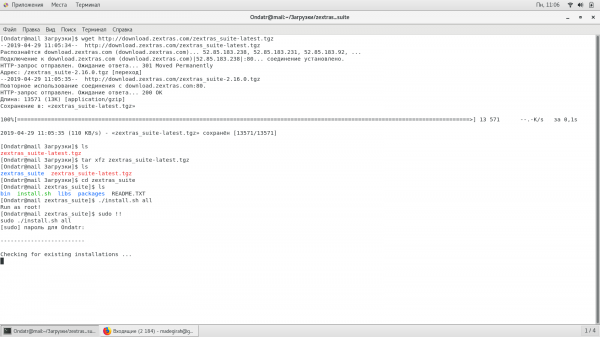
Efter detta kommer din Zimbra att få möjlighet att arkivera och deduplicera data i e-postlagringarna, ansluta sekundära volymer, delegera administrativa befogenheter till andra användare, använda onlinechatt direkt i Zimbra-webbklienten och mycket mer.
Källa: habr.com
